
Basic User's Guide


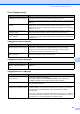


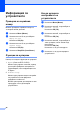



Table Of Contents
- ОСНОВНО РЪКОВОДСТВО ЗА ПОТРЕБИТЕЛЯ DCP-J125 DCP-J315W
- Ръководства за потребителя и къде мога да ги намеря?
- Съдържание
- 1 Обща информация
- 2 Зареждане на хартия
- 3 Зареждане на документи
- 4 Изготвяне на копия
- 5 Печат на снимки от карта с памет
- 6 Как да печатаме от компютър
- 7 Как да сканираме към компютър
- A Текуща поддръжка
- B Отстраняване на неизправности
- C Меню и функции
- D Спецификации
- Индекс
- brother BUL

44
В текста или графиката се
появяват бели хоризонтални
линии.
Почистете печатащата глава. (Вижте Почистване на печатащата глава
на стр.34.)
Уверете се, че използвате оригинално мастило Brother Innobella™.
Стремете се да използвате правилните типове хартия. (Вижте Допустим тип
хартия и други носители за печат на стр.15.)
Устройството отпечатва празни
страници.
Почистете печатащата глава. (Вижте Почистване на
печатащата глава
на стр.34.)
Символите и редовете се
наслагват.
Проверете подравняването на отпечатването. (Вижте Проверка на
подравняването на отпечатването на стр.36.)
Отпечатаните изображения или
текст са изкривени.
Проверете дали хартията е заредена правилно в тавата за хартия и дали
страничните водачи на хартията са регулирани правилно. (Вижте Зареждане
на хартия и други
носители за печат на стр.8.)
Проверете дали капакът за отстраняване на задръствания е затворен правилно
.
Размазани петна в центъра на
горната част на печатната
страница.
Проверете дали хартията не е прекалено дебела или намачкана. (Вижте
Допустим тип хартия и други носители за печат на стр.15.)
В десния или левия ъгъл на
разпечатаната страница се
появява размазано петно.
Уверете се, че хартията не е намачкана, когато печатате
на гърба на листа при
използване на настройките Отпечатване на нечетните страници и
Отпечатваненачетнитестраници.
Разпечатката е замърсена или
има изтичане на мастило.
Уверете се, че използвате препоръчваните типове хартия. (Вижте Допустим
тип хартия и други носители за печат на стр.15.) Не пипайте хартията,
докато мастилото не изсъхне.
Ако използвате фотохартия, проверете дали сте задали правилния
тип
хартия. Ако отпечатвате снимка от вашия компютър, задайте
Тип на носителя за печат в раздела Основни на драйвера за принтера.
Уверете се, че използвате оригинално мастило Brother Innobella™.
Появяват се петна на задната
страна или в долната част на
страницата.
Проверете дали валякът на принтера не е замърсен с мастило. (Вижте
Почистване на валяка на принтера в приложение A на Ръководството за
допълнителни функции.)
Проверете дали удължителят на капака на опората за хартия е отворен.
(Вижте Зареждане на хартия и други носители за печат на стр.8.)
Устройството разпечатва дебели
линии на страницата.
Проверете Обратен ред в раздела Основни на драйвера за принтера.
Разпечатките са набръчкани. В раздела Разширени
на драйвера за принтера щракнете върху
Цветови настройки и премахнете отметката от Двупосочен печат.
Уверете се, че използвате оригинално мастило Brother Innobella™.
Не може да се изпълни печат
„С оформление на страница“.
Проверете дали настройките на размера на хартията в програмата и тези на
драйвера за принтера са еднакви.
Скоростта на печат е много
ниска.
Опитайте да промените настройките на драйвера за принтера. По-високата
резолюция се нуждае от по-дълго време за обработка, изпращане и
разпечатване. Опитайте друга настройка на качеството в раздел Разширени
на драйвера за принтера. Щракнете също върху Цветови настройки и не
пропускайте да премахнете отметката от Засилване на цветовете.
Изключете функцията за
печат без бяло поле. Отпечатването без бяло поле е
по-бавно от нормалното. (Вижте Печат за Windows
®
или Печат и изпращане
на факс за Macintosh в Ръководство за потребителя на софтуера.)
Функцията Усилване на цвета не
работи правилно.
Ако данните за изображението не са в пълен цветови набор в приложението,
което използвате, (а например 256 цвята), Усилване на цвета няма да
функционира. Използвайте данни с най-малко 24-битов цвят
с функцията
Усилване на цвета.
Фотохартията не се подава
правилно.
Когато печатате върху фотохартия Brother, заредете допълнителен лист от
същата хартия в тавата. За тази цел в пакета с хартия е включен
допълнителен лист.
Почистете поемащите ролки за хартия. (Вижте Почистване на поемащите
ролки за хартия на стр.34.)
Печат (Продължение)
Затруднение Предложения