
Basic User's Guide


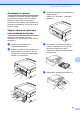

Table Of Contents
- ОСНОВНО РЪКОВОДСТВО ЗА ПОТРЕБИТЕЛЯ DCP-J125 DCP-J315W
- Ръководства за потребителя и къде мога да ги намеря?
- Съдържание
- 1 Обща информация
- 2 Зареждане на хартия
- 3 Зареждане на документи
- 4 Изготвяне на копия
- 5 Печат на снимки от карта с памет
- 6 Как да печатаме от компютър
- 7 Как да сканираме към компютър
- A Текуща поддръжка
- B Отстраняване на неизправности
- C Меню и функции
- D Спецификации
- Индекс
- brother BUL

34
Почистване на поемащите
ролки за хартия A
a Издърпайте тавата за хартия извън
устройството.
b Изключете устройството от
електрическия контакт и отворете
капака за отстраняване на
задръствания (1) отзад на
устройството.
c Почистете поемащите ролки за
хартия (1) с тампон, напоен с
изопропилов алкохол.
d Затворете капака за отстраняване на
задръствания.
Уверете се, че капакът е затворен
правилно.
e Включете отново захранващия кабел.
f Бавно избутайте тавата за хартия
докрай в устройството.
Почистване на печатащата
глава A
За да се поддържа добро качество на
печат, устройството автоматично ще
почиства печатащата глава, когато е
необходимо. Ако има проблем с
качеството на печат, можете да
стартирате почистването ръчно.
Почистете печатащата глава и касетите с
мастило, ако се появи хоризонтална линия
в текста или графиката или празно
пространство в текста на
отпечатаните
страници. Можете да почистите само
черното, трите цвята едновременно
(циан/жълт/магента) или всичките четири
цвята едновременно.
Почистването на печатащата глава
изразходва мастило. Твърде честото
почистване води до ненужно
изразходване на мастило.
ВАЖНО
НЕ пипайте печатащата глава. Пипането
на печатащата глава може да я повреди
трайно и да анулира нейната гаранция
.
a Натиснете Menu (Меню).
b Натиснете a или b, за да изберете
Управ. мастилo.
Натиснете OK (Ок).
c Натиснете a или b, за да изберете
Изчистване.
Натиснете OK (Ок).
d Натиснете a или b, за да изберете
Черно, Цвят или Всичко.
Натиснете OK (Ок).
Устройството почиства печатащата
глава. Когато почистването
приключи, устройството автоматично
ще се върне в режим на готовност.
Забележка
Ако почистите печатащата глава най-
малко пет пъти, без да се подобри
качеството, опитайте да поставите
нова оригинална касета Innobella™ на
Brother за всеки проблематичен цвят.
Опитайте да почистите печатащата
глава отново, до пет пъти. Ако
качеството на печат не се е подобрило,
свържете се вашия дилър на Brother.
1
1