
Advanced User's Guide


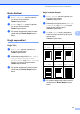


Table Of Contents
- GELİŞMİŞ KULLANIM KILAVUZU DCP-J125 DCP-J315W
- Kullanım Kılavuzlarına nereden ulaşabilirim?
- İçindekiler
- 1 Genel Ayarlar
- 2 Rapor yazdırma
- 3 Fotokopi çekme
- 4 Fotoğrafların hafıza kartından yazdırılması
- A Düzenli bakım
- B Sözlük
- Dizin
- brother TUR

Fotokopi çekme
7
3
Dokümanı aşağıda gösterilen yönde aşağı
bakacak şekilde yerleştirin.
1 sf’da 2 (D)
1 sf’da 2 (Y)
1 sf’da 4 (D)
1 sf’da 4 (Y)
Poster(3 x 3)
Bir fotoğrafın poster boyutunda kopyasını
yapabilirsiniz.
Yoğunluğun Ayarlanması 3
Fotokopileri daha koyu veya yoğun yapmak
için fotokopi parlaklığını ayarlayabilirsiniz.
a Dokümanını zı yerleştirin.
b İstediğiniz kopya adedini girin.
c Yoğunluk seçimini yapmak için
a veya b tuşuna basın.
Tamam tuşuna basın.
d Daha açık ya da koyu bir fotokopi elde
etmek için d veya c tuşuna basın.
Tamam tuşuna basın.
e Daha fazla ayar değiştirmek
istemiyorsanız, Mono Başlat veya
Renkli Başlat tuşuna basın.
Değişikliklerinizin yeni bir
varsayı lan olarak atanması 3
Kalite, Büyüt/Küçült, Yoğunluk ve
Sayfa Yapısı için en sık kullandığınız
fotokopi ayarlarını varsayılan ayarlar olarak
belirleyip saklayabilirsiniz. Bu ayarlar siz
tekrar değiştirene kadar korunur.
a Yeni ayar seçmek için a veya b tuşuna
basın.
Tamam tuşuna basın.
Bu adımı değiştirmek istediğiniz her
ayar için tekrarlayın.
b En son ayarı değiştirdikten sonra,
Yeni Var. Ayarla seçeneğini
görüntülemek için a veya b tuşuna
basın.
Tamam tuşuna basın.
c Evet seçimini yapmak için + tuşuna
basın.
d Durdur/Çık tuşuna basın.