
Advanced User's Guide


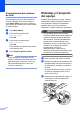


Table Of Contents
- GUÍA AVANZADA DEL USUARIO DCP-J125
- Tipos de guías del usuario e información contenida
- Tabla de contenido
- 1 Configuración general
- 2 Impresión de informes
- 3 Cómo hacer copias
- Configuración de copia
- Detención de la copia
- Cambio de calidad de la copia
- Ampliación o reducción de la imagen copiada
- Cómo hacer copias N en 1 o un póster (formato de página)
- Ajuste de la densidad
- Ajuste de los cambios como la nueva configuración predeterminada
- Restablecimiento de todas las configuraciones predeterminadas de fábrica
- Configuración de copia
- 4 PhotoCapture Center®: Impresión de fotografías desde una tarjeta de memoria
- Operaciones de PhotoCapture Center®
- Impresión de imágenes
- Configuración de impresión de PhotoCapture Center®
- Escaneo a tarjeta de memoria
- A Mantenimiento rutinario
- Limpieza y comprobación del equipo
- Limpieza de la parte exterior del equipo
- Limpieza del cristal de escaneo
- Limpieza de la placa de impresión del equipo
- Limpieza de los rodillos de recogida de papel
- Limpieza del cabezal de impresión
- Comprobación de la calidad de impresión
- Comprobación de la alineación de la impresión
- Comprobación del volumen de tinta
- Embalaje y transporte del equipo
- Limpieza y comprobación del equipo
- B Glosario
- Índice
- brother USA/CHL/ARG

Mantenimiento rutinario
19
A
Limpieza de los rodillos de
recogida de papel A
a Tire de la bandeja de papel para sacarla
por completo del equipo.
b Desenchufe el equipo de la toma de
corriente CA y abra la cubierta para el
desatasco de papel (1) de la parte
trasera del equipo.
c Limpie los rodillos de recogida de
papel (1) con alcohol isopropílico
aplicado en un bastoncillo de algodón.
d Cierre la cubierta para el desatasco de
papel.
Asegúrese de que la cubierta está
cerrada correctamente.
e Vuelva a enchufar el cable de
alimentación.
f Vuelva a introducir, lentamente, la
bandeja de papel completamente en el
equipo.
Limpieza del cabezal de
impresión A
Para mantener una buena calidad de
impresión, el equipo limpiará
automáticamente el cabezal de impresión
cuando sea necesario. Puede comenzar el
proceso de limpieza de forma manual si hay
algún problema de calidad de impresión.
Limpie el cabezal de impresión y los
cartuchos de tinta si aparecen rayas
horizontales o texto en blanco en el texto o en
los gráficos de las páginas impresas. Puede
limpiar solamente el color negro, tres colores
a la vez (cian/magenta/amarillo) o los cuatro
colores a la vez.
La limpieza de los cabezales de impresión
consume una pequeña cantidad de tinta. Las
limpiezas demasiado frecuentes consumen
tinta innecesariamente.
IMPORTANTE
NO toque los cabezales de impresión. Si
lo hace, podría averiarlos de manera
permanente y anular su garantía.
a Pulse Menu (Menú).
b Pulse a o b para seleccionar
Gestión tinta.
Pulse OK.
c Pulse a o b para seleccionar
Limpiando.
Pulse OK.
1
1