
Advanced User's Guide
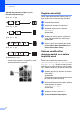


Table Of Contents
- MANUAL AVANSAT DE UTILIZARE DCP-J125 DCP-J315W
- Ghidurile utilizatorului şi unde le pot găsi
- Cuprins
- 1 Setările generale
- 2 Imprimarea rapoartelor
- 3 Copierea
- 4 Imprimarea fotografiilor de pe un card de memorie
- A Operaţiunile regulate de întreţinere
- B Glosar
- Index
- brother ROM

Copierea
7
3
Copierea N în 1 sau copierea
unui poster (Aspect pagină) 3
Funcţia de copiere N în 1 vă ajută să
economisiţi hârtie, deoarece vă permite să
copiaţi două sau patru pagini pe o singură
pagină imprimată.
De asemenea, puteţi realiza un poster. Când
folosiţi funcţia poster, aparatul împarte
documentul în secţiuni, apoi măreşte
secţiunile astfel încât să le puteţi asambla
într-un poster.
IMPORTANT
• Asiguraţi-vă c ă pentru dimensiunea hârtiei
aţi selectat A4 sau Letter.
• Nu puteţi folosi setarea Mărire/Micş.
cu funcţiile N în 1 şi Poster.
•Dacă realizaţi mai multe copii color,
funcţia de copiere N în 1 nu este
disponibilă.
• (P) se referă la formatul Portrait (Portret)
şi (L) se referă la formatul Landscape
(Vedere).
• Nu puteţi efectua mai multe copii poster
simultan.
Notă
Mărire/Micş. nu este disponibilă cu
Asezare in Pag.
a Încărcaţi documentul.
b Introduceţi numărul de copii dorit.
c Apăsaţi a sau b pentru a selecta
Asezare in Pag.
Apăsaţi OK.
d Apăsaţi a sau b pentru a selecta
Oprit (1 în 1), 2în1(P),
2în1(L), 4în1(P),
4în1(L) sau Poster (3x3).
Apăsaţi OK.
e Dacă nu doriţi să modificaţi alte setări,
apăsaţi Mono Start (Start Mono) sau
Colour Start (Start Color) pentru a
scana pagina.
Dacă realizaţi un poster, aparatul
scanează paginile şi începe imprimarea.
Treceţi la pasul f .
f După ce aparatul a scanat pagina,
apăsaţi + (Da) pentru a scana
următoarea pagină.
g Aşezaţi pagina următoare pe sticla
scanerului.
Apăsaţi OK.
Repetaţi paşii f şi g pentru fiecare
pagină a machetei.
h După ce au fost scanate toate paginile,
apăsaţi pe - (Nu) pentru a termina.
Notă
Dacă la copierea N în 1, pentru tipul de
hârtie este selectată opţiunea hârtie foto,
imaginile vor fi imprimate ca şi cum ar fi
fost selectată hârtie simplă.