
Advanced User's Guide



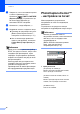


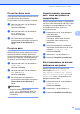

Table Of Contents
- РЪКОВОДСТВО ЗА ДОПЪЛНИТЕЛНИ ФУНКЦИИ DCP-J125 DCP-J315W
- Ръководства за потребителя и къде мога да ги намеря?
- Съдържание
- 1 Общи настройки
- 2 Печатане на доклади
- 3 Изготвяне на копия
- Настройки за копиране
- Спиране на копирането
- Промяна на скоростта и качеството на копиране
- Увеличение или намаление на копираното изображение
- Създаване на N в 1 копия или плакат (Оформление на страница)
- Настройка на плътността
- Задайте вашите промени като нова настройка по подразбиране
- Възстановяване на всички фабрични настройки
- Настройки за копиране
- 4 Печат на снимки от карта с памет
- A Текуща поддръжка
- B Кратък речник
- Индекс
- brother BUL

Глава 4
12
a Уверете се, че сте поставили картата
с памет в правилния слот.
Натиснете (PHOTO CAPTURE
(Картов център)). Устройството ще
ви попита дали желаете да
използвате DPOF настройки.
b Натиснете +, за да изберете Да.
c Направете някое от следните неща:
Промяна на настройките за печат.
(Вижте PhotoCapture Center™ -
настройки за печат на стр. 12.)
Ако не желаете да променяте
никоя от настройките, натиснете
Colour Start (Старт Цветно) за
печат.
Забележка
Може да се появи грешка във файла
DPOF, ако редът на печат, който е бил
създаден във фотоапарата, е бил
повреден. За да оправите проблема,
изтрийте и създайте нов ред за печат
във фотоапарата.
За инструкции как да изтриете или
създадете ред на отпечатване, вижте
уебсайта за поддръжка на
производителя на
вашия фотоапарат
или придружаващата документация.
PhotoCapture Center™
- настройки за печат
4
Можете временно да промените
настройките за печат за следващата
разпечатка.
Устройството се връща към своите
настройки по подразбиране след 3 минути.
Забележка
Можете да запазите някои от
настройките за печат, които използвате
най-често, като ги зададете като
подразбиращи се.
(Вижте Задайте вашите промени
като нова настройка по
подразбиране на стр.15.)
1 Брой разпечатки
(За преглед на снимка(-и)
Можете да видите общия брой снимки,
които ще бъдат отпечатани.
(За Печат на всички снимки, Печат на
снимки)
Можете да видите броя копия за всяка
снимка, които ще бъде отпечатана.
(За DPOF печат)
Това не се появява.
00
001
001
1
Натис Start
Снимка
Качество печат
Вид хартия
Големина хар.