
Advanced User's Guide




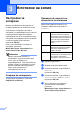


Table Of Contents
- РЪКОВОДСТВО ЗА ДОПЪЛНИТЕЛНИ ФУНКЦИИ DCP-J125 DCP-J315W
- Ръководства за потребителя и къде мога да ги намеря?
- Съдържание
- 1 Общи настройки
- 2 Печатане на доклади
- 3 Изготвяне на копия
- Настройки за копиране
- Спиране на копирането
- Промяна на скоростта и качеството на копиране
- Увеличение или намаление на копираното изображение
- Създаване на N в 1 копия или плакат (Оформление на страница)
- Настройка на плътността
- Задайте вашите промени като нова настройка по подразбиране
- Възстановяване на всички фабрични настройки
- Настройки за копиране
- 4 Печат на снимки от карта с памет
- A Текуща поддръжка
- B Кратък речник
- Индекс
- brother BUL

Глава 3
6
Създаване на N в 1 копия
или плакат (Оформление на
страница) 3
Функцията копиране N в 1 може да ви
помогне да спестите хартия чрез копиране
на две или четири страници на една
печатна страница.
Можете също да изработите и плакат.
Когато използвате функцията Плакат,
устройството автоматично разделя
документа на секции, след това увеличава
секциите, така че да можете да ги
съберете в плакат.
ВАЖНО
• Уверете се, че за размер на хартията е
избран A4 или Letter.
• Не можете да използвате настройката
Увеличи/намали с функциите N в 1 и
Плакат.
• Ако отпечатвате многоцветни копия,
N в 1 копие не е налично.
• (P) означава Портрет, а (L) означава
Пейзаж.
• Можете да правите само по едно копие
на
плакат наведнъж.
Забележка
Увеличи/намали не е налично с
Съдържание стр.
a Заредете документа.
b Въведете желания брой копия.
c Натиснете a или b, за да изберете
Съдържание стр.
Натиснете OK (Ок).
d Натиснете a или b, за да изберете
Изкл.(1в 1), 2 в 1 (P),
2 в 1 (L), 4 в 1 (P), 4 в 1 (L)
или Плакат (3x3).
Натиснете OK (Ок).
e Ако не желаете да променяте
допълнителните настройки,
натиснете
Mono Start (Старт Черно-бяло) или
Colour Start (Старт Цветно), за да
сканирате страницата.
Ако правите плакат, устройството
сканира страниците и започва печат.
Преминете към стъпка f.
f След като устройството сканира
страницата, натиснете + (Да), за да
сканира следващата страница.
g Поставете следващата страница на
стъклото на скенера.
Натиснете OK (Ок).
Повтаряйте стъпки f и g за всяка
страница от оформлението.
h След като сте сканирали всички
страници, натиснете - (Не), за да
завършите.
Забележка
Ако в Настройка на типа хартия за N в 1
копия е била избрана фотохартия,
устройството ще отпечата
изображенията както когато е избрана
обикновена хартия.