РЪКОВОДСТВО ЗА ДОПЪЛНИТЕЛНИ ФУНКЦИИ DCP-J125 DCP-J315W Вариант 0 BUL
Ръководства за потребителя и къде мога да ги намеря? Кое ръководство? i Какво има в него? Къде е то? Безопасност и правни клаузи Преди да инсталирате вашето устройство, моля прочетете Инструкциите за безопасност. Печатно / В кутията Ръководство за бързо инсталиране Първо прочетете това ръководство. Следвайте инструкциите за инсталиране на вашето устройство, драйверите и софтуера за операционната система и типа връзка, който използвате.
Съдържание 1 Общи настройки 1 Запазване в паметта ...........................................................................................1 Режим Sleep .........................................................................................................1 Течнокристален дисплей.....................................................................................2 Смяна на езика на течнокристалния дисплей.............................................2 LCD Контраст .....................................
A Текуща поддръжка 17 Почистване и проверка на устройството .........................................................17 Почистване на външния корпус на устройството......................................17 Почистване на валяка на принтера............................................................18 Проверка на количеството мастило ...........................................................18 Опаковане и превозване на машината ............................................................
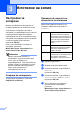
1 Общи настройки Запазване в паметта 1 Вашите настройки на менюто са запазени за постоянно и в случай на прекъсване на електрозахранването няма да бъдат изгубени. Ако сте избрали Посочи нов подр., настройките в режим PHOTO CAPTURE (Картов център) няма да бъдат изгубени. Временните настройки (например, Контраст) ще бъдат изгубени. 1 1 Режим Sleep 1 Можете да изберете колко дълго устройството да бъде бездействащо (от 1 до 60 минути), преди да премине в режим Sleep.
Глава 1 Течнокристален дисплей Смяна на езика на течнокристалния дисплей LCD Контраст 1 1 Можете да регулирате LCD контраста за по-ясно и по-ярко изображение. Ако имате проблеми с четенето от течнокристалния дисплей, опитайте да промените настройките за контраст. Можете да промените езика на течнокристалния дисплей. a b a b c Натиснете a или b, за да изберете LCD настройки. Натиснете OK (Ок). d Натиснете a или b, за да изберете LCD Контраст. Натиснете OK (Ок).
2 Печатане на доклади Доклади 2 2 2 Разполагате със следните доклади: Помощен лист Помощен лист показва как да програмирате устройството. Потреб. настр. Показва списък с вашите настройки. Мрежова конфиг (Само за DCP-J315W) Показва списък на мрежовите настройки. WLAN доклад (Само за DCP-J315W) Отпечатва доклад за WLAN връзка. Как да отпечатаме доклад a b 2 Натиснете Menu (Меню). Натиснете a или b, за да изберете Печатай док. Натиснете OK (Ок).
3 Изготвяне на копия Настройки за копиране Промяна на скоростта и качеството на копиране 3 Можете да изберете качеството на копиране. Фабричната настройка е Нормално. Можете да промените настройките за копиране временно за множество копия. Устройството се връща към своите настройки по подразбиране след 1 минута. Бързо Бързо копиране и използване на възможно най-малко мастило. Използвайте тази настройка, за да пестите време (за документи, които ще бъдат редактирани, големи документи или много копия).
Изготвяне на копия Увеличение или намаление на копираното изображение Можете да изберете съотношение на увеличение или намаление. Ако изберете Побери на стр., машината ще настрои размера автоматично спрямо размера на заредената хартия. a b c 198% 10x15cmiA4 3 186% 10x15cmiLTR 142% A5iA4 100% 97% LTRiA4 93% A4iLTR 3 83% Заредете документа. 69% A4iA5 Въведете желания брой копия. 47% A4i10x15cm Побери на стр. Натиснете a или b, за да изберете Увеличи/намали. Натиснете OK (Ок).
Глава 3 Създаване на N в 1 копия или плакат (Оформление на страница) Функцията копиране N в 1 може да ви помогне да спестите хартия чрез копиране на две или четири страници на една печатна страница. d Натиснете a или b, за да изберете Изкл. (1 в 1), 2 в 1 (P), 2 в 1 (L), 4 в 1 (P), 4 в 1 (L) или Плакат (3x3). Натиснете OK (Ок). e Ако не желаете да променяте допълнителните настройки, натиснете Mono Start (Старт Черно-бяло) или Colour Start (Старт Цветно), за да сканирате страницата.
Изготвяне на копия Поставете документа с лицевата страна надолу в указаната по-долу посока. 2 в 1 (P) 2 в 1 (L) 4 в 1 (P) 4 в 1 (L) Настройка на плътността 3 Можете да регулирате плътността при копиране, за да направите копията потъмни или по-светли. a b c Заредете документа. d Натиснете d или c, за да направите по-светло или по-тъмно копие. Натиснете OK (Ок). e Ако не желаете да променяте допълнителните настройки, натиснете Mono Start (Старт Черно-бяло) или Colour Start (Старт Цветно).
Глава 3 Задайте вашите промени като нова настройка по подразбиране 3 Можете да запазите най-често използваните настройки за копиране за Качество, Увеличи/намали, Наситеност и Съдържание стр. като настройки по подразбиране. Тези настройки ще останат, докато ги промените отново. a Натиснете a или b, за да изберете нова настройка. Натиснете OK (Ок). Повторете тази стъпка за всяка настройка, която желаете да промените.
4 Печат на снимки от карта с памет Операции на PhotoCapture Center™ 4 Структура на папка на карти с памет Вашето устройство е съвместимо с файловете за изображения на съвременните цифрови фотоапарати и карти с памет; все пак, за да избегнете грешки, прочетете бележките по-долу: Разширението на файла с изображение трябва да бъде .JPG (други разширения като .JPEG, .TIF, .GIF и др. няма да бъдат разпознати).
Глава 4 Печат на изображения Печат индекс (Миниатюри) d 4 Натиснете a или b, за да изберете настройките за хартия, Вид хартия и Големина хар. Направете някое от следните неща: Ако изберете Вид хартия, натиснете OK (Ок) и натиснете a или b , за да изберете типа хартия, който използвате, Обикн. хартия, Inkjet Хартия, Brother BP71, Brother BP61 или Друга гланцова. 4 PhotoCapture Center™ задава номера на изображенията (като № 1, № 2, № 3 и т.н.). Натиснете OK (Ок). Ако изберете Големина хар.
Печат на снимки от карта с памет d Натискайте a многократно, за да изберете номера на изображението, което искате да отпечатате, от индекса (миниатюри). Ако желаете да изберете двуцифрен номер, натиснете c, за да преместите курсора на следващата цифра. (Например, въведете 1, c, 6, за да отпечатате изображение № 16.) Натиснете OK (Ок). Забележка За да намалите номера на изображението, натиснете b. e Повтаряйте стъпка d, докато въведете всички номера на изображения, които искате да отпечатате.
Глава 4 a b c Уверете се, че сте поставили картата с памет в правилния слот. Натиснете (PHOTO CAPTURE (Картов център)). Устройството ще ви попита дали желаете да използвате DPOF настройки. Натиснете +, за да изберете Да. Направете някое от следните неща: PhotoCapture Center™ - настройки за печат Можете временно да промените настройките за печат за следващата разпечатка. Устройството се връща към своите настройки по подразбиране след 3 минути. Промяна на настройките за печат.
Печат на снимки от карта с памет Качество на печат a Натиснете a или b, за да изберете Качество печат. Натиснете OK (Ок). b Натиснете a или b, за да изберете Нормално или Снимка. Натиснете OK (Ок). c Ако не желаете да променяте допълнителни настройки, натиснете Colour Start (Старт Цветно) за печат. Опции за хартия Тип хартия a Натиснете a или b, за да изберете Вид хартия. Натиснете OK (Ок). b Натиснете a или b, за да изберете типа хартията, който ползвате Обикн.
Глава 4 Регулиране на яркост, контраст и цвят Яркост a Натиснете d или c, за да направите по-тъмна или по-светла разпечатка. Натиснете OK (Ок). c Ако не желаете да променяте допълнителни настройки, натиснете Colour Start (Старт Цветно) за печат. Контраст Можете да изберете настройката за контраст. Увеличаването на контраста ще направи изображението по-отчетливо и по-ярко. Натиснете a или b, за да изберете Контраст. Натиснете OK (Ок). b Натиснете d или c, за да промените контраста. Натиснете OK (Ок).
Печат на снимки от карта с памет Печат без бяло поле 4 Тази функция увеличава печатната площ до краищата на листа хартия. Отпечатването ще бъде малко по-бавно. Задайте вашите промени като нова настройка по подразбиране 4 a Натиснете a или b, за да изберете Без граници. Натиснете OK (Ок). b Можете да запазите някои от настройките за печат, които използвате най-често, като ги изберете за подразбиращи се. Тези настройки ще останат, докато ги промените отново. Натиснете a или b, за да изберете Изкл.
Глава 4 Сканиране към карта с памет Задаване на нови настройки по подразбиране Възстановяване на фабричните настройки 4 4 Можете да върнете всички настройки за Сканиране към носител (Качество и Вид на файл), които сте променили, на фабричните настройки. Можете да запазите настройките за Сканиране към носител (Качество и Вид на файл), които използвате найчесто, като ги изберете за подразбиращи се. Тези настройки ще останат, докато ги промените отново. a Натиснете (Сканиране)).
A Текуща поддръжка b Почистване и проверка на устройството A Избършете корпуса на устройството със суха, мека кърпа без влакна, за да премахнете праха. A Почистване на външния корпус на устройството A ВАЖНО A • Използвайте неутрални миещи препарати. Почистването с летливи течности, като разредител или бензин, ще повреди външната повърхност на устройството. • НЕ използвайте почистващи материали, съдържащи амоняк.
Почистване на валяка на принтера ПРЕДУПРЕЖДЕНИЕ Уверете се, че сте изключили машината от електрическия контакт, преди да почистите валяка на принтера (1). a Повдигнете капака на скенера и го заключете в отворена позиция. b Почистете валяка на принтера на устройството (1) и около него, като избършете разпръснатото мастило със суха, мека кърпа без влакна.
Текуща поддръжка Опаковане и превозване на машината c Поставете зелената защитна част и затворете капака на мастилницата. A Когато транспортирате устройството, използвайте опаковъчните материали, в които то е доставено. За правилно опаковане на устройството, следвайте инструкциите по-долу. Гаранцията не покрива повреди, причинени по време на превоз. A ВАЖНО Важно е да изчакате устройството да „паркира“ печатащата глава след приключване на задача за разпечатване.
d Повдигнете предната част на устройството и закачете дългия край (1) на зелената защитна част в T-образния отвор под него. Бутнете вилообразния край (2) върху тавата за хартия. g Повдигнете капака на скенера, за да освободите затвора ( ). Внимателно спуснете носача на капака на скенера ( ) и затворете капака на скенера ( ). 1 2 3 2 h 1 e f 20 Изключете устройството от контакта.
Текуща поддръжка i Пакетирайте машината и печатните материали в оригиналната опаковка с оригиналните материали за пакетиране, както е показано подолу. Не поставяйте използвани касети с мастило в опаковката. A j Затворете кашона и го облепете с тиксо.
B Кратък речник Това е сравнителен списък на всички характеристики и термини, които се съдържат в ръководствата на Brother. Наличността на определена функция зависи от модела, който сте закупили. Innobella™ Innobella™ е гама от оригинални консумативи, предлагани от Brother. За най-добро качество, Brother препоръчва мастило и хартия Innobella™. LCD (Течнокристален дисплей) Течнокристалниятдисплей на устройството, който показва интерактивни съобщения по време на програмиране от екрана.
C Индекс A Печат всички снимки .................................. 11 индекс ............................................... 10 снимки .............................................. 10 Печат на дата ..................................... 15 Сканиране към носител карта с памет ................................... 16 Apple Macintosh Вижте Ръководство за потребителя на софтуера. C ControlCenter Вижте Ръководство за потребителя на софтуера. L LCD (течно-кристален дисплей) Контраст ...........................
М Мастилените касети проверка на количеството мастило ................................................18 Мрежов печат Вижте Ръководство за мрежовия потребител. сканиране Вижте Ръководство за потребителя на софтуера. Н Намаление на копията .............................5 О Опаковане и превозване на машината ................................................19 Отстраняване на неизправности проверка на количеството мастило ...18 П Печат доклади ..................................................
Посетете ни в Интернет http://www.brother.com Този продукт е одобрен за употреба само в държавата, в която е закупен. Местните дружества, предлагащи търговската марка Brother, или техните дилъри, поддържат само устройствата, закупени в съответната държава.