BENUTZERHANDBUCH GRUNDFUNKTIONEN DCP-9055CDN Version A GER/AUS/SWI-GER
Service-Information Füllen Sie die folgenden Felder aus, damit Sie bei Bedarf jederzeit darauf zurückgreifen können: Modell: DCP-9055CDN Seriennummer: 1 Gekauft am: Gekauft bei: 1 Die Seriennummer finden Sie an der Rückseite des Gerätes Bewahren Sie das Benutzerhandbuch und den Kaufbeleg sorgfältig auf als Nachweis für den Kauf des Gerätes bei Diebstahl, Feuerschäden oder Garantieanspruch. Registrieren Sie Ihr Gerät schnell und bequem online unter http://www.brother.
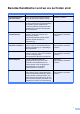
Benutzerhandbücher und wo sie zu finden sind Welches Handbuch? Was beinhaltet es? Wo ist es zu finden? Sicherheitshinweise und Vorschriften Lesen Sie bitte die Sicherheitshinweise, bevor Sie das Gerät in Betrieb nehmen. Gedruckt / Im Karton Installationsanleitung Lesen Sie diese Anleitung zuerst. Folgen Sie den Anweisungen zur Inbetriebnahme des Gerätes und zur Installation der Treiber und Software entsprechend dem Betriebssystem und der Verbindungsart, die Sie verwenden.
Inhaltsverzeichnis (BENUTZERHANDBUCH - GRUNDFUNKTIONEN) 1 Allgemeine Informationen 1 Zur Verwendung dieses Handbuches....................................................................1 In dieser Dokumentation verwendete Symbole und Konventionen .................1 Benutzerhandbuch - Erweiterte Funktionen, Software-Handbuch und Netzwerkhandbuch aufrufen...............................................................................2 Handbücher ansehen ......................................................
6 So scannen Sie auf einen Computer 31 Ein Dokument als PDF-Datei mit ControlCenter4 (Windows®) scannen............. 31 Tasteneinstellungen für SCANNER ändern......................................................... 34 Vor dem Scannen .......................................................................................... 34 SCANNER-Tasteneinstellungen....................................................................34 Mit der SCANNER-Taste scannen ....................................................
C Menü und Funktionen 122 Benutzerfreundliche Bedienung.........................................................................122 So können Sie das Funktionsmenü aufrufen...............................................122 Funktionstabelle.................................................................................................123 Texteingabe .......................................................................................................133 D Technische Daten 135 Allgemein .............
Inhaltsverzeichnis (BENUTZERHANDBUCH - ERWEITERTE FUNKTIONEN) Das „Benutzerhandbuch - Erweiterte Funktionen“ erklärt die folgenden Funktionen. Sie können das „Benutzerhandbuch - Erweiterte Funktionen“ auf der Dokumentations-CD-ROM ansehen. 1 Geräteeinstellungen Datenerhalt Automatische Zeitumstellung Sparmodi LCD-Kontrast Geräteeinstellungen Netzwerk-Konfigurationsliste 2 Funktionen sperren Benutzersperre 2.
vi
1 Allgemeine Informationen Zur Verwendung dieses Handbuches 1 WARNUNG 1 WARNUNG weist auf eine potentiell gefährliche Situation hin, die bei Nichtvermeidung zu schweren oder tödlichen Verletzungen führen kann. Danke, dass Sie ein Brother-Gerät gekauft haben. Das Lesen dieses Handbuches hilft Ihnen, die Funktionen dieses Gerätes optimal zu nutzen. In dieser Dokumentation verwendete Symbole und Konventionen Die folgenden Symbole und Konventionen werden in dieser Dokumentation verwendet.
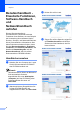
Kapitel 1 Benutzerhandbuch Erweiterte Funktionen, Software-Handbuch und Netzwerkhandbuch aufrufen a 1 Schalten Sie den Computer ein. Legen Sie die Dokumentations-CD-ROM in das CD-ROM-Laufwerk ein. Hinweis (Windows®-Nutzer) Wenn der Bildschirm nicht automatisch erscheint, doppelklicken Sie unter Arbeitsplatz (Computer) auf das CD-ROM-Symbol und doppelklicken Sie dann auf index.html. b 2 Klicken Sie auf Ihr Land.
Allgemeine Informationen Hinweis Hinweis Der Presto! PageManager muss vor der Verwendung heruntergeladen und installiert werden. Weitere Informationen dazu finden Sie unter Zugang zum Brother-Support (Macintosh) auf Seite 4. ® • (Nur für Windows -Nutzer) Möglicherweise zeigt Ihr Webbrowser eine gelbe Leiste am oberen Rand der Seite, die eine Sicherheitswarnung zu ActiveX-Steuerelementen enthält. Um die Seite korrekt anzeigen zu lassen, klicken Sie auf die Leiste, dann auf Geblockte Inhalte zulassen...
Kapitel 1 Zugang zum BrotherSupport (Windows®) Auf der Installations-CD-ROM finden Sie alle Kontaktdaten, die Sie benötigen, wie WebSupport (Brother Solutions Center). 1 Zugang zum BrotherSupport (Macintosh) Auf der Installations-CD-ROM finden Sie alle Kontaktdaten, die Sie benötigen, wie WebSupport (Brother Solutions Center). Klicken Sie auf Brother-Support im Hauptmenü. Das folgende Fenster erscheint: Doppelklicken Sie auf das Symbol Brother-Support.
Allgemeine Informationen 1 5
Kapitel 1 Funktionstastenfeld-Übersicht 1 1 2 3 4 Kontrast:+ Qualität:Auto Vgr/Vkl :100% Zufuhr :MF>Z1 Energiesparen 11 10 01 9 1 KOPIERER-Tasten: Optionen Sie können einfach und schnell Kopiereinstellungen temporär für die nächste Kopie ändern. Vergr./Verkl. Zum Vergrößern und Verkleinern von Kopien. 2 Fehler-LED Blinkt orange, wenn im Display ein Fehler oder eine wichtige Statusmeldung angezeigt wird. 3 Duplex Sie können Duplex wählen, um auf beide Seiten des Papiers zu kopieren.
Allgemeine Informationen 4 Kontrast:+ Qualität:Auto Vgr/Vkl :100% Zufuhr :MF>Z1 Energiesparen 5 1 7 01 9 9 6 8 SCANNER: SCANNER Zum Einschalten des Scannerbetriebs. 10 Daten-LED Die LED blinkt je nach Gerätestatus. 11 DRUCKER -Tasten: Sicherer Druck Sie können die im Speicher gesicherten Daten ausdrucken, wenn Sie Ihr vierstelliges Kennwort eingeben. (Weitere Informationen zur Verwendung der Sicherer-Druck-Taste finden Sie im Software-Handbuch.
Kapitel 1 Daten-LED 1 Die Daten-LED (Leuchtdiode) blinkt je nach Gerätestatus. LED Gerätestatus Beschreibung Bereitschaftsmodus Das Gerät ist druckbereit, das Gerät hat zum Energiesparmodus umgeschaltet, es befinden sich keine zu druckenden Daten im Gerät oder das Gerät ist ausgeschaltet. Datenempfang Das Gerät empfängt Daten vom Computer, verarbeitet Daten im Speicher oder druckt Daten. Restdaten im Speicher Es befinden sich noch Druckdaten im Speicher des Gerätes.
Allgemeine Informationen LautstärkeEinstellungen Signalton-Lautstärke 1 1 1 Wenn der Signalton eingeschaltet wurde, ist er zu hören, wenn Sie eine Taste drücken oder wenn ein Fehler auftritt. Sie können eine Einstellung zwischen Laut und Aus wählen. a b Drücken Sie Menü, 1, 2. c Drücken Sie Stopp. Drücken Sie a oder b, um Aus, Leise, Normal oder Laut zu wählen. Drücken Sie OK.
2 Papier einlegen Papier oder andere Druckmedien einlegen 2 Beachten Sie die folgenden Hinweise zum Einlegen des Papiers in die Zufuhr: Wenn Ihr Anwendungsprogramm die Auswahl einer Papiergröße im Druckmenü unterstützt, können Sie diese Auswahl über das Programm vornehmen. Wenn das Anwendungsprogramm dies nicht unterstützt, können Sie die Papiergröße im Druckertreiber oder über das Funktionstastenfeld einstellen.
Papier einlegen WARNUNG b Berühren Sie NICHT die in der Abbildung schattierten Bereiche. Die Rollen drehen sich eventuell mit hoher Geschwindigkeit. Halten Sie den grünen Hebel der jeweiligen Papierführung (1) gedrückt und verschieben Sie die Papierführungen entsprechend dem Papierformat, das Sie einlegen möchten. Achten Sie darauf, dass die Papierführungen fest in den Aussparungen einrasten. 1 c Fächern Sie den Papierstapel gut auf, um Papierstaus und Fehler beim Einzug zu vermeiden.
Kapitel 2 d Legen Sie Papier in die Kassette ein und beachten Sie dabei: Das Papier muss sich unterhalb der Markierung für die maximale Stapelhöhe (b b b) (1) befinden. f Klappen Sie die Papierstütze (1) hoch, damit das Papier nicht aus dem Papierausgabefach herausfällt, oder nehmen Sie jede Seite sofort nachdem sie ausgegeben wurde aus dem Gerät. Wenn die Papierkassette zu voll ist, können Papierstaus entstehen. Die zu bedruckende Seite muss nach unten zeigen.
Papier einlegen Papier in die Multifunktionszufuhr (MF-Zufuhr) einlegen b Ziehen Sie die Papierstütze der MFZufuhr aus und klappen Sie die Verlängerung (1) aus. 2 Sie können bis zu 3 Umschläge oder andere besondere Druckmedien in die MF-Zufuhr einlegen oder bis zu 50 Blatt Normalpapier. Verwenden Sie diese Zufuhr, um auf dickes Papier, Briefpapier, Etiketten oder Umschläge zu drucken oder zu kopieren. (Informationen zum empfohlenen Papier finden Sie unter Kapazität der Papierzuführungen auf Seite 23.
Kapitel 2 c Legen Sie Papier in die MF-Zufuhr ein und beachten Sie dabei: Das Papier muss sich unterhalb der Markierung für die maximale Stapelhöhe (1) befinden. Die Papierkante muss sich zwischen den Pfeilen (2) befinden. Das Papier muss mit der zu bedruckenden Seite nach oben und der Oberkante (Einzugskante) zuerst eingelegt werden. 1 2 14 Hinweis Wenn Sie Glanzpapier verwenden, sollten Sie nur ein einzelnes Blatt in die MFZufuhr einlegen, um einen Papierstau zu vermeiden.
Papier einlegen Drucken auf Umschläge und dickes Papier aus der MF-Zufuhr b 2 Vor dem Einlegen sollten Sie die Ecken und Kanten der Umschläge möglichst flach zusammendrücken. Ziehen Sie die Papierstütze der MFZufuhr aus und klappen Sie die Verlängerung (1) aus. 2 a Öffnen Sie die MF-Zufuhr und klappen Sie sie vorsichtig herunter. 1 c Klappen Sie die Papierstütze des Papierausgabefaches hoch, damit Umschläge und dickes Papier nicht aus dem Papierausgabefach rutschen.
Kapitel 2 d Sie können bis zu 3 Umschläge oder bis zu 25 Blatt eines dicken Papiers (163 g/m2) in die MF-Zufuhr einlegen Wenn Sie mehr Umschläge oder Papier einlegen, kann dies einen Papierstau verursachen. Stellen Sie Folgendes sicher: e Öffnen Sie die hintere Abdeckung (Papierausgabe mit Druckseite oben). f Ziehen Sie die beiden grauen Hebel an der linken und rechten Seite des Gerätes nach unten in die Position für Umschläge, wie in der folgenden Abbildung gezeigt.
Papier einlegen g h i Schließen Sie die hintere Abdeckung. Senden Sie die Druckdaten zum Gerät. Wenn der Druckvorgang abgeschlossen ist, öffnen Sie die hintere Abdeckung und stellen Sie die beiden grauen Hebel, die in Schritt f nach unten gestellt wurden, in ihre ursprüngliche Position zurück. • Sie können das Gerät auch bei angehobenen Gehäusedeckel weiter verwenden. Um den Gehäusedeckel zu schließen, drücken Sie ihn mit beiden Händen nach unten.
Kapitel 2 Scanbereich 2 Die Abbildungen unten zeigen die nicht scanbaren Bereiche. 2 Dokumentengröße Oben (1) 2 Links (2) Unten (1) Rechts (2) Letter 4 mm 3,96 mm A4 4 mm 2 mm 1 1 Hinweis Der oben gezeigte nicht scanbare Bereich ist beim Erstellen einer einzelnen Kopie bzw. einer 1:1-Kopie auf A4-Papier gültig. Der nicht scanbare Bereich ändert sich mit dem Papierformat.
Papier einlegen Papiereinstellungen Druckmedium Stellen Sie das Gerät auf das Druckmedium ein, das Sie verwenden möchten. Dadurch erhalten Sie die beste Druckqualität. a Sie haben die folgenden Möglichkeiten: Um das Druckmedium für MF-Zuf. einzustellen, drücken Sie Menü, 1, 1, 1, 1. 2 2 Papierformat Zum Kopieren können zehn verschiedene Papierformate verwendet werden: A4, Letter, Legal, Executive, A5, A5 L, A6, B5, B6 und Folio (8,5 × 13 Zoll).
Kapitel 2 Hinweis • Die Option Beliebig wird nur angezeigt, wenn die MF-Zufuhr gewählt ist. • Wenn für die MF-Zufuhr Beliebig eingestellt ist: Sie müssen als Papierquelle Nur MF-Zufuhr wählen. Die Papierformat-Einstellung Beliebig kann für die MF-Zufuhr nicht verwendet werden, wenn N-auf-1-Kopien angefertigt werden. Sie müssen in diesem Fall ein anderes Papierformat für die MF-Zufuhr einstellen. • Die Formate A5 (Q) und A6 stehen für Zufuhr 2 nicht zur Verfügung.
Papier einlegen Papierquelle für den Druckerbetrieb wählen Sie können wählen, welche Papierzufuhr vorrangig zum Drucken vom Computer aus verwendet wird. a b Drücken Sie Menü, 1, 4, 2. Drücken Sie a oder b, um Nur Zufuhr 1, Nur Zufuhr 2 1, Nur MF-Zufuhr, MF>Z1>Z2 1 oder Z1>Z2 1>MF zu wählen. Drücken Sie OK. 1 c Nur Zufuhr 2 bzw. Z2 wird nur angezeigt, wenn die optionale Zufuhr installiert ist. Drücken Sie Stopp.
Kapitel 2 Empfohlenes Papier und Druckmedien Druckmedium Bezeichnung Normalpapier Xerox Premier TCF 80 g/m 2 2 Xerox Business 80 g/m2 Recyclingpapier Xerox Recycled Supreme 80 g/m 2 Etiketten Avery Laseretiketten L7163 Umschlag Antalis River-Serie (DL) Glanzpapier International Paper Rey Color Laser Gloss 140 g/m 2 A4 Papiersorten und -formate 2 Das Gerät kann Papier aus der StandardPapierzufuhr, der Multifunktionszufuhr oder der optionalen unteren Papierzufuhr einziehen.
Papier einlegen Kapazität der Papierzuführungen Papierzufuhr (Zuführung 1) 2 Papiergröße Druckmedien Anzahl Blatt A4, Letter, Legal, B5, Executive, A5, A5 (Lange Kante), A6, Normalpapier, dünnes Papier und Recyclingpapier Bis zu 250 [80 g/m2] Normalpapier, dünnes Papier, dickes Papier, dickeres Papier, Briefpapier, Recyclingpapier, Umschläge, Etiketten und Glanzpapier 50 Blatt [80 g/m2] Normalpapier, dünnes Papier und Recyclingpapier Bis zu 500 [80 g/m2] 2 B6, Folio 1 Multifunktionszufuhr (MF
Kapitel 2 Aufbewahren und Verwenden von Spezialpapier Das Gerät kann die meisten Arten von Kopier- und Briefpapier bedrucken. Manche Papiereigenschaften können sich jedoch auf die Druckqualität und die Zuverlässigkeit der Papierhandhabung auswirken. Deshalb sollten Sie Papier vor dem Kauf größerer Mengen zuerst testen. Lagern Sie das Papier in der verschlossenen Originalverpackung. Das Papier muss gerade liegen und vor Feuchtigkeit, direkter Sonneneinstrahlung und Hitze geschützt sein.
Papier einlegen Umschläge 2 Die meisten für Laserdrucker entwickelten Umschläge sind für Ihr Gerät geeignet. Einige Umschläge können jedoch aufgrund ihrer Eigenschaften zu Problemen beim Einzug oder der Druckqualität führen. Geeignete Umschläge haben gerade, gut gefalzte Kanten und sind an den Einzugskanten nicht dicker als zwei Blatt Papier. Die Umschläge sollten flach aufliegen. Gefütterte oder zu dünne Umschläge sind nicht geeignet.
Kapitel 2 Zu vermeidende Etiketten Wenn Sie eine der oben aufgelisteten Umschlagarten verwenden, kann Ihr Gerät beschädigt werden. Solche Schäden sind von den Brother Garantieoder Serviceleistungen ausgeschlossen. Etiketten Die meisten Etiketten, die für Laserdrucker entwickelt wurden, können mit dem Gerät bedruckt werden. Die Etiketten sollten mit Klebstoff auf Acrylbasis hergestellt worden sein, da solche Klebstoffe den hohen Temperaturen in der Fixiereinheit besser standhalten.
3 Dokumente einlegen So legen Sie Dokumente ein 3 Sie können zum Kopieren und Scannen von Dokumenten den automatischen Vorlageneinzug (ADF) oder das Vorlagenglas verwenden. Automatischen Vorlageneinzug (ADF) verwenden • Um Beschädigungen des Gerätes zu vermeiden, ziehen Sie NICHT am Dokument, während es eingezogen wird. 3 Hinweis • Zum Einlesen von Dokumenten, die nicht für den Vorlageneinzug geeignet sind, lesen Sie Vorlagenglas verwenden auf Seite 28.
Kapitel 3 d Richten Sie die Papierführungen (1) entsprechend der Vorlagenbreite aus. b Legen Sie die Vorlage mit Hilfe der Markierungen links und oben mit der einzulesenden Seite nach unten in die obere linke Ecke des Vorlagenglases. c Schließen Sie die VorlagenglasAbdeckung. 1 Vorlagenglas verwenden 3 Vom Vorlagenglas können Seiten eines Buches einzeln kopiert oder eingescannt werden.
4 Kopieren 4 Kopien anfertigen 4 Im Folgenden werden die grundlegenden Kopierfunktionen beschrieben. Ausführliche Informationen zu den einzelnen Funktionen finden Sie im Benutzerhandbuch - Erweiterte Funktionen. Kopieren abbrechen 4 Um den Kopiervorgang abzubrechen, drücken Sie Stopp. Kopiereinstellungen 4 Sie können die folgenden Kopiereinstellungen ändern: 1 1 Kopienanzahl Sie können die Kopienanzahl über die Zifferntasten eingeben.
5 So drucken Sie vom Computer aus Dokument drucken Das Gerät kann Daten vom Computer empfangen und ausdrucken. Installieren Sie den Druckertreiber, um vom Computer aus drucken zu können. (Siehe Drucken für Windows® oder Drucken und Faxen für Macintosh im Software-Handbuch für weitere Informationen zu den Druckeinstellungen.) a Installieren Sie den BrotherDruckertreiber von der InstallationsCD-ROM. (Siehe das Installationsanleitung.) b Wählen Sie den Druckbefehl in Ihrem Anwendungsprogramm.
6 So scannen Sie auf einen Computer 6 Ein Dokument als PDF-Datei mit ControlCenter4 (Windows®) scannen 6 (Für Macintosh-Benutzer) Siehe Scannen im Software-Handbuch. Hinweis Die an Ihrem PC angezeigten Bildschirme können je nach Modell variieren. ControlCenter4 ist ein Softwarehilfsprogramm, mit dem Sie schnell und einfach Zugang auf die am häufigsten verwendeten Anwendungen zugreifen können. Das manuelle Aufrufen der einzelnen Programme ist mit ControlCenter4 nicht mehr notwendig.
Kapitel 6 e Legen Sie den Dateityp zum Speichern in einem Ordner fest. Standardmäßig werden die gescannten Dateien gespeichert als JPEG (*.jpg). Klicken Sie auf Konfiguration, und wählen Sie dann Schaltflächeneinstellungen, Scannen und Datei aus. Das Dialogfeld für die Konfiguration wird angezeigt. Sie können die Standardeinstellungen ändern. 1 2 3 4 5 1 Wählen Sie PDF (*.pdf) aus der Pulldown-Liste Dateityp aus. 2 Sie können den gewünschten Dateinamen für das Dokument eingeben.
So scannen Sie auf einen Computer g Klicken Sie auf Datei. Das Gerät startet nun den Scanprozess. Der Ordner, in dem die gescannten Daten gespeichert werden, wird automatisch geöffnet.
Kapitel 6 Tasteneinstellungen für SCANNER ändern Vor dem Scannen 6 6 Um das Gerät als Scanner zu verwenden, installieren Sie einen Scannertreiber. Wenn das Gerät mit einem Netzwerk verbunden ist, weisen Sie ihm eine TCP/IP-Adresse zu. Installieren Sie die Scannertreiber von der Installations-CD-ROM. (Siehe das Installationsanleitung.) Konfigurieren Sie die TCP/IP-Adresse des Gerätes, wenn das Scannen im Netzwerk nicht funktioniert.
So scannen Sie auf einen Computer e Wählen Sie die Registerkarte Datei. Sie können die Standardeinstellungen ändern. 1 2 3 4 5 6 1 Sie können den Dateityp aus der Pulldown-Liste auswählen. 2 Sie können den gewünschten Dateinamen für das Dokument eingeben. 3 Sie können die Datei im Standardordner speichern oder einen gewünschten Ordner auswählen, indem Sie auf die Schaltfläche Durchsuchen klicken. 4 Sie können eine Scannerauflösung aus der Pulldown-Liste Auflösung auswählen.
Kapitel 6 Mit der SCANNER-Taste scannen 6 a b c Legen Sie das Dokument ein. (Siehe So legen Sie Dokumente ein auf Seite 27.) d Drücken Sie a oder b, um Datei zu wählen. Drücken Sie OK. e (Für Netzwerk-Nutzer) Drücken Sie a oder b, um den Zielcomputer für den Sendevorgang zu wählen. Drücken Sie OK. Falls im Display die Aufforderung erscheint, eine PIN-Nummer einzugeben, geben Sie die 4stellige PIN des Zielcomputers am Funktionstastenfeld des Gerätes ein. Drücken Sie OK.
A Regelmäßige Wartung A Verbrauchsmaterialien ersetzen A Die folgenden Meldungen werden im Bereitschaftsmodus im Display angezeigt. Diese Meldungen fordern Sie rechtzeitig dazu auf, die Verbrauchsmaterialien zu ersetzen, bevor deren Lebensende erreicht ist. Sie sollten stets Verbrauchsmaterialien vorrätig haben, damit sie diese sofort ersetzen können, wenn das Gerät nicht mehr weiterdrucken kann. Tonerkassette Siehe Tonerkassette ersetzen auf Seite 41.
Displaymeldungen Auszutauschendes Verbrauchsmaterial Ungefähre Lebensdauer Vorgehensweise Modellname Toner fast leer Tonerkassette Siehe Seite 41. TN-320BK 3, Halten Sie eine neue Tonerkassette (X) bereit. X = Schwarz, Cyan, Magenta, Gelb 2.500 Seiten 1 2 3 Tonerabf bestell Toner-Abfallbehälter TN-325BK 4, TN-320C 3, 4.000 Seiten 1 2 4 TN-325C 4, TN-320M 3, TN-325M 4, 1.500 Seiten 1 2 3 TN-320Y 3, 3.500 Seiten 1 2 4 TN-325Y 4 50.
Regelmäßige Wartung Sie müssen das Gerät regelmäßig reinigen und Verbrauchsmaterialien ersetzen, wenn die folgenden Meldungen im Display angezeigt werden. Displaymeldungen Auszutauschendes Verbrauchsmaterial Ungefähre Lebensdauer Vorgehensweise Modellname Toner ersetzen Tonerkassette Siehe Seite 41. TN-320BK 5, TN-325BK 6, 2.500 Seiten 1 2 5 TN-320C 5, 4.000 Seiten 1 2 6 TN-325C 6, TN-320M 5, TN-325M 6, 1.500 Seiten 1 2 5 TN-320Y 5, 3.
Hinweis • Wenn Sie sich gegen die Rücksendung der benutzten Verbrauchsmaterialien entscheiden, entsorgen Sie diese bitte gemäß den örtlichen Bestimmungen getrennt vom normalen Hausmüll. Fragen Sie gegebenenfalls bei Ihrem örtlichen Wertstoffhof nach. (Siehe EU-Richtlinien 2002/96/EG und EN50419 in der Broschüre Broschüre zu Sicherheitshinweisen und Vorschriften.
Regelmäßige Wartung Tonerkassette ersetzen A Toner fast leer Modellname: Zu den Modellnamen der Tonerkassetten siehe Verbrauchsmaterialien ersetzen auf Seite 37. Toner fast leer Mit einer Standard-Tonerkassette können ca. 2.500 Seiten (Schwarz) oder ca. 1.500 Seiten (Cyan, Magenta, Gelb) gedruckt werden 1. Mit einer Jumbo-Tonerkassette können ca. 4.000 Seiten (Schwarz) oder ca. 3.500 Seiten (Cyan, Magenta, Gelb) gedruckt werden 1.
Tonerkassette ersetzen a Vergewissern Sie sich, dass das Gerät eingeschaltet ist. b Drücken Sie die Entriegelungstaste der vorderen Abdeckung und öffnen Sie dann die Abdeckung. 42 A c Fassen Sie die Trommeleinheit am grünen Griff. Ziehen Sie die Trommeleinheit bis zum Anschlag heraus.
Regelmäßige Wartung d Fassen Sie die Tonerkassette am Griff und drücken Sie sie ein wenig in Richtung Gerät, um sie zu entriegeln. Ziehen Sie sie dann aus der Trommeleinheit heraus. Wiederholen Sie dies für alle Tonerkassetten. Achten Sie darauf, dass Sie keinen Toner einatmen.
f Hinweis • Packen Sie die Tonerkassette in einen geeigneten Beutel und verschließen Sie diesen sorgfältig, damit kein Toner verstreut wird. • Wenn Sie sich gegen die Rücksendung der benutzten Verbrauchsmaterialien entscheiden, entsorgen Sie diese bitte gemäß den örtlichen Bestimmungen getrennt vom normalen Hausmüll. Fragen Sie gegebenenfalls bei Ihrem örtlichen Wertstoffhof nach. (Siehe EU-Richtlinien 2002/96/EG und EN50419 in der Broschüre Broschüre zu Sicherheitshinweisen und Vorschriften.
Regelmäßige Wartung g Schließen Sie die KoronadrahtAbdeckung. WICHTIG • Packen Sie die neue Tonerkassette erst kurz vor dem Einsetzen in das Gerät aus. Wenn Sie eine Tonerkassette längere Zeit unverpackt liegen lassen, verkürzt sich die Lebensdauer des Toners. • Die unverpackte Trommeleinheit kann durch direktes Sonnen- oder Raumlicht beschädigt werden. h Wiederholen Sie die Schritte e bis g, um die anderen drei Koronadrähte zu reinigen. i Packen Sie die neue Tonerkassette aus.
j Ziehen Sie die Schutzabdeckung ab. k Halten Sie die Tonerkassette an ihrem Griff und schieben Sie die Tonerkassette in die Trommeleinheit ein. Ziehen Sie sie dann ein wenig in Ihre Richtung, bis sie hörbar einrastet. Achten Sie darauf, dass die Farbe der jeweiligen Tonerkassette mit dem Farbaufkleber an der Trommeleinheit übereinstimmt. Wiederholen Sie dies für alle Tonerkassetten. WICHTIG Setzen Sie die Tonerkassette unmittelbar nach dem Entfernen der Schutzabdeckung in die Trommeleinheit ein.
Regelmäßige Wartung l Schieben Sie die Trommeleinheit bis zum Anschlag in das Gerät. Trommeleinheit ersetzen A Modellname: DR-320CL Eine neue Trommeleinheit kann bis zu 25.000 Seiten im Format A4 oder Letter einseitig bedrucken. WICHTIG Verwenden Sie nur Brother OriginalTrommeleinheiten und Brother OriginalTonerkassetten, um die besten Ergebnisse zu erhalten.
Trommel ersetzen A WICHTIG Teile ersetzen • Gehen Sie beim Herausnehmen der Trommeleinheit vorsichtig mit ihr um, da sich in ihr Tonerreste befinden können. Wenn Tonerpartikel auf Ihre Hände oder Kleidung gelangen, wischen oder waschen Sie diese sofort mit kaltem Wasser ab. Trommel Die Trommeleinheit hat das Ende der geschätzten Lebensdauer überschritten. Ersetzen Sie die Trommeleinheit durch eine neue. Wir empfehlen, eine Brother OriginalTrommeleinheit zu installieren.
Regelmäßige Wartung b Drücken Sie die Entriegelungstaste der vorderen Abdeckung und öffnen Sie dann die Abdeckung. c Fassen Sie die Trommeleinheit am grünen Griff. Ziehen Sie die Trommeleinheit bis zum Anschlag heraus.
d Drehen Sie den grünen Hebel (1) an der linken Seite des Gerätes gegen den Uhrzeigersinn in die Entriegelungsposition. Fassen Sie die Trommeleinheit an den grünen Griffen, heben Sie die Trommeleinheit vorne an und nehmen Sie sie aus dem Gerät heraus. 1 WICHTIG • Wir empfehlen, die Trommeleinheit und/oder die Tonerkassette auf ein Stück Papier oder Tuch auf einer sauberen, ebenen Oberfläche zu legen, um Verschmutzungen durch versehentlich verstreuten Toner zu vermeiden.
Regelmäßige Wartung e Fassen Sie die Tonerkassette am Griff und drücken Sie leicht dagegen, um sie zu entriegeln. Ziehen Sie sie dann aus der Trommeleinheit heraus. Wiederholen Sie dies für alle Tonerkassetten. WICHTIG • Gehen Sie vorsichtig mit der Tonerkassette um. Wenn Tonerpartikel auf Ihre Hände oder Kleidung gelangen, wischen oder waschen Sie diese sofort mit kaltem Wasser ab.
f Packen Sie die neue Trommeleinheit aus und ziehen Sie die Schutzabdeckung ab. • Packen Sie die neue Trommeleinheit erst kurz vor dem Einsetzen in das Gerät aus. Die Trommeleinheit kann durch direktes Sonnen- oder Raumlicht beschädigt werden. g Halten Sie die Tonerkassette an ihrem Griff und schieben Sie die Tonerkassette in die neue Trommeleinheit ein. Ziehen Sie sie dann ein wenig in Ihre Richtung, bis sie hörbar einrastet.
Regelmäßige Wartung h Vergewissern Sie sich, dass sich der grüne Hebel (1) in der Entriegelungsposition befindet, wie in der Abbildung gezeigt. i Richten Sie die Enden der Führungen (2) an der Trommeleinheit mit den Markierungen (c) (1) an beiden Seiten des Gerätes aus und schieben Sie dann die Trommeleinheit vorsichtig in das Gerät, bis sie durch den grünen Hebel in der Entriegelungsposition gestoppt wird. 1 2 1 A j Drehen Sie den grünen Hebel im Uhrzeigersinn (1) in die Verriegelungsposition.
k l 54 Schieben Sie die Trommeleinheit bis zum Anschlag in das Gerät. Schließen Sie die vordere Abdeckung des Gerätes. Trommelzähler zurücksetzen Wenn Sie die Trommeleinheit durch eine neue ersetzen, müssen Sie den Zähler für die Lebensdauer der Trommel wie folgt zurücksetzen: a b Drücken Sie Menü, 5, 8. c Drücken Sie 1, um den Zähler der Trommeleinheit zurückzusetzen. d Drücken Sie Stopp. Drücken Sie a oder b, um Trommel zu wählen. Drücken Sie OK.
Regelmäßige Wartung Transfereinheit ersetzen A Modellname: BU-300CL b Drücken Sie die Entriegelungstaste der vorderen Abdeckung und öffnen Sie dann die Abdeckung. Mit einer neuen Transfereinheit können ca. 50.000 Seiten im A4 oder Letter-Format einseitig bedruckt werden. Transfer ersetz. A Wenn die folgende Meldung im Display erscheint, müssen Sie die Transfereinheit ersetzen: Teile ersetzen Transfereinheit WICHTIG A • Berühren Sie NICHT die Oberfläche der Transfereinheit.
c Fassen Sie die Trommeleinheit am grünen Griff. Ziehen Sie die Trommeleinheit bis zum Anschlag heraus. d Drehen Sie den grünen Hebel (1) an der linken Seite des Gerätes gegen den Uhrzeigersinn in die Entriegelungsposition. Fassen Sie die Trommeleinheit an den grünen Griffen, heben Sie die Trommeleinheit vorne an und nehmen Sie sie aus dem Gerät heraus.
Regelmäßige Wartung WICHTIG • Wir empfehlen, die Trommeleinheit und/oder die Tonerkassette auf ein Stück Papier oder Tuch auf einer sauberen, ebenen Oberfläche zu legen, um Verschmutzungen durch versehentlich verstreuten Toner zu vermeiden. • Um Druckqualitätsprobleme zu vermeiden, sollten Sie die in den Abbildungen grau schattierten Teile NICHT berühren. • Berühren Sie die in der Abbildung gezeigten Elektroden NICHT, um Schäden am Gerät durch statische Elektrizität zu vermeiden.
WICHTIG Um Druckqualitätsprobleme zu vermeiden, sollten Sie die in der Abbildung grau schattierten Teile NICHT berühren. f 58 Packen Sie die neue Transfereinheit aus. g Schieben Sie die neue Transfereinheit in das Gerät. Vergewissern Sie sich, dass die Transfereinheit waagerecht und fest eingesetzt ist.
Regelmäßige Wartung h Vergewissern Sie sich, dass sich der grüne Hebel (1) in der Entriegelungsposition befindet, wie in der Abbildung gezeigt. i Richten Sie die Enden der Führungen (2) an der Trommeleinheit mit den Markierungen (c) (1) an beiden Seiten des Gerätes aus und schieben Sie dann die Trommeleinheit vorsichtig in das Gerät, bis sie durch den grünen Hebel in der Entriegelungsposition gestoppt wird. 1 2 1 A j Drehen Sie den grünen Hebel im Uhrzeigersinn (1) in die Verriegelungsposition.
k Schieben Sie die Trommeleinheit bis zum Anschlag in das Gerät. Zähler der Transfereinheit zurücksetzen Wenn Sie eine Transfereinheit durch eine neue ersetzen, müssen Sie den Zähler der Transfereinheit wie folgt zurücksetzen: l 60 Schließen Sie die vordere Abdeckung des Gerätes. a b Drücken Sie Menü, 5, 8. c Drücken Sie 1, um den Zähler der Transfereinheit zurückzusetzen. d Drücken Sie Stopp. Drücken Sie a oder b, um Transfereinh. zu wählen. Drücken Sie OK.
Regelmäßige Wartung Toner-Abfallbehälter ersetzen a Vergewissern Sie sich, dass das Gerät eingeschaltet ist. Modellname WT-300CL b Drücken Sie die Entriegelungstaste der vorderen Abdeckung und öffnen Sie dann die Abdeckung. A Mit einem neuen Toner-Abfallbehälter können ca. 50.000 A4- oder Letter-Seiten einseitig bedruckt werden. Tonerabf bestell A Tonerabf bestell Wenn im Display die Meldung Tonerabf bestell erscheint, nähert sich der Toner-Abfallbehälter dem Ende seiner Lebensdauer.
c Fassen Sie die Trommeleinheit am grünen Griff. Ziehen Sie die Trommeleinheit bis zum Anschlag heraus. d Drehen Sie den grünen Hebel (1) an der linken Seite des Gerätes gegen den Uhrzeigersinn in die Entriegelungsposition. Fassen Sie die Trommeleinheit an den grünen Griffen, heben Sie die Trommeleinheit vorne an und nehmen Sie sie aus dem Gerät heraus.
Regelmäßige Wartung WICHTIG • Wir empfehlen, die Trommeleinheit und/oder die Tonerkassette auf ein Stück Papier oder Tuch auf einer sauberen, ebenen Oberfläche zu legen, um Verschmutzungen durch versehentlich verstreuten Toner zu vermeiden. • Um Druckqualitätsprobleme zu vermeiden, sollten Sie die in den Abbildungen grau schattierten Teile NICHT berühren. • Berühren Sie die in der Abbildung gezeigten Elektroden NICHT, um Schäden am Gerät durch statische Elektrizität zu vermeiden.
WICHTIG Um Druckqualitätsprobleme zu vermeiden, sollten Sie die in der Abbildung grau schattierten Teile NICHT berühren. f Entfernen Sie die beiden orangefarbenen Verpackungsmaterialien. Sie werden nicht mehr benötigt. Hinweis Dieser Schritt ist nur erforderlich, wenn Sie den Toner-Abfallbehälter zum ersten Mal austauschen. Beim erneuten Ersetzen des Toner-Abfallbehälters ist dies nicht notwendig.
Regelmäßige Wartung g Fassen Sie den grünen Griff des TonerAbfallbehälters und nehmen Sie den Toner-Abfallbehälter aus dem Gerät. h Packen Sie den neuen TonerAbfallbehälter aus, fassen Sie ihn am grünen Griff und setzen Sie ihn dann in das Gerät ein. Vergewissern Sie sich, dass der Toner-Abfallbehälter waagerecht und fest eingesetzt ist. A VORSICHT Gehen Sie vorsichtig mit dem TonerAbfallbehälter um, damit kein Toner verstreut wird.
i Setzen Sie die Transfereinheit wieder in das Gerät ein. Vergewissern Sie sich, dass die Transfereinheit waagerecht und fest eingesetzt ist. j 1 66 Vergewissern Sie sich, dass sich der grüne Hebel (1) in der Entriegelungsposition befindet, wie in der Abbildung gezeigt.
Regelmäßige Wartung k Richten Sie die Enden der Führungen (2) an der Trommeleinheit mit den Markierungen (c) (1) an beiden Seiten des Gerätes aus und schieben Sie dann die Trommeleinheit vorsichtig in das Gerät, bis sie durch den grünen Hebel in der Entriegelungsposition gestoppt wird. m Schieben Sie die Trommeleinheit bis zum Anschlag in das Gerät. 1 2 A l Drehen Sie den grünen Hebel im Uhrzeigersinn (1) in die Verriegelungsposition. n Schließen Sie die vordere Abdeckung des Gerätes.
Gerät reinigen und überprüfen Gehäuse des Gerätes reinigen A Reinigen Sie das Gerät innen und außen regelmäßig mit einem trockenen, fusselfreien Tuch. Wenn Sie die Tonerkassette oder die Trommeleinheit ersetzen, sollten Sie das Innere des Gerätes reinigen. Falls Ausdrucke mit Toner verschmutzt sind, reinigen Sie das Innere des Gerätes mit einem trockenen, fusselfreien Tuch. a Schalten Sie das Gerät aus. Ziehen Sie alle Kabel ab und dann den Netzstecker aus der Steckdose.
Regelmäßige Wartung d Nehmen Sie das Papier aus der Papierzufuhr. e Wischen Sie die Papierzufuhr innen und außen mit einem trockenen, fusselfreien, weichen Tuch ab, um Staub zu entfernen. Vorlagenglas reinigen A a Schalten Sie das Gerät aus. Ziehen Sie alle Kabel ab und dann den Netzstecker aus der Steckdose. b Öffnen Sie die Vorlagenglas-Abdeckung (1). Reinigen Sie die weiße Folie (2) und das Vorlagenglas (3) mit einem weichen, fusselfreien, leicht mit Wasser angefeuchteten Tuch.
c Reinigen Sie im Vorlageneinzug den weißen Streifen (1) und den gegenüberliegenden ScannerglasStreifen (2) mit einem weichen, fusselfreien, leicht mit Wasser angefeuchteten Tuch. 1 2 Hinweis Zusätzlich zur Reinigung des Vorlagenglases und des ScannerglasStreifens mit einem weichen, fusselfreien, leicht mit Wasser angefeuchteten Tuch sollten Sie mit der Fingerspitze über das Glas fahren und fühlen, ob sich noch etwas darauf befindet.
Regelmäßige Wartung c Fassen Sie die Trommeleinheit am grünen Griff. Ziehen Sie die Trommeleinheit bis zum Anschlag heraus. d Drehen Sie den grünen Hebel (1) an der linken Seite des Gerätes gegen den Uhrzeigersinn in die Entriegelungsposition. Fassen Sie die Trommeleinheit an den grünen Griffen, heben Sie die Trommeleinheit vorne an und nehmen Sie sie aus dem Gerät heraus.
WICHTIG • Wir empfehlen, die Trommeleinheit und/oder die Tonerkassette auf ein Stück Papier oder Tuch auf einer sauberen, ebenen Oberfläche zu legen, um Verschmutzungen durch versehentlich verstreuten Toner zu vermeiden. e Wischen Sie die vier Scannerfenster (1) mit einem trockenen, fusselfreien Tuch ab. • Berühren Sie die in der Abbildung gezeigten Elektroden NICHT, um Schäden am Gerät durch statische Elektrizität zu vermeiden. 1 • Fassen Sie die Trommeleinheit zum Tragen stets an den grünen Griffen.
Regelmäßige Wartung f Vergewissern Sie sich, dass sich der grüne Hebel (1) in der Entriegelungsposition befindet, wie in der Abbildung gezeigt. g Richten Sie die Enden der Führungen (2) an der Trommeleinheit mit den Markierungen (c) (1) an beiden Seiten des Gerätes aus und schieben Sie dann die Trommeleinheit vorsichtig in das Gerät, bis sie durch den grünen Hebel in der Entriegelungsposition gestoppt wird. 1 2 1 A h Drehen Sie den grünen Hebel im Uhrzeigersinn (1) in die Verriegelungsposition.
i Schieben Sie die Trommeleinheit bis zum Anschlag in das Gerät. Koronadrähte reinigen Wenn Druckqualitätsprobleme auftreten sollten, reinigen Sie die vier Koronadrähte wie folgt: a j Schließen Sie die vordere Abdeckung des Gerätes. k Stecken Sie zuerst den Netzstecker des Gerätes wieder in die Steckdose und schließen Sie dann alle Kabel an. Schalten Sie das Gerät ein. 74 Drücken Sie die Entriegelungstaste der vorderen Abdeckung und öffnen Sie dann die Abdeckung.
Regelmäßige Wartung b Fassen Sie die Trommeleinheit am grünen Griff. Ziehen Sie die Trommeleinheit bis zum Anschlag heraus. c Fassen Sie die Tonerkassette am Griff und drücken Sie sie ein wenig in Richtung Gerät, um sie zu entriegeln. Ziehen Sie sie dann aus der Trommeleinheit heraus. Wiederholen Sie dies für alle Tonerkassetten.
d Entriegeln Sie die Laschen der Koronadraht-Abdeckung (1) und öffnen Sie dann die Abdeckung. e Reinigen Sie den Koronadraht in der Trommeleinheit, indem Sie den grünen Schieber vorsichtig einige Male von links nach rechts und von rechts nach links bewegen. 1 1 Hinweis Bringen Sie den Schieber wieder in die Ausgangsposition (a) (1) zurück. Anderenfalls können in den gedruckten Seiten senkrechte Streifen erscheinen.
Regelmäßige Wartung f Schließen Sie die KoronadrahtAbdeckung. h Halten Sie die Tonerkassette an ihrem Griff und schieben Sie die Tonerkassette in die Trommeleinheit ein. Ziehen Sie sie dann ein wenig in Ihre Richtung, bis sie hörbar einrastet. Achten Sie darauf, dass die Farbe der jeweiligen Tonerkassette mit dem Farbaufkleber an der Trommeleinheit übereinstimmt. Wiederholen Sie dies für alle Tonerkassetten. A g Wiederholen Sie die Schritte d bis f, um die anderen drei Koronadrähte zu reinigen.
i Schieben Sie die Trommeleinheit bis zum Anschlag in das Gerät. Trommeleinheit reinigen Wenn im Ausdruck farbige Punkte im Abstand von 94 mm zu sehen sind, befinden sich auf der Oberfläche der Trommel eventuell Fremdstoffe, wie Klebstoffreste eines Etiketts. Folgen Sie den Schritten unten, um das Problem zu beheben. a Vergewissern Sie sich, dass sich das Gerät im Bereitschaftsmodus befindet.
Regelmäßige Wartung c Drücken Sie die Entriegelungstaste der vorderen Abdeckung und öffnen Sie dann die Abdeckung. d Fassen Sie die Trommeleinheit am grünen Griff. Ziehen Sie die Trommeleinheit bis zum Anschlag heraus.
e Drehen Sie den grünen Hebel (1) an der linken Seite des Gerätes gegen den Uhrzeigersinn in die Entriegelungsposition. Fassen Sie die Trommeleinheit an den grünen Griffen, heben Sie die Trommeleinheit vorne an und nehmen Sie sie aus dem Gerät heraus. 1 WICHTIG • Wir empfehlen, die Trommeleinheit und/oder die Tonerkassette auf ein Stück Papier oder Tuch auf einer sauberen, ebenen Oberfläche zu legen, um Verschmutzungen durch versehentlich verstreuten Toner zu vermeiden.
Regelmäßige Wartung f Fassen Sie die Tonerkassette am Griff und drücken Sie leicht dagegen, um sie zu entriegeln. Ziehen Sie sie dann aus der Trommeleinheit heraus. Wiederholen Sie dies für alle Tonerkassetten. g Fassen Sie die Trommeleinheit an den beiden grünen Griffen und drehen Sie sie um. Achten Sie darauf, dass sich die Zahnräder der Trommeleinheit (1) links befinden. 1 WICHTIG A Um Druckqualitätsprobleme zu vermeiden, sollten Sie die in den Abbildungen grau schattierten Teile NICHT berühren.
i Verwenden Sie an der problematischen Trommel die nummerierten Markierungen neben der Trommelrolle, um den Fleck zu finden. Zum Beispiel würde ein cyanfarbiger Fleck in Spalte 2 des Blattes bedeuten, dass sich eine Verunreinigung im Bereich „2“ der Trommel für den cyanfarbigen Toner befindet. j Drehen Sie das Zahnrad der Trommeleinheit mit der Hand in Ihre Richtung und untersuchen Sie dabei den fehlerhaften Bereich.
Regelmäßige Wartung l Halten Sie die Tonerkassette an ihrem Griff und schieben Sie die Tonerkassette in die Trommeleinheit ein. Ziehen Sie sie dann ein wenig in Ihre Richtung, bis sie hörbar einrastet. Achten Sie darauf, dass die Farbe der jeweiligen Tonerkassette mit dem Farbaufkleber an der Trommeleinheit übereinstimmt. Wiederholen Sie dies für alle Tonerkassetten. m Vergewissern Sie sich, dass sich der grüne Hebel (1) in der Entriegelungsposition befindet, wie in der Abbildung gezeigt.
n Richten Sie die Enden der Führungen (2) an der Trommeleinheit mit den Markierungen (c) (1) an beiden Seiten des Gerätes aus und schieben Sie dann die Trommeleinheit vorsichtig in das Gerät, bis sie durch den grünen Hebel in der Entriegelungsposition gestoppt wird. p Schieben Sie die Trommeleinheit bis zum Anschlag in das Gerät. q Schließen Sie die vordere Abdeckung des Gerätes. r Stecken Sie zuerst den Netzstecker des Gerätes wieder in die Steckdose und schließen Sie dann alle Kabel an.
Regelmäßige Wartung Papiereinzugsrollen reinigen A c Wenn Probleme beim Papiereinzug auftreten, reinigen Sie die Papiereinzugsrollen wie folgt: a b Befeuchten Sie ein fusselfreies Tuch mit lauwarmem Wasser, wringen Sie es gut aus und wischen Sie dann das Trennkissen (1) in der Papierkassette ab, um Staub zu entfernen. Schalten Sie das Gerät aus. Ziehen Sie den Netzstecker des Gerätes aus der Steckdose. 1 Ziehen Sie die Papierkassette ganz aus dem Gerät heraus.
f Stecken Sie den Netzstecker wieder in die Steckdose. Schalten Sie das Gerät ein. Kalibrierung Die Farbdichte der einzelnen Farben kann aufgrund der Umgebungsbedingungen des Gerätes, wie Temperatur und Luftfeuchtigkeit, variieren. Die Kalibrierung hilft Ihnen, die Farbwiedergabe zu verbessern. a b Drücken Sie Menü, 3, 6. c d e Drücken Sie OK. Drücken Sie a oder b, um Kalibrieren zu wählen. Drücken Sie 1, um Ja zu wählen. Drücken Sie Stopp.
Regelmäßige Wartung Manuelle Registrierung Hinweis • Wenn eine Fehlermeldung angezeigt wird, drücken Sie Stopp und versuchen Sie es erneut. (Weitere Informationen finden Sie unter Fehler- und Wartungsmeldungen auf Seite 88.) Wenn nach der automatischen Registrierung die Farben noch immer nicht korrekt erscheinen, sollten Sie eine manuelle Registrierung durchführen.
B Problemlösung B Fehler- und Wartungsmeldungen Wie bei allen hoch entwickelten Produkten können auch bei diesem Gerät Fehler auftreten und es müssen Verbrauchsmaterialien ersetzt werden. In diesem Fall erkennt das Gerät meist selbst den Fehler bzw. die erforderlichen Wartungsarbeiten und zeigt eine entsprechende Meldung an. Im Folgenden sind die wichtigsten Fehler- und Wartungsmeldungen aufgelistet. Sie können die meisten Fehler selbst beheben und normale Wartungsarbeiten selbst durchführen.
Problemlösung Fehlermeldung Ursache Abhilfe Dokument prüfen Das Dokument wurde nicht richtig eingelegt bzw. nicht richtig eingezogen oder das aus dem Vorlageneinzug eingezogene Dokument ist zu lang. Siehe Dokumentenstau oben im Vorlageneinzug auf Seite 95 oder Automatischen Vorlageneinzug (ADF) verwenden auf Seite 27. Duplex deaktiv. Die hintere Abdeckung des Gerätes ist nicht richtig geschlossen. Schließen Sie die hintere Abdeckung des Gerätes.
Fehlermeldung Ursache Fehler:Scan XX Ein mechanisches Problem am Gerät. Abhilfe Schalten Sie das Gerät aus und schalten Sie es wieder ein. Wenn das Problem weiter auftritt, wenden Sie sich an Ihren BrotherHändler. Fixierfehler Die Temperatur der Fixiereinheit steigt nicht innerhalb der notwendigen Zeit auf die erforderliche Höhe an. Schalten Sie das Gerät aus, warten Sie einige Sekunden und schalten Sie es wieder ein. Lassen Sie das Gerät eingeschaltet und warten Sie 15 Minuten.
Problemlösung Fehlermeldung Ursache Abhilfe Kein Tonerabfall Der Toner-Abfallbehälter ist nicht richtig eingesetzt. Setzen Sie den Toner-Abfallbehälter richtig ein. (Siehe Toner-Abfallbehälter ersetzen auf Seite 61.) Keine Befugnis Sie haben versucht, in Farbe zu drucken und haben dazu eine Benutzersperren-ID verwendet, mit der nur in Schwarzweiß gedruckt werden darf. Der Druckauftrag wird abgebrochen. Bitten Sie Ihren Administrator, Ihre Benutzersperren-Einstellungen zu überprüfen.
Fehlermeldung Ursache Abhilfe Nicht möglich Die Funktion, die Sie verwenden möchten, ist durch die Benutzersperre 2.0 nicht erlaubt. Bitten Sie Ihren Administrator, Ihre Benutzersperren-Einstellungen zu überprüfen. Registrierung Registrierung fehlgeschlagen. Drücken Sie Start S/W oder Start Farbe und versuchen Sie es noch einmal. Sie haben die folgenden Möglichkeiten: Schalten Sie das Gerät mit dem Netzschalter aus. Warten Sie einige Sekunden und schalten Sie es dann wieder ein.
Problemlösung Fehlermeldung Ursache Abhilfe Teile ersetzen Fixiereinheit Die Fixiereinheit muss ausgetauscht werden. Wenden Sie sich an Ihren Brother-Händler oder an einen Brother Service-Partner, um die Fixiereinheit zu ersetzen. Teile ersetzen PZ-Kit1 Das Papierzufuhr-Kit muss ersetzt werden. Wenden Sie sich an Ihren Brother-Händler oder an einen Brother Service-Partner, um das Papierzufuhr-Kit zu ersetzen. Teile ersetzen Transfereinheit Die Transfereinheit muss ausgetauscht werden.
Fehlermeldung Ursache Abhilfe Trommelfehler Der Koronadraht der Trommeleinheit muss gereinigt werden. Reinigen Sie den Koronadraht der Trommeleinheit. (Siehe Koronadrähte reinigen auf Seite 74.) Trommel-Stopp Es ist Zeit, die Trommeleinheit zu ersetzen. Ersetzen Sie die Trommeleinheit. (Siehe Trommeleinheit ersetzen auf Seite 48.) Überschritten Die in der Benutzersperre 2.0 eingestellte maximale Anzahl der Ausdrucke wurde erreicht.
Problemlösung Dokumentenstau oben im Vorlageneinzug B Dokumentenstau unter der Vorlagenglas-Abdeckung B a Nehmen Sie alle nicht gestauten Seiten aus dem Vorlageneinzug. a Nehmen Sie alle nicht gestauten Seiten aus dem Vorlageneinzug. b Öffnen Sie die Abdeckung des Vorlageneinzugs. b Öffnen Sie die VorlagenglasAbdeckung. c Ziehen Sie das gestaute Dokument nach links heraus. c Ziehen Sie das gestaute Dokument nach rechts heraus. B d Schließen Sie die Abdeckung des Vorlageneinzug.
Kleine Ausdrucke, die sich im Vorlageneinzug gestaut haben, entfernen a b Öffnen Sie die VorlagenglasAbdeckung. B a Nehmen Sie alle nicht gestauten Seiten aus dem Vorlageneinzug. b Ziehen Sie das gestaute Dokument nach rechts heraus. c Drücken Sie Stopp. Schieben Sie ein Stück festes Papier, zum Beispiel ein Stück Pappe, in den Vorlageneinzug, um kleine Papierstücke zu entfernen. c Schließen Sie die VorlagenglasAbdeckung. d Drücken Sie Stopp.
Problemlösung Papierstau in der MF-Zufuhr B d Wenn im Display Stau MF-Zufuhr erscheint, gehen Sie wie folgt vor: a Nehmen Sie das Papier aus der MFZufuhr heraus. b Entfernen Sie das in der MF-Zufuhr und den umliegenden Bereichen gestaute Papier. Achten Sie beim Einlegen von Papier in die MF-Zufuhr darauf, dass es sich unterhalb der Markierung für die maximale Stapelhöhe (1) an beiden Seiten der Zufuhr befindet. 1 e c B Drücken Sie Start S/W oder Start Farbe, um den Druckvorgang fortzusetzen.
Papierstau in Zufuhr 1 oder Zufuhr 2 Wenn im Display die Meldung Stau Zufuhr1 oder Stau Zufuhr2 erscheint, gehen Sie wie folgt vor: a WARNUNG B Berühren Sie NICHT die in der Abbildung schattierten Bereiche. Die Rollen drehen sich eventuell mit hoher Geschwindigkeit. Ziehen Sie die Papierkassette ganz aus dem Gerät heraus. Für Stau Zufuhr1: b Für Stau Zufuhr2: 98 Ziehen Sie das gestaute Papier langsam mit beiden Händen heraus.
Problemlösung WICHTIG Wenn das Papier nicht leicht in diese Richtung herausgezogen werden kann, ziehen Sie nicht weiter, sondern folgen Sie den Anweisungen unter Papierstau innen im Gerät auf Seite 102. Papierstau im hinteren Teil des Gerätes Wenn im Display Stau hinten angezeigt wird, hat sich Papier hinter der hinteren Abdeckung gestaut. Gehen Sie wie folgt vor: a Lassen Sie das Gerät 10 Minuten lang eingeschaltet, damit es sich abkühlen kann. b Öffnen Sie die hintere Abdeckung.
VORSICHT c Ziehen Sie die grünen Hebel (2) an der linken und rechten Seite nach vorn und klappen Sie dann die Abdeckung der Fixiereinheit (1) herunter. HEISSE OBERFLÄCHE Falls Sie das Gerät gerade benutzt haben, können einige der Innenteile extrem heiß sein. Warten Sie, bis sich das Gerät abgekühlt hat, bevor Sie Teile im Inneren des Gerätes berühren.
Problemlösung d Ziehen Sie das gestaute Papier vorsichtig mit beiden Händen aus der Fixiereinheit. e Schließen Sie die Abdeckung der Fixiereinheit (1). f Schließen Sie die hintere Abdeckung vollständig. B 2 1 2 Hinweis Wenn Sie Umschläge bedrucken, drücken Sie die Umschlaghebel (2) wieder nach unten in die Umschlagposition, bevor Sie die hintere Abdeckung schließen.
Papierstau innen im Gerät Wenn im Display Stau innen erscheint, gehen Sie wie folgt vor: a Schalten Sie das Gerät aus. Ziehen Sie alle Kabel ab und dann den Netzstecker aus der Steckdose. b Drücken Sie die Entriegelungstaste der vorderen Abdeckung und öffnen Sie dann die Abdeckung. 102 B c Fassen Sie die Trommeleinheit am grünen Griff. Ziehen Sie die Trommeleinheit bis zum Anschlag heraus.
Problemlösung d Drehen Sie den grünen Hebel (1) an der linken Seite des Gerätes gegen den Uhrzeigersinn in die Entriegelungsposition. Fassen Sie die Trommeleinheit an den grünen Griffen, heben Sie die Trommeleinheit vorne an und nehmen Sie sie aus dem Gerät heraus. 1 WICHTIG • Wir empfehlen, die Trommeleinheit und die Tonerkassetten auf ein Stück Papier oder Tuch auf einer sauberen, ebenen Oberfläche zu legen, um Verschmutzungen durch versehentlich verstreuten Toner zu vermeiden.
e Ziehen Sie das gestaute Papier langsam heraus. g Richten Sie die Enden der Führungen (2) an der Trommeleinheit mit den Markierungen (c) (1) an beiden Seiten des Gerätes aus und schieben Sie dann die Trommeleinheit vorsichtig in das Gerät, bis sie durch den grünen Hebel in der Entriegelungsposition gestoppt wird. 1 2 f Vergewissern Sie sich, dass sich der grüne Hebel (1) in der Entriegelungsposition befindet, wie in der Abbildung gezeigt.
Problemlösung i Schieben Sie die Trommeleinheit bis zum Anschlag in das Gerät. k Stecken Sie zuerst den Netzstecker des Gerätes wieder in die Steckdose und schließen Sie dann alle Kabel wieder an. Schalten Sie das Gerät ein. B j Schließen Sie die vordere Abdeckung des Gerätes. Hinweis Wenn Sie das Gerät ausschalten, während im Display die Meldung Stau innen angezeigt wird, werden die vom Computer gesendeten Daten unvollständig ausgedruckt.
Papierstau unter der Zufuhr 1 Wenn im Display Stau Duplex erscheint, gehen Sie wie folgt vor: a Lassen Sie das Gerät 10 Minuten lang eingeschaltet, damit es sich abkühlen kann. b Ziehen Sie die Papierkassette ganz aus dem Gerät heraus. WARNUNG B Berühren Sie NICHT die in der Abbildung schattierten Bereiche. Die Rollen drehen sich eventuell mit hoher Geschwindigkeit. c Wenn kein Papier im Inneren des Gerätes gestaut ist, sehen Sie unter der Papierzufuhr nach.
Problemlösung d Falls sich kein Papier in der Papierzufuhr gestaut hat, öffnen Sie die hintere Abdeckung. e VORSICHT Drücken Sie die grünen Hebel an beiden Seiten des Gerätes nach unten und klappen Sie die Abdeckung der Fixiereinheit (1) auf. 1 HEISSE OBERFLÄCHE Falls Sie das Gerät gerade benutzt haben, können einige der Innenteile extrem heiß sein. Warten Sie, bis sich das Gerät abgekühlt hat, bevor Sie Teile im Inneren des Gerätes berühren.
g Schließen Sie die Abdeckung der Fixiereinheit (1). 1 h Schließen Sie die hintere Abdeckung vollständig. i Schieben Sie die Papierkassette wieder fest in das Gerät ein.
Problemlösung Problemlösung B Falls einmal ein Problem auftreten sollte, versuchen Sie, es mit Hilfe der folgenden Tabelle zu lösen. Sie können die meisten Probleme leicht selbst beheben. Falls Sie weitere Hilfe benötigen, finden Sie im Brother Solutions Center Antworten auf häufig gestellte Fragen (FAQs) sowie Tipps, um Störungen zu beseitigen. Besuchen Sie uns unter http://solutions.brother.com/.
Druckprobleme Problem Es wird nicht gedruckt. Mögliche Abhilfe Vergewissern Sie sich, dass der Netzstecker des Gerätes angeschlossen und das Gerät eingeschaltet ist. Vergewissern Sie sich, dass die Tonerkassette und die Trommeleinheit richtig eingesetzt sind. (Siehe Trommeleinheit ersetzen auf Seite 48.) Vergewissern Sie sich, dass das Datenkabel am Gerät und am Computer richtig angeschlossen ist. (Siehe das Installationsanleitung.
Problemlösung Scanprobleme Problem Mögliche Abhilfe Beim Scannen wird ein TWAINFehler angezeigt. Vergewissern Sie sich, dass der Brother TWAIN-Treiber als primäre Quelle gewählt ist. In PaperPort™ 12SE klicken Sie auf Datei, Scannen oder Foto abrufen und wählen Sie den Brother TWAIN-Treiber. Die Texterkennung funktioniert nicht. Versuchen Sie, die Scannerauflösung zu erhöhen. Es kann nicht über das Netzwerk gescannt werden. Siehe Netzwerkprobleme auf Seite 112. Es kann nicht gescannt werden.
Papierhandhabung (Fortsetzung) Problem Mögliche Abhilfe Wie werden Umschläge bedruckt? Der Gerät kann Umschläge über die MF-Zufuhr einziehen. Das Anwendungsprogramm muss auf die Größe der Umschläge, die Sie bedrucken möchten, eingestellt werden. In der Regel geschieht dies über ein Menü zum Einrichten von Seiten bzw. Dokumenten. (Weitere Informationen dazu finden Sie im Handbuch Ihrer Anwendung.
Problemlösung Netzwerkprobleme (Fortsetzung) Problem Mögliche Abhilfe Es kann nicht über das Netzwerk gescannt werden. (Windows®) Die Sicherheits-/Firewall-Software von Drittfirmen muss so eingestellt werden, dass sie das Scannen über das Netzwerk erlaubt. Um den Port 54925 für das Scannen im Netzwerk hinzuzufügen, geben Sie die folgenden Informationen ein: Im Feld Name: Geben Sie eine beliebige Beschreibung ein, zum Beispiel „Brother NetScan“. Im Feld Portnummer: Geben Sie 54925 ein.
Druckqualität verbessern Falls ein Problem mit der Druckqualität auftritt, drucken Sie zuerst eine Testseite aus (Menü, 3, 2, 3). Wenn der Ausdruck gut aussieht, liegt das Problem wahrscheinlich nicht am Gerät. Überprüfen Sie die Datenkabel-Anschlüsse oder versuchen Sie, ein anderes Dokument auszudrucken. Falls im Ausdruck bzw. in der Testseite des Gerätes Druckqualitätsprobleme zu sehen sind, gehen Sie zuerst wie in den folgenden Schritten beschrieben vor.
Problemlösung Beispiele für schlechte Druckqualität Weiße vertikale Linien oder Streifen über die gesamte Seite ABCDEFGHIJKLMNOPQRSTUVWXYZ. 0123456789. abcdefghijklmnopqrstuvwxyz. ABCDEFGHIJKLMNOPQRSTUVWXYZ. 0123456789. abcdefghijklmnopqrstuvwxyz. ABCDEFGHIJKLMNOPQRSTUVWXYZ. 0123456789. abcdefghijklmnopqrstuvwxyz. ABCDEFGHIJKLMNOPQRSTUVWXYZ. 0123456789. abcdefghijklmnopqrstuvwxyz. ABCDEFGHIJKLMNOPQRSTUVWXYZ. 0123456789. abcdefghijklmnopqrstuvwxyz. ABCDEFGHIJKLMNOPQRSTUVWXYZ. 0123456789.
Beispiele für schlechte Druckqualität Weiße Flecken oder helle Stellen ABCDEFGHIJKLMNOPQRSTUVWXYZ. 0123456789. abcdefghijklmnopqrstuvwxyz. ABCDEFGHIJKLMNOPQRSTUVWXYZ. 0123456789. abcdefghijklmnopqrstuvwxyz. ABCDEFGHIJKLMNOPQRSTUVWXYZ. 0123456789. abcdefghijklmnopqrstuvwxyz. ABCDEFGHIJKLMNOPQRSTUVWXYZ. 0123456789. abcdefghijklmnopqrstuvwxyz. Empfehlung Vergewissern Sie sich, dass die Druckmedium-Einstellungen im Druckertreiber und im Menü des Gerätes dem von Ihnen verwendeten Papier entsprechen.
Problemlösung Beispiele für schlechte Druckqualität Tonerstaub oder Tonerflecken ABCDEFGHIJKLMNOPQRSTUVWXYZ. 0123456789. abcdefghijklmnopqrstuvwxyz. ABCDEFGHIJKLMNOPQRSTUVWXYZ. 0123456789. abcdefghijklmnopqrstuvwxyz. ABCDEFGHIJKLMNOPQRSTUVWXYZ. 0123456789. abcdefghijklmnopqrstuvwxyz. ABCDEFGHIJKLMNOPQRSTUVWXYZ. 0123456789. abcdefghijklmnopqrstuvwxyz. Empfehlung Prüfen Sie die Umgebungsbedingungen des Gerätes.
Beispiele für schlechte Druckqualität Empfehlung Alles wird in einer Farbe gedruckt Setzen Sie eine neue Trommeleinheit ein. (Siehe Trommeleinheit ersetzen auf Seite 48.) Schlechte Wiedergabe der Farben Vergewissern Sie sich, dass das Gerät auf einer festen und ebenen Oberfläche steht. ABCDEFGHIJKLMNOPQRSTUVWXYZ. 0123456789. abcdefghijklmnopqrstuvwxyz. ABCDEFGHIJKLMNOPQRSTUVWXYZ. 0123456789. abcdefghijklmnopqrstuvwxyz. ABCDEFGHIJKLMNOPQRSTUVWXYZ. 0123456789. abcdefghijklmnopqrstuvwxyz.
Problemlösung Beispiele für schlechte Druckqualität Falten im Papier ABCDEFGHIJKLMNOPQRSTUVWXYZ. 0123456789. abcdefghijklmnopqrstuvwxyz. ABCDEFGHIJKLMNOPQRSTUVWXYZ. 0123456789. abcdefghijklmnopqrstuvwxyz. ABCDEFGHIJKLMNOPQRSTUVWXYZ. 0123456789. abcdefghijklmnopqrstuvwxyz. ABCDEFGHIJKLMNOPQRSTUVWXYZ. 0123456789. abcdefghijklmnopqrstuvwxyz. Empfehlung Verwenden Sie das empfohlene Papier. (Siehe Empfohlenes Papier und Druckmedien auf Seite 22.
Beispiele für schlechte Druckqualität Gewelltes oder gebogenes Papier Empfehlung Wählen Sie Gewelltes Papier vermeiden im Druckertreiber, wenn Sie anderes als das empfohlene Papier verwenden. (Siehe Weitere Druckoptionen (für Windows®-Druckertreiber), Erweiterte Optionen (für Windows® BR-Script-Druckertreiber), Druckeinstellungen (für Macintosh Druckertreiber) oder Druckeroptionen (für Macintosh BR-Script-Druckertreiber) im Software-Handbuch.
Problemlösung Geräteinformationen Seriennummer anzeigen B B Einstellungen des Gerätes zurücksetzen B a b Drücken Sie Menü, 1, 8. Sie können sich die Seriennummer Ihres Gerätes im Display anzeigen lassen. a b c Sie haben die folgenden Möglichkeiten: Drücken Sie Menü, 5, 2. Drücken Sie Stopp. Reset-Funktionen Um die Einstellungen zurückzusetzen, drücken Sie 1 und gehen Sie zu Schritt d.
C Menü und Funktionen Benutzerfreundliche Bedienung Ihr Gerät wurde so entwickelt, das es einfach zu bedienen ist. Die Funktionen können im Display mit Hilfe der Menütasten eingestellt werden. So können Sie das Funktionsmenü aufrufen C C a b Drücken Sie Menü. Wählen Sie eine Option. Drücken Sie 1 für das GeräteeinstellMenü. Das Display zeigt Ihnen jeweils Schritt für Schritt an, was zu tun ist. Sie können einfach den Anweisungen im Display zur Auswahl von Menüs und Einstellungen folgen.
Menü und Funktionen Funktionstabelle C Die werkseitigen Einstellungen sind fettgedruckt und mit einem Sternchen markiert. Wählen, dann OK drücken Wählen, dann OK drücken Speichern Menü verlassen Ebene 1 Ebene 2 Ebene 3 Ebene 4 Optionen Beschreibung 1.Geräteeinstell 1.Papier 1.Druckmedium 1.MF-Zuf. Dünnes Papier Zum Einstellen des Druckmediums entsprechend dem in die Papierzufuhr eingelegten Papier.
Ebene 1 Ebene 2 Ebene 3 Ebene 4 Optionen Beschreibung 1.Geräteeinstell 1.Papier 2.Papierformat 1.MF-Zuf. A4* 19 (Fortsetzung) (Fortsetzung) Zum Einstellen des Papierformats entsprechend dem in die Papierzufuhr eingelegten Papier. Zum Einstellen des Papierformats entsprechend dem in die Papierzufuhr eingelegten Papier. 19 Zum Einstellen des Papierformats entsprechend dem in die Papierzufuhr eingelegten Papier. 19 Zum Einstellen der SignaltonLautstärke.
Menü und Funktionen Ebene 1 Ebene 2 Ebene 3 Ebene 4 Optionen Beschreibung Seite 1.Geräteeinstell 3.Sparmodi 1.Toner sparen — Ein Erhöht die Reichweite der Tonerkassette. Siehe 1. (Fortsetzung) Aus* 2.Energiesparen — Der Bereich variiert je nach Modell. Verringert den Energieverbrauch. 003Min* 4.Papierquelle 1.Kopie — Nur Zufuhr 1 Nur Zufuhr 2 Nur MF-Zufuhr MF>Z1>Z2* Zur Auswahl der Papierzufuhr, die zum Kopieren verwendet werden soll.
Ebene 1 Ebene 2 Ebene 3 Ebene 4 Optionen Beschreibung Seite 1.Geräteeinstell 6.Benutzersperre — — — Es können Funktionen für allgemeine Benutzer sowie für bis zu 25 individuelle Benutzer gesperrt bzw. ermöglicht werden. Siehe 1. 7.Dok. scannen 1.ScangrößeVglas — A4* Zum Einstellen des Scanbereiches des Vorlagenglases entsprechend der Vorlagengröße. Siehe 3. Sie können Ihre eigenen Standardeinstellung en für die Datenkompressionsrate speichern. Siehe 3.
Menü und Funktionen Ebene 1 Ebene 2 Ebene 3 Optionen Beschreibung Seite 2.Kopie 1.Qualität — Auto* Zur Auswahl der Kopierauflösung entsprechend der Art des Originals. Siehe 1. Text Foto Diagramm 2.Helligkeit — -nnnno+ Zum Einstellen der Helligkeit für Kopien. -nnnon+ -nnonn+* -nonnn+ -onnnn+ 3.Kontrast — -nnnno+ Zum Einstellen des Kopienkontrastes. -nnnon+ -nnonn+* -nonnn+ -onnnn+ 4.Farbabgleich 1.Rot -nnnno+ -nnnon+ Zum Einstellen des Rotanteils in den Kopien.
Ebene 1 Ebene 2 Ebene 3 Optionen Beschreibung Seite 3.Drucker 1.Emulation — Auto* Zur Auswahl des Emulationsmodus. Siehe 1. HP LaserJet BR-Script 3 2.Druckoptionen 1.Interne Fonts 1.HP LaserJet 2.BR-Script 3 3.Duplex 2.Konfiguration — Druckt eine Konfigurationsliste mit den aktuellen Druckereinstellungen aus. 3.Testdruck — Druckt eine Testseite aus. — Aus* Schaltet den Duplexdruck ein bzw. aus.
Menü und Funktionen Ebene 1 Ebene 2 Ebene 3 Optionen Beschreibung 3.Drucker 8.Man. Registr. 1.Testdruck — Drucken Sie ein Diagramm aus, um die Farbregistrierung manuell zu überprüfen. 2.Farben korrig. 1 Magenta links Zum Einstellen des Korrekturwertes mit Hilfe des mit Testdruck gedruckten Diagramms. (Fortsetzung) 2 Cyan links 3 Gelb links 4 Magenta Mitte Seite 87 5 Cyan Mitte 6 Gelb Mitte 7 Magenta rechts 8 Cyan rechts 9 Gelb rechts 9.
Ebene 1 Ebene 2 Ebene 3 Ebene 4 Optionen Beschreibung 4.Netzwerk 1.TCP/IP 1.BOOT-Methode — Auto* Zur Auswahl der für Ihre Anforderungen am besten geeigneten BootMethode. Statisch RARP BOOTP DHCP 2.IP-Adresse — [000-255]. [000-255]. [000-255]. [000-255] Geben Sie die IPAdresse ein. 3.Subnet-Mask — [000-255]. [000-255]. [000-255]. [000-255] Geben Sie die Subnetzmaske ein. 4.Gateway — [000-255]. [000-255]. [000-255]. [000-255] Geben Sie die Gateway-Adresse ein. 5.
Menü und Funktionen Ebene 1 Ebene 2 Ebene 3 Ebene 4 Optionen Beschreibung 4.Netzwerk 2.Ethernet — — Auto* Zur Auswahl des Ethernet-Link-Modus. (Fortsetzung) 100B-FD 100B-HD 10B-FD 10B-HD 3.Status — — Aktiv 100B-FD Aktiv 100B-HD Zeigt den EthernetLink-Status an. Aktiv 10B-FD Aktiv 10B-HD Inaktiv 4.MAC-Adresse — — — Zeigt die MACAdresse des Gerätes an. 5.Scannen:FTP — — Farbe 100 dpi* Zur Auswahl des Dateiformats, in dem die gescannten Daten über FTP gesendet werden sollen.
Ebene 1 Ebene 2 Ebene 3 Optionen Beschreibung Seite 5.Geräte-Info 1.Datum/Uhrzeit 1.Datum/Uhrzeit — Zum Einstellen von Datum und Uhrzeit für die Displayanzeige. Siehe 2. 2.Zeitumstellung Ein* Zum automatischen Wechsel zwischen Sommer- und Winterzeit. Siehe 1. Siehe 3. Aus 3.Zeitzone UTCXXX:XX Zum Einstellen der Zeitzone für Ihr Land. 2.Serien-Nr. — — Zeigt die Seriennummer des Gerätes an. 3.
Menü und Funktionen Texteingabe C In einigen Menüs muss Text eingegeben werden. Auf den Zifferntasten sind Buchstaben abgedruckt. Auf den Tasten 0, # und l befinden sich keine Buchstaben, da sie zur Eingabe von Sonderzeichen verwendet werden. Drücken Sie die jeweilige Zifferntaste so oft, wie in der Tabelle gezeigt, um das gewünschte Zeichen auszuwählen. Taste 1-mal 2-mal 3-mal 4-mal 5-mal 6-mal 7-mal 8-mal 9-mal 1 @ . / 1 @ .
Sonderzeichen und Symbole Drücken Sie l, # oder 0 und drücken Sie dann d oder c, bis sich der Cursor unter dem gewünschten Symbol oder Zeichen befindet. Drücken Sie OK, um es auszuwählen. Die unten gezeigten Zeichen und Symbole stehen in Abhängigkeit vom gewählten Menü zur Verfügung. Drücken Sie l für (Leerzeichen) ! " # $ % & ’ ( ) l + , - .
D Technische Daten D Allgemein D Druckwerk Laser Druckmethode Elektrografischer Halbleiterlaser Speicher 128 MB Display (LCD Flüssigkristallanzeige) 22 Zeichen × 5 Zeilen Netzanschluss: 220 - 240 V, AC 50/60Hz Leistungsaufnahme 1 1 USB-Verbindung zum PC 2 Beim Kopieren einer Seite Maximal: 1200 W Beim Kopieren (durchschnittlich): Ca. 570 W 2 Im Ruhezustand (durchschnittlich): Ca. 1,2 W In Bereitschaft (durchschnittlich): Ca.
Geräuschpegel Schallleistungspegel 1 In Betrieb (Kopieren in Farbe): LWAd = 6,68 B (A) In Betrieb (Kopieren in Schwarzweiß): LWAd = 6,67 B (A) Bürogeräte mit LWAd > 6,30 B (A) sind nicht zur Verwendung in Räumen geeignet, in denen vorwiegend geistig gearbeitet wird. Solche Geräte sollten aufgrund der Lärmemission in gesonderten Räumen aufgestellt werden. LWAd = 4,26 B (A) In Bereitschaft: Schalldruckpegel 1 LPAm = 57 dB (A) In Bereitschaft: LPAm = 33 dB (A) Gemäß ISO 9296.
Technische Daten Dokumentengröße Dokumentengröße (einseitig) D Vorlageneinzug (Breite): 147,3 bis 215,9 mm Vorlageneinzug (Länge): 147,3 bis 356,0 mm Vorlagenglas (Breite): Max. 215,9 mm Vorlagenglas (Länge): Max.
Druckmedien Papierzufuhr D Papierkassette Druckmedium: Normalpapier, dünnes Papier oder Recyclingpapier Papierformat: Letter, A4, B5 (ISO/JIS), A5, A5 (Lange Kante), B6 (ISO), A6, Executive, Legal und Folio Papiergewicht: 60 bis 105 g/m2 Fassungsvermögen der Papierzufuhr: Bis zu 250 Blatt (80 g/m2) Normalpapier Multifunktionszufuhr (MF-Zufuhr) Druckmedium: Umschlag, Dünne Umschläge, Etiketten 1, Glanzpapier, Dünnes Papier, Dickes Papier, Dickeres Papier, Recyclingpapier, Briefpapier ode
Technische Daten Duplexdruck Manueller Duplexdruck: Ja Automatischer Duplexdruck: Ja Papiergröße (Automatischer Duplexdruck): A4 Papiergewicht (Automatischer Duplexdruck): 60 bis 105 g/m 2 Druckmedium (Automatischer Duplexdruck): Normalpapier, dünnes Papier, Recyclingpapier oder Glanzpapier 1 Es wird empfohlen, die bedruckten Glanzpapiere und Folien direkt nachdem sie ausgegeben wurden von der Papierablage zu nehmen, um das Verschmieren des Druckbildes zu vermeiden.
Kopierer D Farbe/Schwarz Ja/Ja Kopierbreite Max.
Technische Daten Scanner D Farbe/Schwarz Ja/Ja TWAIN-kompatibel Ja (Windows ® 2000 Professional/Windows® XP/ Windows® XP Professional x64 Edition/Windows Vista ®/ Windows® 7) Mac OS X 10.4.11 – 10.6.x 1 WIA-kompatibel Ja (Windows ® XP/Windows Vista®/Windows® 7) Farbtiefe 48-Bit-Farbe (intern) / 24-Bit-Farbe (extern) Auflösung Bis zu 19200 × 19200 dpi (interpoliert) 2 Bis zu 2400 × 1200 dpi (optisch) 2 (vom Vorlagenglas) Bis zu 1200 × 600 dpi (optisch) 2 (vom Vorlageneinzug) Abtastbreite Max.
Drucker 1 D Automatischer Duplexdruck (beidseitig) Ja Emulationen PCL6, BR-Script3 (PostScript® 3™) Auflösung 600 dpi × 600 dpi, 2400 dpi (2400 × 600) Druckgeschwindigkeit (Duplex - Schwarzweiß) Bis zu 14 Seiten/Minute (7 Blatt/Minute) (A4-Format) Druckgeschwindigkeit (Duplex - Farbe) Bis zu 14 Seiten/Minute (7 Blatt/Minute) (A4-Format) Druckgeschwindigkeit (Schwarzweiß) Bis zu 24 Seiten/Minute (A4-Format) 1 Druckgeschwindigkeit (Farbe) Bis zu 24 Seiten/Minute (A4-Format) 1 Zeit bis zum ers
Technische Daten Schnittstellen D USB Verwenden Sie ein USB 2.0-Kabel (Typ A/B), das nicht länger als 2 Meter ist. 1 2 Ethernet 3 Verwenden Sie ein Ethernet UTP-Kabel der Kategorie 5 oder höher. 1 Ihr Gerät hat einen USB 2.0 High-Speed-Anschluss Das Gerät kann auch an einen Computer mit USB 1.1Schnittstelle angeschlossen werden. 2 USB-Anschlüsse von Drittherstellern werden nicht unterstützt.
Systemvoraussetzungen D Mindestsystemvoraussetzungen und unterstützte Software-Funktionen Computerplattform & Betriebssystemversion Prozessorgeschwindigkeit (Minimum) Windows®- Windows® Intel® Pentium® II oder gleichwertig Betriebssystem 1 2000 RAM (Minimum) 64 MB RAM Freier (empfohlen) Festplattenspeicher zur Installation 256 MB Für Treiber Für Anwendungen 150 MB 500 MB 1,2 GB Professional 4 128 MB Windows® XP Home 2 5 Windows® XP Professional 2 5 Windows® 64-Bit (Intel®64 XP oder AMD64) Pr
Technische Daten Mindestsystemvoraussetzungen und unterstützte Software-Funktionen Computerplattform & Betriebssystemversion Windows®- Windows ® Betriebssystem 1 Server 2003 (nur Drucken über Netzwerk) RAM (Minimum) Intel® Pentium® III 256 MB oder gleichwertig Windows Server® 2003 x64 Edition (nur Drucken über Netzwerk) 64-Bit (Intel®64 oder AMD64) unterstützte CPU Windows Intel® Pentium ® 4 oder gleichwertig 64-Bit (Intel®64 oder AMD64) unterstützte CPU Server® 2008 (nur Drucken über Netzwerk) Ma
Verbrauchsmaterialien Lebensdauer der Tonerkassette D Starter-Tonerkassette: Schwarz Ca. 2.500 Seiten (A4) 1 Cyan, Magenta, Gelb Ca. 1.500 Seiten (A4) 1 Standard-Tonerkassette: TN-320BK (Schwarz): Ca. 2.500 Seiten (A4) 1 TN-320C (Cyan): Ca. 1.500 Seiten (A4) 1 TN-320M (Magenta): Ca. 1.500 Seiten (A4) 1 TN-320Y (Gelb): Ca. 1.500 Seiten (A4) 1 Jumbo-Tonerkassette: TN-325BK (Schwarz): Ca. 4.000 Seiten (A4) 1 TN-325C (Cyan): Ca. 3.500 Seiten (A4) 1 TN-325M (Magenta): Ca. 3.
Technische Daten Netzwerk (LAN) D Hinweis Genauere Angaben zu den vollständigen Netzwerkspezifikationen finden Sie im Netzwerkhandbuch. LAN Sie können das Gerät in einem Netzwerk anschließen und es als Netzwerkdrucker und Netzwerkscanner verwenden 1. Die Netzwerkverwaltungssoftware Brother BRAdmin Light 2 ist im Lieferumfang enthalten. Sicherheit im verkabelten Netzwerk APOP, POP vor SMTP, SMTP-AUTH, SSL/TLS (IPPS, HTTPS, SMTP, POP), SNMP v3, 802.
E Stichwortverzeichnis A F Apple Macintosh Siehe Software-Handbuch. Auflösung Drucken ...............................................142 Kopieren ..............................................140 Scannen ..............................................141 Automatischer Vorlageneinzug (ADF) verwenden ............................................27 Fehlermeldungen im Display ................... 88 Fehler:Druck XX ................................... 89 Fehler:Init. XX .......................................
N R Netzwerk Drucken Siehe Netzwerkhandbuch Scannen Siehe Software-Handbuch. Reinigen Koronadrähte ....................................... 74 Laserscanner-Fenster .......................... 70 Trommeleinheit .................................... 78 Vorlagenglas ........................................ 69 P S PaperPort™ 12SE mit OCR (Texterkennung) Siehe Software-Handbuch und Hilfe des Programms PaperPort™ 12SE zum Aufrufen der Kurzanleitungen. Papier ..............................................
W Wartung ...................................................68 ersetzen Toner-Abfallbehälter ..........................61 Tonerkassette ....................................41 Transfereinheit ...................................55 Trommeleinheit ..................................47 Windows® Siehe Software-Handbuch.
Das Gerät entspricht den Bestimmungen des Landes, für das es zugelassen wurde. Die BrotherVertretungen und Brother-Händler der einzelnen Länder können die technische Unterstützung nur für die Geräte übernehmen, die in ihrem jeweiligen Land gekauft und zugelassen wurden.