BEKNOPTE GEBRUIKERSHANDLEIDING DCP-9055CDN Versie A DUT/BEL-DUT
Als u de klantenservice moet bellen Vul de volgende gegevens in om deze later eenvoudig te kunnen raadplegen: Modelnummer: DCP-9055CDN Serienummer: 1 Aankoopdatum: Aankoopplaats: 1 Het serienummer staat op de achterkant van het toestel. Bewaar deze gebruikershandleiding samen met uw kassabon als bewijs van uw aankoop, in geval van diefstal, brand of service in geval van garantie. Registreer uw product online op http://www.brother.com/registration/ © 2010 Brother Industries, Ltd.
Welke handleidingen zijn er en waar kan ik deze vinden? Welke handleiding? Inhoud? Waar? Veiligheid en wetgeving Lees de veiligheidsinstructies voor u de machine installeert. Gedrukt / in de verpakking Installatiehandleiding Lees deze handleiding eerst. Volg de instructies voor het instellen van uw machine en installeren van de drivers en software voor het besturingssysteem en het type verbinding dat u gebruikt.
Inhoudsopgave (BEKNOPTE GEBRUIKERSHANDLEIDING) 1 Algemene informatie 1 Gebruik van de documentatie ................................................................................1 Symbolen en conventies die in de documentatie gebruikt worden..................1 De geavanceerde gebruikershandleiding, softwarehandleiding en netwerkhandleiding gebruiken ............................................................................2 Documentatie bekijken ........................................................
6 Scannen naar een computer 31 Een document scannen als PDF-bestand met ControlCenter4 (Windows®)....... 31 De instellingen voor de SCAN-knop wijzigen ......................................................34 Vóór het scannen .......................................................................................... 34 Instellingen SCAN-knop ................................................................................34 Scannen met behulp van de SCAN-knop ................................................
C Menu en functies 120 Programmeren op het scherm ...........................................................................120 Het menu openen ........................................................................................120 Menutabel ..........................................................................................................121 Tekst invoeren ...................................................................................................131 D Specificaties 133 Algemeen..
Inhoudsopgave (UITGEBREIDE GEBRUIKERSHANDLEIDING) De Uitgebreide gebruikershandleiding biedt u meer informatie over de volgende functies. U kunt de Uitgebreide gebruikershandleiding raadplegen op de documentatie-cd-rom. 1 Algemene instellingen Opslag in het geheugen Automatische zomer-/wintertijd Ecologische functies LCD-contrast Lijst Gebruikersinstellingen Netwerkconfiguratielijst 2 Beveiligingsfuncties Secure Function Lock 2.
vi
1 Algemene informatie Gebruik van de documentatie 1 WAARSCHUWING 1 WAARSCHUWING geeft een mogelijk gevaarlijke situatie aan die, als deze niet wordt voorkomen, kan resulteren in ernstig of fataal letsel. Dank u voor de aanschaf van een Brothermachine! Het lezen van de documentatie helpt u bij het optimaal benutten van uw machine. Symbolen en conventies die in de documentatie gebruikt worden De volgende symbolen en conventies worden in de documentatie gebruikt.
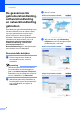
Hoofdstuk 1 De geavanceerde gebruikershandleiding, softwarehandleiding en netwerkhandleiding gebruiken c Klik op uw land. d Wijs uw taal aan, wijs Handleiding bekijken aan en klik vervolgens op de handleiding die u wilt lezen. 1 Deze Beknopte gebruikershandleiding bevat niet alle informatie over de machine zoals hoe u de geavanceerde functies kopie, printer, scanner en netwerk gebruikt.
Algemene informatie Presto! Gebruikershandleiding PageManager (Macintosh) Opmerking • (Alleen Windows®-gebruikers) Uw web browser geeft mogelijk een gele balk weer aan de bovenzijde van de pagina met een beveiligingswaarschuwing betreffende Active X-besturingselementen. Om de pagina correct te kunnen weergeven, moet u op de balk klikken, op Geblokkeerde inhoud toestaan... klikken en vervolgens op Ja klikken in het dialoogvenster Beveiligingswaarschuwing.
Hoofdstuk 1 Toegang tot ondersteuning door Brother (Windows®) U kunt hier alle benodigde contactgegevens vinden, zoals voor webondersteuning (Brother Solutions Center) op de installatiecd-rom. Klik op Brother-support in het hoofdmenu. Het volgende venster verschijnt: Om onze website (http://www.brother.com/) te openen, klikt u op Brother-startpagina. Voor het laatste nieuws en productondersteuningsinformatie (http://solutions.brother.com), klikt u op Brother Solutions Center.
Algemene informatie 1 5
Hoofdstuk 1 Overzicht bedieningspaneel 1 1 2 3 4 Contrast:+ Kwal. :Auto Vergr/kl:100% Bak :MP>T1 Slaapstand 11 1 KOPIE toetsen: Opties U kunt snel en gemakkelijk tijdelijke instellingen voor het kopiëren selecteren. Vergroot/Verklein Verkleint of vergroot kopieën. 2 Storing-LED Knippert oranje als op het LCD-scherm een foutmelding of een belangrijke melding over de status wordt weergegeven. 3 Dubbelzijdig U kunt Duplex selecteren om dubbelzijdig af te drukken.
Algemene informatie 4 Contrast:+ Kwal. :Auto Vergr/kl:100% Bak :MP>T1 Slaapstand 5 1 7 01 9 9 6 8 SCAN: SCAN Hiermee wordt de scanmodus van de machine geactiveerd. 10 Data LED Afhankelijk van de status van de machine knippert de LED. 11 PRINT-toetsen: Veilig Afdrukken U kunt in het geheugen opgeslagen gegevens afdrukken door uw wachtwoord van vier cijfers in te voeren. (Raadpleeg voor meer informatie over het gebruik van de beveiligingssleutel de Softwarehandleiding.
Hoofdstuk 1 Data-LED-aanduidingen De Data-LED (light emitting diode) knippert afhankelijk van de status van de machine. LED Machinestatus Omschrijving Gereed De machine is gereed om af te drukken, staat in de slaapstand, er zijn geen afdrukgegevens aanwezig of de machine is uitgeschakeld. Data ontvangen De machine ontvangt data van de computer, verwerkt data in het geheugen of drukt data af. Data in het geheugen Er bevinden zich afdrukgegevens in het machinegeheugen.
Algemene informatie Volume-instellingen Volume van waarschuwingstoon 1 1 1 Wanneer de waarschuwingstoon aanstaat, zal de machine een geluidssignaal geven wanneer u een toets indrukt of een vergissing maakt. U kunt kiezen uit een aantal volumeniveaus, van Hoog tot Uit. a b Druk op Menu, 1, 2. c Druk op Stop/Eindigen. Druk op a of b om Uit, Laag, Half of Hoog te kiezen. Druk op OK.
2 Papier plaatsen Papier en afdrukmedia laden 2 Houd rekening met het volgende als u papier in de papierlade plaatst: Als het afdrukmenu van uw toepassingssoftware een optie biedt voor het opgeven van het papierformaat, kunt u dit via de toepassingssoftware doen. Als deze optie niet door de toepassingssoftware geboden wordt, kunt u het papierformaat opgeven in de printerdriver of via het bedieningspaneel.
Papier plaatsen WAARSCHUWING b Raak de grijs aangegeven gedeeltes in de afbeelding NIET aan. Deze rollen draaien mogelijk aan een hoge snelheid. Druk op de groene ontgrendeling van de papiergeleiders (1) en verschuif de papiergeleiders voor het correcte papierformaat van het papier dat u in de lade plaatst. Zorg dat de geleiders goed in de sleuven zitten. 1 c Waaier de stapel papier goed door om vastlopen van papier en storingen te voorkomen.
Hoofdstuk 2 d Plaats papier in de lade en zorg ervoor dat: De stapel papier niet uitsteekt boven de maximummarkering (b b b) (1). Als u de papierlade te hoog vult, kan het papier vastlopen. f Til de steunklep (1) op om te vermijden dat het papier van de neerwaarts gerichte uitvoerlade glijdt, of verwijder iedere pagina zodra deze uit de machine komt. De zijde waarop u wilt afdrukken, naar beneden gericht is. De papiergeleiders de zijkanten van het papier raken zodat het goed ingevoerd wordt.
Papier plaatsen Papier plaatsen in de multifunctionele lade (MP-lade) b Trek de steun van de MP-lade uit en vouw de steunklep (1) open. 2 U kunt tot 3 enveloppen of speciale afdrukmedia plaatsen in de MP-lade of tot 50 vellen normaal papier. Gebruik deze lade om af te drukken of te kopiëren op dik papier, bankpostpapier, etiketten of enveloppen. (Raadpleeg Papiercapaciteit van de papierladen op pagina 23 om te zien welke papiersoorten u kunt gebruiken.
Hoofdstuk 2 c Plaats papier in de MP-lade en zorg ervoor dat: de stapel papier niet boven de maximummarkering uitsteekt (1). de rand van het papier tussen de pijlen ligt (2). u het papier met de te bedrukken zijde naar boven gericht en met de bovenkant eerst plaatst. 1 2 Opmerking Als u glanzend papier gebruikt, mag u slechts één vel tegelijkertijd in de MP-lade plaatsen om te vermijden dat het papier vastloopt.
Papier plaatsen Afdrukken op enveloppen en dik papier vanuit de MP-lade b 2 Trek de steun van de MP-lade uit en vouw de steunklep (1) open. Maak de hoeken en de zijkanten van de enveloppen zo plat mogelijk voordat u deze plaatst. 2 a Maak de MP-lade open en trek deze voorzichtig omlaag. 1 c Til de steunklep op om te vermijden dat enveloppen en dikke vellen papier van de neerwaarts gerichte uitvoerlade glijden.
Hoofdstuk 2 d Plaats tot 3 enveloppen of tot 25 vellen dik papier (163 g/m2) in de MP-lade. Als u meer papier of enveloppen plaatst, kan dit een papierstoring veroorzaken. Zorg ervoor dat: e Maak het achterdeksel (opwaarts gerichte uitvoerlade) open. f Trek de twee grijze hendels (één links en één rechts) naar beneden naar de enveloppepositie zoals aangegeven in de onderstaande afbeelding. de bovenrand van de enveloppe tussen de pijlen ligt (1). de te bedrukken zijde naar boven gericht is.
Papier plaatsen g Zorg dat het achterdeksel goed is gesloten. h Stuur de afdrukgegevens naar de machine. i Wanneer het afdrukken is voltooid, opent u het achterdeksel en zet u de twee grijze hendels die u in stap f naar beneden hebt getrokken weer terug in de originele positie. Opmerking • Verwijder iedere afgedrukte enveloppe onmiddellijk, om een opstopping te vermijden.
Hoofdstuk 2 Scanbaar gedeelte 2 De afbeelding toont de delen die niet gescand kunnen worden om te kopiëren. 2 Documentgrootte 2 Bovenkant (1) Links (2) Onderkant (1) Rechts (2) Letter 4 mm 3,96 mm A4 4 mm 2 mm 1 1 Opmerking Het onscanbare gebied dat hierboven is aangegeven is van toepassing op een enkele kopie of een 1 op 1 kopie op papier van A4-formaat. Het gedeelte dat niet kan worden gescand verschilt per papierformaat.
Papier plaatsen Papierinstellingen Papiersoort Stel de machine in op het papier dat u gebruikt. Hierdoor verkrijgt u de beste afdrukkwaliteit. a Ga op een van de volgende manieren te werk: Om de papiersoort in te stellen voor de MP-bak drukt u op Menu, 1, 1, 1, 1. c 2 Papierformaat 2 U kunt tien papierformaten gebruiken voor het afdrukken van kopieën: A4, Letter, Legal, Executive, A5, A5 L, A6, B5, B6 en Folio (215,9 mm 330,2 mm).
Hoofdstuk 2 Opmerking • De optie Ieder wordt alleen weergegeven wanneer u de MP-lade selecteert. • Als u Ieder selecteert als papierformaat voor de MP-lade: u moet Alleen MP-lade selecteren als instelling voor de te gebruiken lade. U kunt Ieder niet selecteren als papierformaat voor de MP-lade wanneer u N op 1kopieën maakt. U moet een van de andere beschikbare papierformaten voor de MPlade selecteren. • A5 L en A6 zijn niet beschikbaar voor de Onderlade.
Papier plaatsen Ladegebruik in de afdrukmodus U kunt de standaardlade kiezen die de machine gebruikt voor het afdrukken vanaf de computer. a b Druk op Menu, 1, 4, 2. Druk op a of b om Alleen lade 1, Alleen lade 2 1, Alleen MP-lade, MP>T1>T2 1 of T1>T2 1>MP te kiezen. Druk op OK. 1 c Alleen lade 2 of T2 wordt enkel weergegeven als de optionele lade is geplaatst. Druk op Stop/Eindigen.
Hoofdstuk 2 Aanbevolen papier en afdrukmedia Papiersoort Item Normaal papier Xerox Premier TCF 80 g/m 2 2 Xerox Business 80 g/m2 Kringlooppapier Xerox Recycled Supreme 80 g/m 2 Etiketten Avery-laseretiketten L7163 Enveloppe Antalis River-serie (DL) Glanzend papier International Paper Rey Color Laser Gloss 140 g/m 2 A4 Type en formaat van het papier 2 De machine laadt papier vanuit de geïnstalleerde standaardpapierlade, de multifunctionele lade of de optionele onderste lade.
Papier plaatsen Papiercapaciteit van de papierladen Papierlade (Lade 1) 2 Papierformaat Papiersoorten Aantal vellen A4, Letter, Legal, B5, Executive, A5, A5 (lange zijde), A6, Normaal papier, dun papier en kringlooppapier max.
Hoofdstuk 2 Speciaal papier gebruiken De machine functioneert goed met de meeste typen xerografisch en bankpostpapier. Sommige typen papier kunnen echter van invloed zijn op de afdrukkwaliteit of bewerkingsbetrouwbaarheid. Maak altijd eerst een proefafdruk voordat u papier aanschaft om zeker te zijn van het gewenste resultaat. Bewaar papier in de originele verpakking en zorg dat deze gesloten blijft. Bewaar het papier plat en uit de buurt van vocht, direct zonlicht en warmte.
Papier plaatsen Enveloppen 2 De meeste enveloppen die ontwikkeld zijn voor laserprinters zijn geschikt voor deze machine. Sommige vormen enveloppen kunnen echter mogelijk problemen met de toevoer en de afdrukkwaliteit veroorzaken. Een geschikte envelop heeft randen met rechte, scherpe vouwen en de rand mag niet dikker zijn dan twee vellen papier. De envelop moet vlak liggen en mag niet zakachtig of flodderig zijn.
Hoofdstuk 2 Etiketten De machine kan afdrukken op de meeste typen etiketten die bedoeld zijn voor een lasermachine. Etiketten dienen een plaklaag op basis van acryl te hebben omdat dit materiaal beter bestand is tegen de hoge temperaturen in de fuser unit. De plaklaag dient niet in contact te komen met enig deel van de machine, omdat de etiketten dan aan de drumeenheid of rollen blijven kleven waardoor papierstoringen en problemen met de afdrukkwaliteit kunnen optreden.
3 Documenten laden Documenten laden • Zie Met behulp van de glasplaat op pagina 28 om documenten te scannen die niet geschikt zijn voor de ADF. • Het is eenvoudiger om de ADF te gebruiken voor een document met meerdere pagina's. 3 Lengte: 147,3 tot 356,0 mm Breedte: 147,3 tot 215,9 mm Gewicht: 64 tot 90 g/m2 Documenten laden BELANGRIJK Vouw de ADF-documentsteun (1) en de ADF-documentuitvoersteunklep (2) uit. 1 2 3 3 b c Waaier de stapel goed door.
Hoofdstuk 3 Met behulp van de glasplaat 3 b Leg met behulp van de documentgeleiders links en boven het document met de bedrukte zijde naar beneden in de linkerbovenhoek van de glasplaat. c Sluit het documentdeksel. U kunt de glasplaat gebruiken om de pagina's van een boek één voor één te kopiëren of te scannen. Ondersteunde documentformaten Lengte: Tot 297,0 mm Breedte: Tot 215,9 mm Gewicht: Tot 2,0 kg Documenten laden 3 3 Opmerking Als u de glasplaat wilt gebruiken, moet de ADF leeg zijn.
4 Kopiëren 4 Kopieën maken 4 Druk op a of b om te bladeren door de kopieerinstellingen. Wanneer de gewenste instelling gemarkeerd is, drukt u op OK. Raadpleeg Kopieerinstellingen in Hoofdstuk 3 van de Uitgebreide gebruikershandleiding voor meer informatie over het wijzigen van de volgende kopieerinstellingen. 1 Vergr/kl (Vergroten/verkleinen) Aantal kopieën Stapel/Sorteer U kunt het gewenste aantal kopieën invoeren met behulp van de cijfertoetsen.
5 Afdrukken vanaf een computer Een document afdrukken 5 De machine kan gegevens van uw computer ontvangen en deze afdrukken. Om af te drukken vanaf een computer, moet u de printerdriver installeren. (Zie Afdrukken voor Windows® of Afdrukken en faxen voor Macintosh in de Softwarehandleiding voor meer informatie over de afdrukinstellingen.) a Installeer de Brother-printerdriver die u terugvindt op de installatie-cd-rom. (Zie de Installatiehandleiding.) b Kies in uw applicatie de opdracht Afdrukken.
6 Scannen naar een computer Een document scannen als PDF-bestand met ControlCenter4 (Windows®) 6 6 (Voor Macintosh-gebruikers) Zie Scannen in de Softwarehandleiding. Opmerking De schermen op uw computer kunnen er anders uitzien afhankelijk van uw model. ControlCenter4 is een softwareprogramma waarmee u snel en eenvoudig toegang hebt tot de toepassingen die u het vaakst gebruikt. Met ControlCenter4 worden specifieke toepassingen automatisch geladen. U kunt ControlCenter4 gebruiken op uw computer.
Hoofdstuk 6 e Stel het bestandstype in voor opslaan in een map. De gescande gegevens worden standaard opgeslagen als JPEG (*.jpg). Klik op Configuratie en selecteer vervolgens Knopinstellingen, Scan en Bestand. Het configuratiedialoogvenster wordt weergegeven. U kunt de standaardinstellingen wijzigen. 1 2 3 4 5 1 Kies PDF (*.pdf) uit de Type Bestand-keuzelijst. 2 U kunt de bestandsnaam invoeren die u aan het document wilt toekennen.
Scannen naar een computer g Klik op Bestand. De machine begint met scannen. De map waar de gescande gegevens opgeslagen worden, wordt automatisch geopend.
Hoofdstuk 6 De instellingen voor de SCAN-knop wijzigen Vóór het scannen 6 6 Om de machine als een scanner te gebruiken, installeert u een scannerdriver. Als de machine zich op een netwerk bevindt, configureert u deze met een TCP/IP-adres. Installeer de scannerdrivers die u terugvindt op de installatie-cd-rom. (Zie de Installatiehandleiding.) Configureer de machine met een TCP/IP-adres als netwerkscannen niet werkt. (Zie Netwerkscannen configureren in de Softwarehandleiding.
Scannen naar een computer e Selecteer het tabblad Bestand. U kunt de standaardinstellingen wijzigen. 1 2 3 4 5 6 1 U kunt het bestandstype selecteren in de keuzelijst. 2 U kunt de bestandsnaam invoeren die u aan het document wilt toekennen. 3 U kunt het bestand opslaan in de standaardmap of een andere map kiezen door te klikken op de Browse-knop. 4 U kunt een scanresolutie kiezen uit de Resolutie-keuzelijst. 5 U kunt de documentgrootte selecteren in de keuzelijst. f Klik op OK.
Hoofdstuk 6 Scannen met behulp van de SCAN-knop a b c Plaats het document. (Zie Documenten laden op pagina 27.) d Druk op a of b om Bestand te kiezen. Druk op OK. e (Voor netwerkgebruikers) Druk op a of b om de computer te selecteren waarnaar u wilt verzenden. Druk op OK. Wanneer u via het LCD-scherm wordt gevraagd om een pincode in te voeren, voert u via de kiestoetsen op het bedieningspaneel de 4 cijfers van de pincode voor de betreffende computer in. Druk op OK.
A Routineonderhoud A De verbruiksartikelen vervangen A De volgende meldingen worden op het LCD-scherm weergegeven in de modus Gereed. Deze meldingen waarschuwen tijdig dat verbruiksartikelen moeten worden vervangen voordat het einde van de gebruiksduur wordt bereikt. Het is raadzaam om reserveverbruiksartikelen aan te schaffen voordat de machine stopt met afdrukken. Tonercartridge Zie Een tonercartridge vervangen op pagina 41.
LCD-meldingen Verbruiksartikel dat moet worden vervangen Gemiddelde gebruiksduur Hoe te vervangen Modelnaam Toner Bijna Tonercartridge Zie pagina 41. Nieuwe X Tonercartridge voorbereiden. X = Zwart, Cyaan, Magenta, Geel 2.500 pagina's 1 2 3 Tnrbak bijna vol Tonerbak TN-325BK 4, TN-320C 3, 4.000 pagina's 1 2 4 TN-325C 4, TN-320M 3, TN-325M 4, 1.500 pagina's 1 2 3 TN-320Y 3, 3.500 pagina's 1 2 4 TN-325Y 4 50.000 pagina's 1 Zie pagina 60.
Routineonderhoud U dient de machine regelmatig te reinigen en de verbruiksartikelen te vervangen als de volgende meldingen op het LCD-scherm worden weergegeven. LCD-meldingen Verbruiksartikel dat moet worden vervangen Gemiddelde gebruiksduur Hoe te vervangen Modelnaam Toner vervangen Tonercartridge Zie pagina 41. TN-320BK 5, TN-325BK 6, 2.500 pagina's 1 2 5 TN-320C 5, 4.000 pagina's 1 2 6 TN-325C 6, TN-320M 5, TN-325M 6, 1.500 pagina's 1 2 5 TN-320Y 5, 3.
Opmerking • Als u het gebruikte verbruiksartikel niet terugplaatst, dient u dit te verwijderen conform de plaatselijke voorschriften, en dit niet als huishoudelijk afval te behandelen. Voor meer informatie neemt u contact op met de lokale afvalmaatschappij. (Zie EU-richtlijn 2002/96/EG en EN50419 in de Boekje over veiligheid en wetgeving.) • We raden u aan het gebruikte verbruiksartikel op een stuk papier te plaatsen om te voorkomen dat het materiaal dat zich erin bevindt per ongeluk wordt gemorst.
Routineonderhoud Een tonercartridge vervangen A Modelnaam: meer informatie over de modelnamen van tonercartridges vindt u bij De verbruiksartikelen vervangen op pagina 37. Met standaardtonercartridges kunt u ongeveer 2.500 pagina's (zwart) of ongeveer 1.500 pagina's (cyaan, magenta, geel) 1 afdrukken. Met tonercartridges met hoge capaciteit kunt u ongeveer 4.000 pagina's (zwart) of ongeveer 3.500 pagina's (cyaan, magenta, geel) 1 afdrukken.
De tonercartridge vervangen a b 42 Controleer dat de machine aanstaat. Druk op de knop waarmee de voorklep wordt geopend en maak deze klep open. A c Neem het groene handvat van de drumeenheid vast. Trek de drumeenheid naar buiten tot deze stopt.
Routineonderhoud d Houd het handvat van de tonercartridge vast en druk deze zacht naar de machine om deze te ontgrendelen. Verwijder de cartridge uit de drumeenheid. Herhaal deze handeling voor alle tonercartridges. Adem toner nooit in. BELANGRIJK • We raden u aan de drumeenheid en/of tonercartridge op een stuk wegwerppapier of doek op een schone, vlakke en stabiele ondergrond te plaatsen voor het geval u per ongeluk toner morst. • Wees voorzichtig bij het hanteren van de tonercartridge.
e Druk hierop om de vergrendelingen van de afdekking van de coronadraad (1) te ontgrendelen en open vervolgens de afdekking. f Reinig de corona in de drumeenheid door het groene lipje voorzichtig een paar keer van links naar rechts en weer terug te schuiven. 1 1 Opmerking Zorg ervoor dat u het lipje weer terugzet in de oorspronkelijke stand (a) (1). Als u dit niet doet, verschijnt mogelijk een verticale streep op de afdrukken.
Routineonderhoud g Sluit de afdekking van de coronadraad. BELANGRIJK • Pak de tonercartridge pas uit als u deze in de machine wilt plaatsen. Als de tonercartridge lang voor die tijd is uitgepakt, gaat de toner minder lang mee. • Wanneer u een uitgepakte drumeenheid in direct zonlicht of kamerverlichting plaatst, kan de eenheid beschadigd worden. h Herhaal de stappen e tot g om elk van de drie primaire corona's te reinigen. i Pak de nieuwe tonercartridge uit.
BELANGRIJK Plaats de tonercartridge direct in de drumeenheid nadat u de bescherming hebt verwijderd. Raak de grijze delen aangegeven in de illustratie NIET aan om problemen met de afdrukkwaliteit te voorkomen. k Houd het handvat van de tonercartridge vast en schuif de tonercartridge in de drumeenheid. Trek de cartridge vervolgens zacht naar u toe tot u deze hoort vastklikken. Zorg ervoor dat de kleur van de tonercartridge overeenkomt met hetzelfde kleuretiket op de drumeenheid.
Routineonderhoud l Duw de drumeenheid naar binnen tot deze stopt. De drumeenheid vervangen A Modelnaam: DR-320CL Een nieuwe drumeenheid kan ongeveer 25.000 enkelzijdige bladzijden van A4- of Letter-formaat bedrukken. BELANGRIJK Gebruik alleen originele drumeenheden en tonereenheden van Brother voor de beste prestaties.
Drum vervangen A BELANGRIJK Onderdelen verv. • Verwijder de drumeenheid voorzichtig, deze kan toner bevatten. Wanneer u toner morst op uw handen of kleding, dient u de vlekken onmiddellijk te verwijderen met koud water. Drumeenheid De drumeenheid heeft de geschatte gebruiksduur overschreden. Gelieve de drumeenheid door een nieuwe te vervangen. Het verdient aanbeveling nu een originele drumeenheid van Brother te installeren. • Reinig de binnenzijde van de machine als u de drumeenheid vervangt.
Routineonderhoud b Druk op de knop waarmee de voorklep wordt geopend en maak deze klep open. c Neem het groene handvat van de drumeenheid vast. Trek de drumeenheid naar buiten tot deze stopt.
d Draai de groene vergrendelingshendel (1) aan de linkerzijde van de machine linksom naar de ontgrendelingspositie. Houd de groene handvaten van de drumeenheid vast, hef de voorzijde van de drumeenheid op en verwijder deze uit de machine. 1 BELANGRIJK • We raden u aan de drumeenheid en/of tonercartridge op een stuk wegwerppapier of doek op een schone, vlakke ondergrond te plaatsen voor het geval u per ongeluk toner morst.
Routineonderhoud e Houd het handvat van de tonercartridge vast en druk deze zacht in om deze te ontgrendelen. Verwijder de cartridge uit de drumeenheid. Herhaal deze handeling voor alle tonercartridges. BELANGRIJK • Wees voorzichtig bij het hanteren van de tonercartridge. Wanneer u toner morst op uw handen of kleding, dient u de vlekken onmiddellijk te verwijderen met koud water.
f Pak de nieuwe drumeenheid uit en verwijder de bescherming. • Pak de drumeenheid pas uit als u deze in de machine wilt plaatsen. Wanneer u de uitgepakte drumeenheid in direct zonlicht of kamerverlichting plaatst, kan de eenheid beschadigd worden. g Houd het handvat van de tonercartridge vast en schuif de tonercartridge in de nieuwe eenheid. Trek de cartridge vervolgens zacht naar u toe tot u deze hoort vastklikken.
Routineonderhoud h Zorg ervoor dat de groene vergrendelingshendel (1) op de ontgrendelingspositie staat zoals weergegeven in de afbeelding. i Richt de richtpunten (2) op de drumeenheid naar de c-markeringen (1) op beide zijden van de machine en plaats vervolgens de drumeenheid voorzichtig in de machine tot deze stopt bij de groene vergrendelingshendel. 1 2 1 A j Draai de groene vergrendelingshendel (1) rechtsom naar de vergrendelingspositie.
k De riemeenheid vervangen Duw de drumeenheid naar binnen tot deze stopt. A Modelnaam: BU-300CL Een nieuwe riemeenheid kan circa 50.000 enkelzijdige bladzijden van A4- of Letterformaat bedrukken. Vervang riem Als de volgende melding op het LCD-scherm wordt weergegeven, vervangt u de riemeenheid: Onderdelen verv. OPC-riem BELANGRIJK • Raak het oppervlak van de riemeenheid NIET aan. Als u het aanraakt, neemt de afdrukkwaliteit af.
Routineonderhoud b Druk op de knop waarmee de voorklep wordt geopend en maak deze klep open. c Neem het groene handvat van de drumeenheid vast. Trek de drumeenheid naar buiten tot deze stopt.
d Draai de groene vergrendelingshendel (1) aan de linkerzijde van de machine linksom naar de ontgrendelingspositie. Houd de groene handvaten van de drumeenheid vast, hef de voorzijde van de drumeenheid op en verwijder deze uit de machine. 1 BELANGRIJK • We raden u aan de drumeenheid en/of tonercartridge op een stuk wegwerppapier of doek op een schone, vlakke ondergrond te plaatsen voor het geval u per ongeluk toner morst.
Routineonderhoud • Raak de grijze delen in de illustratie NIET aan om problemen met de afdrukkwaliteit te voorkomen. BELANGRIJK Raak de grijze delen in de illustratie NIET aan om problemen met de afdrukkwaliteit te voorkomen. A e Houd de groene hendel van de riemeenheid met beide handen vast, til de riemeenheid op en trek deze uit de machine. f Pak de nieuwe riemeenheid uit.
g Plaats de nieuwe riemeenheid terug in de machine. Zorg ervoor dat u de riemeenheid vlak en stevig plaatst. h 1 58 Zorg ervoor dat de groene vergrendelingshendel (1) op de ontgrendelingspositie staat zoals weergegeven in de afbeelding.
Routineonderhoud i Richt de richtpunten (2) op de drumeenheid naar de c-markeringen (1) op beide zijden van de machine en plaats vervolgens de drumeenheid voorzichtig in de machine tot deze stopt bij de groene vergrendelingshendel. k Duw de drumeenheid naar binnen tot deze stopt. 1 2 A j Draai de groene vergrendelingshendel (1) rechtsom naar de vergrendelingspositie. l Sluit het voordeksel van de machine.
Tonerbak vervangen A Modelnaam: WT-300CL Met een nieuwe tonerbak kunt u circa 50.000 enkelvoudige pagina's van het formaat A4 of Letter afdrukken. Tonerbak bijna vol A Tnrbak bijna vol Als op het LCD-scherm Tnrbak bijna vol wordt aangegeven, nadert de tonerbak het einde van de gebruiksduur. Schaf een nieuwe tonerbak aan voordat u de melding Vervang tonerbak ziet. Vervang tonerbak A Als de volgende melding op het LCD-scherm wordt weergegeven, vervangt u de tonerbak: Vervang tonerbak Vervang de...
Routineonderhoud c Neem het groene handvat van de drumeenheid vast. Trek de drumeenheid naar buiten tot deze stopt. d Draai de groene vergrendelingshendel (1) aan de linkerzijde van de machine linksom naar de ontgrendelingspositie. Houd de groene handvaten van de drumeenheid vast, hef de voorzijde van de drumeenheid op en verwijder deze uit de machine.
BELANGRIJK • We raden u aan de drumeenheid en/of tonercartridge op een stuk wegwerppapier of doek op een schone, vlakke ondergrond te plaatsen voor het geval u per ongeluk toner morst. • Raak de grijze delen in de illustratie NIET aan om problemen met de afdrukkwaliteit te voorkomen. • Raak NOOIT de elektroden aan die u in de afbeelding ziet, om schade aan de machine door statische elektriciteit te vermijden. e • Houd de drumeenheid vast bij de groene handvaten wanneer u deze draagt.
Routineonderhoud BELANGRIJK f Verwijder de twee stukken oranje verpakkingsmateriaal en gooi deze weg. Raak de grijze delen in de illustratie NIET aan om problemen met de afdrukkwaliteit te voorkomen. A Opmerking Deze stap is alleen nodig als u de afvalbak voor toner voor het eerst vervangt en is niet nodig voor vervangende afvalbakken voor toner. De oranje verpakkingsmaterialen zijn in de fabriek aangebracht om uw machine tijdens het transport te beschermen.
g Houd de groene hendel van de tonerbak vast en verwijder de tonerbak uit de machine. VOORZICHTIG Hanteer de tonerbak voorzichtig om te voorkomen dat u toner morst. Wanneer u toner morst op uw handen of kleding, dient u de vlekken onmiddellijk te verwijderen met koud water. Opmerking Gooi de tonerbak conform de plaatselijke voorschriften weg, gescheiden van huisvuil. Voor meer informatie neemt u contact op met de lokale afvalmaatschappij.
Routineonderhoud i Plaats de riemeenheid weer in de machine. Zorg ervoor dat u de riemeenheid vlak en stevig plaatst. j Zorg ervoor dat de groene vergrendelingshendel (1) op de ontgrendelingspositie staat zoals weergegeven in de afbeelding.
k Richt de richtpunten (2) op de drumeenheid naar de c-markeringen (1) op beide zijden van de machine en plaats vervolgens de drumeenheid voorzichtig in de machine tot deze stopt bij de groene vergrendelingshendel. m Duw de drumeenheid naar binnen tot deze stopt. n Sluit het voordeksel van de machine. 1 2 l Draai de groene vergrendelingshendel (1) rechtsom naar de vergrendelingspositie.
Routineonderhoud De machine reinigen en controleren Reinig de buiten- en de binnenkant van de machine regelmatig met een droge, pluisvrije doek. Reinig de binnenzijde van de machine wanneer u de tonercartridge of de drumeenheid vervangt. Als er tonervlekken op een pagina staan, moet het inwendige van de machine met een droge, pluisvrije doek worden gereinigd. De buitenzijde van de machine schoonmaken A A a Zet de machine uit.
e Veeg de binnen- en buitenzijde van de papierlade af met een droge, pluisvrije zachte doek om stof te verwijderen. De glasplaat reinigen A a Zet de machine uit. Koppel alle kabels los en haal de stekker van het netsnoer uit het stopcontact. b Til het documentdeksel op (1). Reinig het witte plastic oppervlak (2) en de glasplaat (3) eronder met een zachte, pluisvrije doek die is bevochtigd met water. 1 f Laad het papier opnieuw en plaats de papierlade stevig terug in de machine.
Routineonderhoud c In de ADF-eenheid reinigt u de witte balk (1) en de glazen strook op de glasplaat (2) eronder met behulp van een zachte, pluisvrije doek die is bevochtigd met water. 1 scannervensters reinigen A a Zet de machine uit. Koppel alle kabels los en haal de stekker van het netsnoer uit het stopcontact. b Druk op de knop waarmee de voorklep wordt geopend en maak deze klep open.
c Neem het groene handvat van de drumeenheid vast. Trek de drumeenheid naar buiten tot deze stopt. d Draai de groene vergrendelingshendel (1) aan de linkerzijde van de machine linksom naar de ontgrendelingspositie. Houd de groene handvaten van de drumeenheid vast, hef de voorzijde van de drumeenheid op en verwijder deze uit de machine.
Routineonderhoud BELANGRIJK e Reinig de vier scannervenster (1) met een droge, pluisvrije doek. • We raden u aan de drumeenheid en/of tonercartridge op een stuk wegwerppapier of doek op een schone, vlakke ondergrond te plaatsen voor het geval u per ongeluk toner morst. • Raak NOOIT de elektroden aan die u in de afbeelding ziet, om schade aan de machine door statische elektriciteit te vermijden. A 1 • Houd de drumeenheid vast bij de groene handvaten wanneer u deze draagt.
f Zorg ervoor dat de groene vergrendelingshendel (1) op de ontgrendelingspositie staat zoals weergegeven in de afbeelding. g Richt de richtpunten (2) op de drumeenheid naar de c-markeringen (1) op beide zijden van de machine en plaats vervolgens de drumeenheid voorzichtig in de machine tot deze stopt bij de groene vergrendelingshendel. 1 2 1 h Draai de groene vergrendelingshendel (1) rechtsom naar de vergrendelingspositie.
Routineonderhoud i Duw de drumeenheid naar binnen tot deze stopt. De primaire corona's reinigen A Als u problemen hebt met de afdrukkwaliteit, reinigt u de vier primaire corona's als volgt: a Druk op de knop waarmee de voorklep wordt geopend en maak deze klep open. A j k Sluit het voordeksel van de machine. Steek de stekker van het netsnoer van de machine eerst in het stopcontact en sluit dan alle kabels aan. Schakel de machine in.
b 74 Neem het groene handvat van de drumeenheid vast. Trek de drumeenheid naar buiten tot deze stopt. c Houd het handvat van de tonercartridge vast en druk deze zacht naar de machine om deze te ontgrendelen. Verwijder de cartridge uit de drumeenheid. Herhaal deze handeling voor alle tonercartridges.
Routineonderhoud d Druk hierop om de vergrendelingen van de afdekking van de coronadraad (1) te ontgrendelen en open vervolgens de afdekking. e Reinig de corona in de drumeenheid door het groene lipje voorzichtig een paar keer van links naar rechts en weer terug te schuiven. 1 1 A Opmerking Zorg ervoor dat u het lipje weer terugzet in de oorspronkelijke stand (a) (1). Als u dit niet doet, verschijnt mogelijk een verticale streep op de afdrukken.
f Sluit de afdekking van de coronadraad. g Herhaal de stappen d tot f om elk van de drie primaire corona's te reinigen. h Houd het handvat van de tonercartridge vast en schuif de tonercartridge in de drumeenheid. Trek de cartridge vervolgens zacht naar u toe tot u deze hoort vastklikken. Zorg ervoor dat de kleur van de tonercartridge overeenkomt met hetzelfde kleuretiket op de drumeenheid. Herhaal deze handeling voor alle tonercartridges.
Routineonderhoud i Duw de drumeenheid naar binnen tot deze stopt. De drumeenheid reinigen A Als er gekleurde stippen worden weergegeven op de afgedrukte documenten met intervallen van 94 mm, zitten er misschien stoffen zoals lijm van etiketten op het oppervlak van de drum. Volg de onderstaande stappen om het probleem op te lossen. a Controleer of de machine gereed is. Druk op Menu, 5, 6 en vervolgens op Mono Start of Kleur Start om de drumcontrolepagina af te drukken. 56.
c 78 Druk op de knop waarmee de voorklep wordt geopend en maak deze klep open. d Neem het groene handvat van de drumeenheid vast. Trek de drumeenheid naar buiten tot deze stopt.
Routineonderhoud e Draai de groene vergrendelingshendel (1) aan de linkerzijde van de machine linksom naar de ontgrendelingspositie. Houd de groene handvaten van de drumeenheid vast, hef de voorzijde van de drumeenheid op en verwijder deze uit de machine. 1 BELANGRIJK • We raden u aan de drumeenheid en/of tonercartridge op een stuk wegwerppapier of doek op een schone, vlakke ondergrond te plaatsen voor het geval u per ongeluk toner morst.
f Houd het handvat van de tonercartridge vast en druk deze zacht in om deze te ontgrendelen. Verwijder de cartridge uit de drumeenheid. Herhaal deze handeling voor alle tonercartridges. g Draai de drumeenheid om en houd deze hierbij vast aan de groene handvaten. Zorg ervoor dat de tandwielen van de drumeenheid (1) zich links bevinden. 1 BELANGRIJK Raak de grijze delen in de illustratie NIET aan om problemen met de afdrukkwaliteit te voorkomen.
Routineonderhoud i Gebruik op de probleemdrum de genummerde markeringen naast de drumrol om de markering te vinden. Een punt in cyaan in kolom 2 op de controlepagina betekent bijvoorbeeld dat er een zich een markering bevindt op de drum voor cyaan in de zone "2". j Draai het wieltje van de drumeenheid met de hand naar u toe en kijk ondertussen naar het deel dat vermoedelijk vuil is.
l Houd het handvat van de tonercartridge vast en schuif de tonercartridge in de drumeenheid. Trek de cartridge vervolgens zacht naar u toe tot u deze hoort vastklikken. Zorg ervoor dat de kleur van de tonercartridge overeenkomt met hetzelfde kleuretiket op de drumeenheid. Herhaal deze handeling voor alle tonercartridges. m 1 C M Y K C - Cyaan M - Magenta Y - Geel K - Zwart 82 Zorg ervoor dat de groene vergrendelingshendel (1) op de ontgrendelingspositie staat zoals weergegeven in de afbeelding.
Routineonderhoud n Richt de richtpunten (2) op de drumeenheid naar de c-markeringen (1) op beide zijden van de machine en plaats vervolgens de drumeenheid voorzichtig in de machine tot deze stopt bij de groene vergrendelingshendel. p Duw de drumeenheid naar binnen tot deze stopt. 1 2 A o Draai de groene vergrendelingshendel (1) rechtsom naar de vergrendelingspositie. q r Sluit het voordeksel van de machine.
De invoerrollen voor papier reinigen c A Als er problemen zijn met het invoeren van papier, reinigt u de papierinvoerrollen als volgt: a Zet de machine uit. Haal de stekker van het netsnoer uit het stopcontact. b Trek de papierlade volledig uit de machine. Maak een pluisvrije doek vochtig met lauw water, wring hem uit en veeg het scheidingskussentje (1) in de papierlade er mee schoon om alle stof te verwijderen. 1 d Veeg de twee invoerrollen (1) in de machine af om stof te verwijderen.
Routineonderhoud f Steek de stekker van het netsnoer van de machine weer in het stopcontact. Schakel de machine in. Kalibreren A De afdrukdichtheid van elke kleur hangt af van de omgeving waarin de machine staat, zoals de temperatuur en de vochtigheid. Met kalibreren kunt u de kleurdichtheid verbeteren. a b Druk op Menu, 3, 6. c d e Druk op OK. Druk op a of b om Calibreren te selecteren. Druk op 1 om Ja te selecteren. Druk op Stop/Eindigen.
Handmatig registreren • Als u met de Macintosh-printerdriver afdrukt, moet u kalibreren via de Status Monitor. Na de Status Monitor in te hebben geschakeld, kiest u Kleurcalibratie in het menu Besturing. (Zie Status Monitor in de Softwarehandleiding. Wanneer de StatusMonitor geopend is, kiest u Besturing / Kleurcalibratie op de menubalk.
B Problemen oplossen B Fout- en onderhoudsmeldingen B Zoals bij alle geavanceerde kantoorapparatuur kunnen fouten optreden en kunnen verbruiksartikelen op zijn. Wanneer dat gebeurt, identificeert uw machine de fout of de vereiste routinematige onderhoudsbeurt, en toont de betreffende melding. De meest voorkomende fouten onderhoudsmeldingen vindt u hieronder. U kunt de meeste fouten oplossen en het routinematige onderhoud zelf uitvoeren.
Foutmelding Oorzaak Wat te doen Dubbelzijdig uit Hoewel het formaat van het papier in de papierlade overeenkomt met het formaat van het papier dat geselecteerd werd via het bedieningspaneel of de printerdriver, is de machine met afdrukken gestopt toen een extra, verschillend formaat van papier werd aangetroffen in de lade. Zorg ervoor dat de papierlade alleen het formaat van papier bevat dat u selecteert via het bedieningspaneel of de printerdriver en druk daarna op Mono Start of Kleur Start.
Problemen oplossen Foutmelding Fout in DIMM Oorzaak Wat te doen De DIMM is niet correct geïnstalleerd. Schakel de machine uit en verwijder de DIMM. De DIMM is defect. Controleer of de DIMM voldoet aan de vereiste specificaties. (Zie Geheugenbord in Bijlage B van de Uitgebreide gebruikershandleiding.) De DIMM voldoet niet aan de vereiste specificaties. Installeer de DIMM op de juiste manier. Wacht een paar seconden en schakel de machine dan weer in.
Foutmelding Oorzaak Wat te doen Geen toner De tonercartridge voor de kleur aangegeven op het LCD-scherm is niet correct geïnstalleerd. Trek de drumeenheid naar buiten. Verwijder de tonercartridge voor de kleur aangegeven op het LCD-scherm en plaats deze dan terug in de drumeenheid. Geheugen vol Het geheugen van de machine is vol. Ga op een van de volgende manieren te werk: Druk op Mono Start of Kleur Start om de gescande pagina's te kopiëren.
Problemen oplossen Foutmelding Oorzaak Klep is open De fuseerklep is niet volledig gesloten of er is papier vastgelopen in de achterzijde van de machine toen u deze inschakelde. Wat te doen Sluit de fuseerklep van de machine. Controleer of er geen papier in de achterzijde van de machine is vastgelopen, sluit de fuseerklep en druk op Mono Start of Kleur Start. Het ADF-deksel is niet volledig gesloten. Sluit het ADF-deksel van de machine.
Foutmelding Oorzaak Wat te doen Registreren Registratie mislukt. Druk op Mono Start of Kleur Start en probeer het opnieuw. Ga op een van de volgende manieren te werk: Schakel de machine uit via de stroomschakelaar. Wacht een paar seconden en schakel de machine dan weer in. Probeer handmatige registratie, Menu, 3, 8. (Zie Handmatig registreren op pagina 86.) Installeer een nieuwe riemeenheid. (Zie De riemeenheid vervangen op pagina 54.
Problemen oplossen Foutmelding Oorzaak Wat te doen Vast: binnenin Het papier is vastgelopen in de machine. (Zie Papier is vastgelopen binnenin de machine op pagina 100.) Vast: duplex Het papier is vastgelopen onder papierlade 1. (Zie Het papier is vastgelopen onder papierlade 1 op pagina 104.) Vervang tonerbak De afvalbak voor toner moet worden vervangen. Vervang de afvalbak voor toner. (Zie Tonerbak vervangen op pagina 60.
Het document is bovenin de ADF vastgelopen B Document is vastgelopen onder het documentdeksel a Verwijder al het papier dat niet is vastgelopen uit de ADF. a Verwijder al het papier dat niet is vastgelopen uit de ADF. b c Open het ADF-deksel. b c Til het documentdeksel op. d e Sluit het ADF-deksel. d e Sluit het documentdeksel. 94 Trek het vastgelopen document er naar links uit. Trek het vastgelopen document er naar rechts uit. Druk op Stop/Eindigen. Druk op Stop/Eindigen.
Problemen oplossen Kleine documenten die vastgelopen zijn in de ADF verwijderen a b Document is vastgelopen in de uitvoerlade a Verwijder al het papier dat niet is vastgelopen uit de ADF. b Trek het vastgelopen document er naar rechts uit. c Druk op Stop/Eindigen. Til het documentdeksel op. Plaats een stuk stevig papier, zoals Cardstock, in de ADF om kleine stukjes papier erdoor te duwen. B B B c d Sluit het documentdeksel. Druk op Stop/Eindigen.
Het papier is vastgelopen in de MP-lade d B Als op het LCD-scherm Vast MP-lade wordt weergegeven, voert u deze stappen uit: a b Wanneer u papier plaatst in de MP-lade, dient u ervoor te zorgen dat het papier de maximummarkering (1) aan beide kanten van de lade niet overschrijdt. Verwijder het papier uit de MF lade. Verwijder eventueel vastgelopen papier uit de MP-lade. 1 e c 96 Blader de stapel door en leg hem weer in de MF lade. Druk op Mono Start of Kleur Start om verder te gaan met afdrukken.
Problemen oplossen Papier is vastgelopen in papierlade 1 of 2 Wanneer het LCD-scherm Vast in lade1 of Vast in lade2 weergeeft, dient u deze stappen te volgen: a WAARSCHUWING B Raak de grijs aangegeven gedeeltes in de afbeelding NIET aan. Deze rollen draaien mogelijk aan een hoge snelheid. Trek de papierlade volledig uit de machine. Voor Vast in lade1: B b Voor Vast in lade2: Trek met beide handen het vastgelopen papier voorzichtig naar buiten.
BELANGRIJK Als het papier niet eenvoudig in deze richting kan worden verwijderd, stopt u en volgt u de instructies voor Papier is vastgelopen binnenin de machine op pagina 100. Papier is vastgelopen aan de achterkant van de machine Als op het LCD-scherm Vast: achter wordt weergegeven, is het papier achter het achterdeksel vastgelopen. Volg deze stappen: a Laat de machine 10 minuten ingeschakeld om deze te laten afkoelen. b Open het achterdeksel.
Problemen oplossen VOORZICHTIG HEET c Trek de groene lipjes (2) aan de linkeren rechterkant naar u toe en klap het fuserdeksel (1) open. 2 Wanneer u de machine pas hebt gebruikt, zijn sommige onderdelen in de machine erg heet. Wacht totdat de machine is afgekoeld, pas dan mag u de onderdelen binnen in de machine aanraken.
d Trek met beide handen voorzichtig het vastgelopen papier uit de fuseereenheid. Papier is vastgelopen binnenin de machine B Als op het LCD-scherm Vast: binnenin wordt weergegeven, voert u deze stappen uit: e Sluit het fuseerdeksel (1). 2 1 2 Opmerking Als u afdrukt op enveloppen, trekt u de enveloppehendels (2) opnieuw omlaag naar de enveloppepositie voor u het achterdeksel sluit. f 100 Sluit het achterdeksel volledig. a Zet de machine uit.
Problemen oplossen c Neem het groene handvat van de drumeenheid vast. Trek de drumeenheid naar buiten tot deze stopt. d Draai de groene vergrendelingshendel (1) aan de linkerzijde van de machine linksom naar de ontgrendelingspositie. Houd de groene handvaten van de drumeenheid vast, hef de voorzijde van de drumeenheid op en verwijder deze uit de machine.
BELANGRIJK e Trek het vastgelopen papier voorzichtig naar buiten. f Zorg ervoor dat de groene vergrendelingshendel (1) op de ontgrendelingspositie staat zoals weergegeven in de afbeelding. • We raden u aan de drumeenheid en de tonercartridges op een stuk wegwerppapier of doek op een schone, vlakke ondergrond te plaatsen voor het geval u per ongeluk toner morst. • Raak NOOIT de elektroden aan die u in de afbeelding ziet, om schade aan de machine door statische elektriciteit te vermijden.
Problemen oplossen g Richt de richtpunten (2) op de drumeenheid naar de c-markeringen (1) op beide zijden van de machine en plaats vervolgens de drumeenheid voorzichtig in de machine tot deze stopt bij de groene vergrendelingshendel. i Duw de drumeenheid naar binnen tot deze stopt. 1 2 B h Draai de groene vergrendelingshendel (1) rechtsom naar de vergrendelingspositie. j Sluit het voordeksel van de machine.
Het papier is vastgelopen onder papierlade 1 WAARSCHUWING B Als op het LCD-scherm Vast: duplex wordt weergegeven, voert u deze stappen uit: a Laat de machine 10 minuten ingeschakeld om deze te laten afkoelen. b Trek de papierlade volledig uit de machine. Raak de grijs aangegeven gedeeltes in de afbeelding NIET aan. Deze rollen draaien mogelijk aan een hoge snelheid. c Als er geen papier vastgelopen is in de machine, controleert u onder de papierlade. Opmerking Plaats de papierlade nog NIET terug.
Problemen oplossen d Als het papier niet vastgelopen is in de papierlade, opent u het achterdeksel. e Duw de groene lipjes aan de linker- en rechterkant naar beneden en trek ze naar u toe, en breng het fuseerdeksel omlaag (1). VOORZICHTIG 1 HEET Wanneer u de machine pas hebt gebruikt, zijn sommige onderdelen in de machine erg heet. Wacht totdat de machine is afgekoeld, pas dan mag u de onderdelen binnen in de machine aanraken. B f Trek met beide handen voorzichtig het vastgelopen papier eruit.
g Sluit het fuseerdeksel (1). 1 h i 106 Sluit het achterdeksel volledig. Plaats de papierlade stevig terug in de machine.
Problemen oplossen Problemen oplossen B Als u denkt dat er een probleem is met uw machine, kijk dan in onderstaande tabel en volg de tips voor het oplossen van problemen. De meeste problemen kunt u zelf eenvoudig oplossen. Indien u extra hulp nodig hebt, biedt het Brother Solutions Center de meest recente veelgestelde vragen en tips voor het oplossen van problemen. Kijk op http://solutions.brother.com/. Als u problemen hebt met uw machine B Bekijk de onderstaande tabel en volg de instructies.
Afdrukproblemen Problemen Er kan niet worden afgedrukt. Suggesties Controleer of de stekker van de machine in het stopcontact zit en of de machine is ingeschakeld. Controleer of de tonercartridges en drumeenheid correct zijn geïnstalleerd. (Zie De drumkit vervangen op pagina 48.) Controleer of de interfacekabel goed is aangesloten tussen de machine en uw computer. (Zie de Installatiehandleiding.) Controleer of de correcte printerdriver is geïnstalleerd en geselecteerd.
Problemen oplossen Scanproblemen Problemen Suggesties Tijdens het scannen treden er TWAIN-fouten op. Zorg dat de Brother TWAIN-driver als primaire bron is gekozen. Klik in PaperPort™ 12SE op Bestand, Scannen of Foto ophalen en kies de Brother TWAIN-driver. OCR (optische tekstherkenning) werkt niet. Probeer de scanresolutie te verhogen. De functie netwerkscannen werkt niet. Zie Netwerkproblemen op pagina 110. Kan niet scannen.
Problemen met het papier (Vervolg) Problemen Suggesties Welk papier kan ik gebruiken? U kunt dun papier, normaal papier, dik papier, bankpostpapier, kringlooppapier, glanzend papier, enveloppen en etiketten gebruiken die geschikt zijn voor lasermachines. (Zie Papiersoorten en andere afdrukmedia die kunnen worden gebruikt op pagina 21 voor meer informatie.) Het papier is vastgelopen. Verwijder het vastgelopen papier. (Zie Fout- en onderhoudsmeldingen op pagina 87.
Problemen oplossen Netwerkproblemen (Vervolg) Problemen Suggesties De functie netwerkscannen werkt niet. (Windows®) U dient in te stellen dat eventuele beveiligings-/firewallsoftware Netwerkscannen toestaat. Voer de volgende informatie in om poort 54925 toe te voegen voor netwerkscannen: Bij Naam: voer een beschrijving in, bijvoorbeeld Brother NetScan. Bij Poortnummer: voer 54925 in. Bij Protocol: selecteer UDP.
De afdrukkwaliteit verbeteren Als de afdrukkwaliteit niet goed is, drukt u eerst een testpagina af (Menu, 3, 2, 3). Als de afdruk er goed uitziet, heeft het probleem waarschijnlijk niet met uw machine te maken. Controleer de aansluitingen van de interfacekabel of probeer om een ander document af te drukken. Als de afdruk of de testpagina die is afgedrukt met de machine niet van een goede kwaliteit is, volgt u eerst de volgende stappen.
Problemen oplossen Voorbeelden van slechte afdrukkwaliteit Verticale witte strepen of stroken op de pagina ABCDEFGHIJKLMNOPQRSTUVWXYZ. 0123456789. abcdefghijklmnopqrstuvwxyz. ABCDEFGHIJKLMNOPQRSTUVWXYZ. 0123456789. abcdefghijklmnopqrstuvwxyz. ABCDEFGHIJKLMNOPQRSTUVWXYZ. 0123456789. abcdefghijklmnopqrstuvwxyz. ABCDEFGHIJKLMNOPQRSTUVWXYZ. 0123456789. abcdefghijklmnopqrstuvwxyz. ABCDEFGHIJKLMNOPQRSTUVWXYZ. 0123456789. abcdefghijklmnopqrstuvwxyz. ABCDEFGHIJKLMNOPQRSTUVWXYZ. 0123456789.
Voorbeelden van slechte afdrukkwaliteit Witte vlekken of lege gedeeltes ABCDEFGHIJKLMNOPQRSTUVWXYZ. 0123456789. abcdefghijklmnopqrstuvwxyz. ABCDEFGHIJKLMNOPQRSTUVWXYZ. 0123456789. abcdefghijklmnopqrstuvwxyz. ABCDEFGHIJKLMNOPQRSTUVWXYZ. 0123456789. abcdefghijklmnopqrstuvwxyz. ABCDEFGHIJKLMNOPQRSTUVWXYZ. 0123456789. abcdefghijklmnopqrstuvwxyz.
Problemen oplossen Voorbeelden van slechte afdrukkwaliteit Morsende toner of de toner maakt vlekken ABCDEFGHIJKLMNOPQRSTUVWXYZ. 0123456789. abcdefghijklmnopqrstuvwxyz. ABCDEFGHIJKLMNOPQRSTUVWXYZ. 0123456789. abcdefghijklmnopqrstuvwxyz. ABCDEFGHIJKLMNOPQRSTUVWXYZ. 0123456789. abcdefghijklmnopqrstuvwxyz. ABCDEFGHIJKLMNOPQRSTUVWXYZ. 0123456789. abcdefghijklmnopqrstuvwxyz. Advies Controleer de omgeving van de machine.
Voorbeelden van slechte afdrukkwaliteit Advies De pagina wordt in zijn geheel in een kleur afgedrukt Installeer een nieuwe drumeenheid. (Zie De drumkit vervangen op pagina 48.) Onjuiste kleur registratie Zorg ervoor dat de machine op een stevig, vlak oppervlak staat. ABCDEFGHIJKLMNOPQRSTUVWXYZ. 0123456789. abcdefghijklmnopqrstuvwxyz. ABCDEFGHIJKLMNOPQRSTUVWXYZ. 0123456789. abcdefghijklmnopqrstuvwxyz. ABCDEFGHIJKLMNOPQRSTUVWXYZ. 0123456789. abcdefghijklmnopqrstuvwxyz. ABCDEFGHIJKLMNOPQRSTUVWXYZ.
Problemen oplossen Voorbeelden van slechte afdrukkwaliteit Kreukelen ABCDEFGHIJKLMNOPQRSTUVWXYZ. 0123456789. abcdefghijklmnopqrstuvwxyz. ABCDEFGHIJKLMNOPQRSTUVWXYZ. 0123456789. abcdefghijklmnopqrstuvwxyz. ABCDEFGHIJKLMNOPQRSTUVWXYZ. 0123456789. abcdefghijklmnopqrstuvwxyz. ABCDEFGHIJKLMNOPQRSTUVWXYZ. 0123456789. abcdefghijklmnopqrstuvwxyz. Advies Gebruik de aanbevolen papiersoort. (Zie Aanbevolen papier en afdrukmedia op pagina 22.) Het achterdeksel moet goed zijn gesloten.
Voorbeelden van slechte afdrukkwaliteit Gekruld of gegolfd Advies Kies de modus Omkrullen van papier voorkomen in de printerdriver wanneer u niet het door ons aanbevolen papier gebruikt. (Zie Andere afdrukopties (voor de Windows®-printerdriver), Geavanceerde opties (voor de Windows® BR-Script-printerdriver), Afdrukinstellingen (voor de Macintosh-printerdriver) of Printerfuncties (voor de Macintosh BR-Script-printerdriver) in de Softwarehandleiding.
Problemen oplossen Informatie over de machine Het serienummer controleren De machine resetten B B U kunt het serienummer van de machine op het LCD-scherm bekijken. a b a b Druk op Menu, 1, 8. c Ga op een van de volgende manieren te werk: Druk op Menu, 5, 2. De volgende resetfuncties zijn beschikbaar: 1 Netwerk Druk op 2 om het menu zonder wijzigingen door te voeren te verlaten en ga naar stap e.
C Menu en functies Programmeren op het scherm Uw machine is zodanig ontworpen dat deze eenvoudig te gebruiken is. Met het LCDscherm kunt u programmeren op het scherm met behulp van de menutoetsen. Het menu openen C a b C C Druk op Menu. Kies een optie. Druk op 1 voor het menu Standaardinst.. Druk op 2 voor het menu Kopie. Wij hebben stap-voor-stap-instructies op het scherm gecreëerd om u te helpen uw machine te programmeren.
Menu en functies Menutabel C De fabrieksinstellingen zijn vetgedrukt en met een sterretje weergegeven. Kies & OK Kies & OK accepteren afsluiten Niveau 1 Niveau 2 Niveau 3 Niveau 4 Opties Omschrijvingen 1.Standaardinst. 1.Papier 1.Papiersoort 1.MP-bak Dun Hiermee kunt u de papiersoort in de papierlade instellen. 19 Hiermee kunt u de papiersoort in de papierlade instellen. 19 Hiermee kunt u de papiersoort in de papierlade instellen. 19 Normaal* Pagina Dik Extra dik Gerecycl.
Niveau 1 Niveau 2 Niveau 3 Niveau 4 Opties Omschrijvingen 1.Standaardinst. 1.Papier 2.Papierformaat 1.MP-bak A4* 19 (vervolg) (vervolg) Hiermee kunt u het papierformaat in de papierlade instellen. Hiermee kunt u het papierformaat in de papierlade instellen. 19 Hiermee kunt u het papierformaat in de papierlade instellen. 19 Hiermee kunt u het volume van het geluidssignaal aanpassen. 9 Letter Pagina Legal Executive A5 A5 L A6 B5 B6 Folio Ieder 2.
Menu en functies Niveau 1 Niveau 2 Niveau 3 Niveau 4 Opties Omschrijvingen 1.Standaardinst. 3.Bespaarstand 1.Toner sparen — Aan Verhoogt het aantal pagina’s dat de tonercartridge kan afdrukken. (vervolg) Uit* 2.Slaapstand — 1.Kopie — De duur is afhankelijk van de modellen. Pagina Zie 1. Bespaart stroom. 003Min* 4.Lade gebruiken Alleen lade 1 Alleen lade 2 Alleen MP-lade Selecteert de lade die wordt gebruikt voor de kopieermodus.
Niveau 1 Niveau 2 Niveau 3 Niveau 4 Opties Omschrijvingen 1.Standaardinst. 6.Functieslot — — — Kan de geselecteerde bewerking beperken tot max. 25 individuele gebruikers en alle andere onbevoegde openbare gebruikers. Zie 1. — A4* Past het scangedeelte van de glasplaat aan het formaat van het document aan. Zie 3. U kunt uw eigen standaardinstellingen voor de datacompressie instellen. Zie 3. Alle fabrieksinstellingen van het netwerk herstellen. 119 (vervolg) 7.Document scan. 1.
Menu en functies Niveau 1 Niveau 2 Niveau 3 Opties Omschrijvingen 2.Kopie 1.Kwaliteit — Auto* U kunt de kopieerresolutie voor uw type document selecteren. Tekst Foto Pagina Zie 1. Grafiek 2.Helderheid — -nnnno+ -nnnon+ Hiermee kunt u de helderheid voor kopieën aanpassen. -nnonn+* -nonnn+ -onnnn+ 3.Contrast — -nnnno+ -nnnon+ Hiermee kunt het contrast voor kopieën aanpassen. -nnonn+* -nonnn+ -onnnn+ 4.Kleuren aanp. 1.Rood -nnnno+ -nnnon+ Hiermee stelt u de kleur rood in voor kopieën.
Niveau 1 Niveau 2 Niveau 3 Opties Omschrijvingen Pagina 3.Printer 1.Emulatie — Auto* Selecteert de emulatiemodus. Zie 1. HP LaserJet BR-Script 3 2.Printopties 1.Intern font 1.HP LaserJet 2.BR-Script 3 3.Duplex 2.Configuratie — Hiermee drukt u een lijst met de printerinstellingen van de machine af. 3.Testafdruk — Hiermee drukt u een testpagina af. — Uit* Hiermee kunt u duplexprinten in- of uitschakelen. U kunt ook kiezen tussen duplexprinten over de lange zijde of korte zijde.
Menu en functies Niveau 1 Niveau 2 Niveau 3 Opties Omschrijvingen 3.Printer 8.Handm. regist. 1.Afdruk. kaart — Druk de tabel af om handmatig de registratie van kleuren te controleren. 2.Regist. inst. 1 Magenta Links Hiermee stelt u de correctiewaarde in op de tabel afgedrukt via Afdruk. kaart. (vervolg) 2 Cyaan Links 3 Geel Links Pagina 86 4 Magenta Midden 5 Cyaan Midden 6 Geel Midden 7 Magenta Rechts 8 Cyaan Rechts 9 Geel Rechts 9.
Niveau 1 Niveau 2 Niveau 3 Niveau 4 Opties Omschrijvingen 4.Netwerk 1.TCP/IP 1.Opstartmethode — Auto* Selecteert de opstartmethode die het beste aan uw eisen voldoet. Statisch RARP BOOTP DHCP 2.IP Address — [000-255]. [000-255]. [000-255]. [000-255] Voer het IP-adres in. 3.Subnet Mask — [000-255]. [000-255]. [000-255]. [000-255] Voer het subnetmasker in. 4.Gateway — [000-255]. [000-255]. [000-255]. [000-255] Voer het adres van de gateway in. 5.
Menu en functies Niveau 1 Niveau 2 Niveau 3 Niveau 4 Opties Omschrijvingen 4.Netwerk 2.Ethernet — — Auto* Selecteert de Ethernet-linkmodus. (vervolg) 100B-FD 100B-HD 10B-FD 10B-HD 3.Status — — Actief 100B-FD Actief 100B-HD Toont de Ethernetlinkstatus. Actief 10B-FD Actief 10B-HD Inactief 4.MAC-adres — — — Toont het MACadres van de machine. 5.Scannen > FTP — — Kleur 100 dpi* Selecteert het bestandsformaat om de gescande gegevens via FTP te verzenden.
Niveau 1 Niveau 2 Niveau 3 Opties Omschrijvingen 5.Machine-info 1.Datum&Tijd 1.Datum&Tijd — De datum en de tijd worden op het LCDscherm weergegeven. Zie 2. 2.Aut. zomertijd Aan* De zomertijd wordt automatisch ingesteld. Zie 1. Zie 3. Uit 3.Time Zone UTCXXX:XX Hiermee stelt u de tijdzone in voor uw land. 2.Serienummer — — U kunt het serienummer van uw machine controleren. 119 3.
Menu en functies Tekst invoeren C Bij het instellen van bepaalde menuopties moet tekst in teksttekens worden ingevoerd. Op de cijfertoetsen zijn letters afgedrukt. Op de toetsen 0, # en l zijn geen letters gedrukt omdat deze worden gebruikt voor speciale tekens. Druk het gewenste aantal keren (zoals u leest in deze referentietabel) op de betreffende cijfertoets om het gewenste teken te krijgen.
Speciale tekens en symbolen Druk op l, # of 0 en druk vervolgens op d of c om de cursor op het gewenste symbool of teken te zetten. Druk op OK om het te selecteren. Afhankelijk van uw menuselectie verschijnen de volgende symbolen en tekens. Druk op l voor (spatie) ! " # $ % & ’ ( ) l + , - .
D Specificaties D Algemeen D Printertype Laser Afdrukmethode Elektrofotografie door halfgeleiderlaser Geheugencapaciteit 128 MB LCD-scherm (liquid crystal display) 22 tekens 5 regels Stroombron 220 - 240 V AC 50/60Hz Stroomverbruik 1 Piek: 1.200 W Kopiëren (gemiddeld): Ong. 570 W 2 Diepe Slaap (gemiddeld): Ong. 1,2 W Gereed (gemiddeld): Ong.
Geluidsniveau Geluidsvermogen 1 In bedrijf (in kleur kopiëren): LWAd = 6,68 B (A) In bedrijf (monochroom kopiëren): LWAd = 6,67 B (A) Kantoorapparatuur met een L WAd > 6,30 B (A) is niet geschikt om in een ruimte te gebruiken waar mensen voornamelijk denkwerk verrichten. Dergelijke apparatuur moet in een aparte ruimte worden geplaatst vanwege het geluid dat deze produceert. Stand-by: LWAd = 4,26 B (A) Geluidsdruk 1 LPAm = 57 dB (A) Stand-by: LPAm = 33 dB (A) Gemeten conform ISO 9296.
Specificaties Documentgrootte Document grootte (enkelzijdig) D Breedte ADF: 147,3 tot 215,9 mm Lengte ADF: 147,3 tot 356,0 mm Breedte glasplaat: Max. 215,9 mm Lengte glasplaat: Max.
Afdrukmedia Papierinvoer D Papierlade Papiersoort: Gewoon papier, dun papier of kringlooppapier Papierformaat: Letter, A4, B5 (ISO/JIS), A5, A5 (lange zijde), B6 (ISO), A6, Executive, Legal en Folio Papiergewicht: 60 tot 105 g/m 2 Maximale capaciteit papierlade: Maximaal 250 vellen gewoon papier van 80 g/m2 Multifunctionele lade (MP-lade) Papiersoort: Enveloppe, env. dun, env.
Specificaties Tweezijdig afdrukken (duplex) Handmatig duplexprinten: Ja Automatisch duplexprinten: Ja Papierformaat (automatisch duplex): A4 Papiergewicht (automatisch duplex): 60 tot 105 g/m2 Papiertype (automatisch duplex): Normaal papier, dun papier, kringlooppapier of glanzend papier 1 Voor etiketten adviseren we u afgedrukte vellen onmiddellijk na het afdrukken uit de uitvoerlade te verwijderen, om vlekken te vermijden. 2 60 tot 105 g/m2 voor duplexafdrukken.
Kopiëren D Kleur/Zwart Ja/Ja Breedte kopie Max.
Specificaties Scanner D Kleur/Zwart Ja/Ja TWAIN-compatibel Ja (Windows ® 2000 Professional/Windows® XP/ Windows® XP Professional x64 Edition/Windows Vista ®/ Windows® 7) Mac OS X 10.4.11 – 10.6.x 1 WIA-compatibel Ja (Windows ® XP/Windows Vista®/Windows® 7) Kleur intensiteit 48 bits interne / 24 bits externe kleuren Resolutie Max. 19.200 19.200 dpi (geïnterpoleerd) 2 Max. 1.200 2.400 dpi (optisch) 2 (via glasplaat) Max. 1.200 600 dpi (optisch) 2 (via ADF) Scanbreedte Max.
Printer D Automatisch dubbelzijdig (duplex) afdrukken Ja Emulaties PCL6, BR-Script3 (PostScript® 3™) Resolutie 600 dpi 600 dpi, 2400 dpi (2400 600) kwaliteit Afdruksnelheid Max. 14 kanten/minuut (tot 7 vellen/minuut) (Monochroom duplex) (A4-formaat) 1 Afdruksnelheid (Kleur duplex) Max. 14 kanten/minuut (tot 7 vellen/minuut) (A4-formaat) Afdruksnelheid (monochroom) Max. 24 pagina's/minuut (A4-formaat) 1 Afdruksnelheid (Kleur) Max.
Specificaties Interfaces D USB Gebruik een USB 2.0-kabel (type A/B) van maximaal 2,0 m lang. 1 2 Ethernet 3 Gebruik een Ethernet UTP-kabel van categorie 5 of hoger. 1 Uw machine beschikt over een Hi-Speed USB 2.0-interface. De machine kan ook worden aangesloten op een computer met een USB 1.1-interface. 2 USB-poorten van andere merken worden niet ondersteund. 3 Zie Netwerk (LAN) op pagina 145 en de Netwerkhandleiding voor gedetailleerde netwerkspecificaties.
Systeemvereisten D Minimale systeemvereisten en ondersteunde pc-softwarefuncties Versie van het computerplatform en het besturingssysteem Minimumsnelheid processor Windows® Intel® Pentium® II of gelijkwaardig besturingssysteem 1 Windows® 2000 Minimale hoeveelheid RAM 64 MB Aanbevolen Ruimte op de hoeveelheid vaste schijf voor de installatie RAM 256 MB voor drivers voor programma’s 150 MB 500 MB 1,2 GB Professional 4 128 MB Windows® XP Home 2 5 Windows® XP Professional 2 5 Windows® XP Prof
Specificaties Minimale systeemvereisten en ondersteunde pc-softwarefuncties Versie van het computerplatform en het besturingssysteem Windows® besturingssysteem 1 Windows Server® Minimumsnelheid processor Intel® Pentium® III of gelijkwaardig Minimale hoeveelheid RAM Aanbevolen Ruimte op de hoeveelheid vaste schijf voor de installatie RAM 256 MB 512 MB 512 MB 2 GB voor drivers voor programma’s 50 MB N.v.t.
Verbruiksartikelen Levensduur tonercartridge D Startertonercartridge: Zwart Ong. 2.500 pagina's (A4) 1 Cyaan, Magenta, Geel Ong. 1.500 pagina's (A4) 1 Standaard tonercartridge: TN-320BK (zwart): Ong. 2.500 pagina's (A4) 1 TN-320C (cyaan): Ong. 1.500 pagina's (A4) 1 TN-320M (magenta): Ong. 1.500 pagina's (A4) 1 TN-320Y (geel): Ong. 1.500 pagina's (A4) 1 Tonercartridge met hoge capaciteit: TN-325BK (zwart): Ong. 4.000 pagina's (A4) 1 TN-325C (cyaan): Ong. 3.
Specificaties Netwerk (LAN) D Opmerking Raadpleeg de Netwerkhandleiding voor meer informatie over de volledige netwerkspecificaties. LAN U kunt de machine op een netwerk aansluiten voor printen via het netwerk en netwerkscannen 1. De software voor netwerkbeheer Brother BRAdmin Light 2 is eveneens bijgeleverd. Beveiliging bedraad netwerk APOP, POP voor SMTP, SMTP-AUTH, SSL/TLS (IPPS, HTTPS, SMTP, POP), SNMP v3, 802.
E Index A ADF (automatische documentinvoer) met behulp van .....................................27 Afdruk kwaliteit ...............................................110 problemen ...........................................108 toetsen ....................................................6 Afdrukken drivers .................................................140 kwaliteit ...............................................112 Raadpleeg de softwarehandleiding. resolutie ..............................................
N Netwerk afdrukken Raadpleeg de netwerkhandleiding. scannen Raadpleeg de softwarehandleiding. O Onderhoud, routine ..................................67 vervangen drumeenheid ......................................47 riemeenheid .......................................54 tonerbak .............................................60 tonercartridge .....................................41 Overzicht bedieningspaneel .......................
V Verbruiksartikelen ....................... 37, 38, 39 Vervangen drumeenheid .........................................47 riemeenheid ..........................................54 tonerbak ................................................60 tonercartridge ........................................41 Volume, instellen waarschuwingstoon ................................9 W Windows® Raadpleeg de softwarehandleiding.
De machine is uitsluitend goedgekeurd voor gebruik in het land van aankoop. Lokale Brotherbedrijven of hun dealers voeren alleen servicewerkzaamheden uit aan machines die in eigen land zijn aangeschaft.