UITGEBREIDE GEBRUIKERSHANDLEIDING DCP-9055CDN Niet alle modellen zijn leverbaar in alle landen.
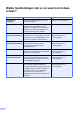
Welke handleidingen zijn er en waar kan ik deze vinden? i Welke handleiding? Inhoud? Waar? Veiligheid en wetgeving Lees de veiligheidsinstructies voor u de machine installeert. Gedrukt / in de verpakking Installatiehandleiding Lees deze handleiding eerst. Volg de instructies voor het instellen van uw machine en installeren van de drivers en software voor het besturingssysteem en het type verbinding dat u gebruikt.
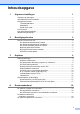
Inhoudsopgave 1 Algemene instellingen 1 Opslag in het geheugen ........................................................................................ 1 Automatische zomer-/wintertijd.............................................................................. 1 Ecologische functies .............................................................................................. 2 Tonerbespaarstand ......................................................................................... 2 Slaapstand......
B Opties 28 Optionele papierlade (LT-300CL) ........................................................................28 Geheugenbord.....................................................................................................28 SO-DIMM-types .............................................................................................28 Extra geheugen installeren ............................................................................
1 Algemene instellingen Opslag in het geheugen 1 Uw menu-instellingen zijn permanent opgeslagen, en gaan niet verloren in geval van een stroomstoring. Tijdelijke instellingen (bijvoorbeeld contrast) gaan wel verloren. Tijdens een stroomstoring worden de datum en de tijd tot 60 uur in het geheugen bewaard. Automatische zomer/wintertijd 1 1 1 U kunt de machine zo instellen dat de zomer/wintertijd automatisch wordt gewijzigd.
Hoofdstuk 1 Ecologische functies Tonerbespaarstand 1 1 Met deze functie kunt u toner besparen. Wanneer u de tonerbespaarstand op Aan zet, worden de afdrukken lichter. De standaardinstelling is Uit. a b c Druk op Menu, 1, 3, 1. Druk op a of b om Aan of Uit te kiezen. Druk op OK. Druk op Stop/Eindigen. Opmerking We raden u af de tonerbespaarstand te gebruiken voor het afdrukken van foto's of afbeeldingen in grijstinten.
Algemene instellingen LCD-contrast U kunt het contrast instellen zodat het LCDscherm lichter of donkerder wordt. a b c Druk op Menu, 1, 5. Druk op c om het LCD-scherm donkerder te maken. Of druk op d om het LCD-scherm lichter te maken. Druk op OK. 1 Lijst Gebruikersinstellingen 1 U kunt een lijst afdrukken met de geprogrammeerde instellingen. a b c Druk op Menu, 5, 4. Druk op Mono Start of Kleur Start. Druk op Stop/Eindigen. Druk op Stop/Eindigen.
Hoofdstuk 1 Netwerkconfiguratielijst De netwerkconfiguratielijst is een rapport met een lijst van de huidige netwerkconfiguratie, inclusief de netwerkinstellingen van de afdrukserver. Opmerking Naam van knooppunt: de naam van het knooppunt staat op de netwerkconfiguratielijst. De standaardnaam van het knooppunt is "BRNXXXXXXXXXXXX". a b c 4 Druk op Menu, 5, 5. Druk op Mono Start of Kleur Start. Druk op Stop/Eindigen.
2 Beveiligingsfuncties Secure Function Lock 2.0 2 Met de functie Beveiligd functieslot beperkt u openbare toegang tot de volgende machinefuncties: Kopiëren Scannen Afdrukken via de pc In kleur afdrukken Met deze functie kunt u ook toegang tot menu-instellingen beperken om te voorkomen dat gebruikers de standaardinstellingen wijzigen. Voordat u de beveiligingsfuncties gebruikt, moet u eerst een beheerderswachtwoord invoeren.
Hoofdstuk 2 Het beheerderswachtwoord veranderen a b Druk op Menu, 1, 6. c Voer het geregistreerde wachtwoord van vier cijfers in. Druk op OK. Druk op a of b om Wachtw. inst. te kiezen. Druk op OK. d Toets een nummer van vier cijfers in voor het nieuwe wachtwoord. Druk op OK. e Als op het LCD-scherm Nogmaals: wordt weergegeven, voert u het nieuwe wachtwoord opnieuw in. Druk op OK. f 6 Druk op Stop/Eindigen.
Beveiligingsfuncties Beperkte gebruikers instellen U kunt gebruikers met beperkte rechten en een wachtwoord instellen voor de beschikbare functies. U kunt met Beheer via een webbrowser meer geavanceerde beperkte rechten instellen, zoals paginateller of de aanmeldnaam van de pc-gebruiker. (Zie de Netwerkhandleiding voor meer informatie.) U kunt maximaal 25 gebruikers met beperkte rechten en een wachtwoord instellen. a b Druk op Menu, 1, 6. Druk op a of b om Id instellen te kiezen. Druk op OK.
Hoofdstuk 2 Gebruikers omschakelen 2 Met deze instelling kunt u schakelen tussen de geregistreerde gebruikers met beperkte rechten of de openbare modus als het beveiligd functieslot is ingeschakeld. De modus beperkte gebruiker wijzigen a Houd d ingedrukt terwijl u op Veilig Afdrukken drukt. b Druk op a of b om ID te kiezen. Druk op OK. c Voer uw wachtwoord van vier cijfers in. Druk op OK.
3 Kopiëren Kopieerinstellingen 3 3 Als u de kopieerinstellingen snel tijdelijk voor de volgende kopie wilt wijzigen, drukt u op de tijdelijke toetsen KOPIE. U kunt verschillende combinaties gebruiken. De gekopieerde afbeelding vergroten of verkleinen 3 U kunt de volgende vergrotings- of verkleiningspercentages selecteren: Druk op 3 100%* 97% LTRiA4 94% A4iLTR De machine keert één minuut na het kopiëren terug naar de standaardinstellingen.
Hoofdstuk 3 d Ga op een van de volgende manieren te werk: Druk op a of b om het gewenste vergrotings- of verkleiningspercentage te selecteren. Druk op OK. Druk op a of b om Custom(25-400%) te kiezen. Druk op OK. Voer met de cijfertoetsen het vergrotings- of verkleiningspercentage in van 25% tot 400%. (Druk bijvoorbeeld op 5 3 om 53% in te voeren.) Druk op OK. e Druk op Mono Start of Kleur Start.
Kopiëren De toets Opties gebruiken 3 Met de toets Opties kunt u snel de volgende kopieerinstellingen tijdelijk instellen voor de volgende kopie. Druk op Menuselecties Opties Druk op a of b en druk dan op OK Druk op a, b, d of c en daarna op OK.
Hoofdstuk 3 Kopieën sorteren met behulp van de ADF Kopieerkwaliteit verbeteren 3 U kunt meerdere kopieën sorteren. De pagina’s worden gestapeld in de volgorde 1 2 3, 1 2 3, 1 2 3 enz. a b c d e Plaats het document in de ADF. Voer met de cijfertoetsen het aantal kopieën in (max. 99). Druk op Opties. Druk op a of b om Stapel/Sorteer te kiezen. Druk op OK. Druk op a of b om Sorteren te kiezen. Druk op OK. Druk op Mono Start of Kleur Start. U kunt kiezen uit een serie kwaliteitsinstellingen.
Kopiëren Contrast, kleur en helderheid aanpassen Contrast c Druk op Opties. Druk op a of b om Helderheid te kiezen. Druk op OK. d Druk op d of c om een kopie lichter of donkerder te maken. Druk op OK. e Druk op Mono Start of Kleur Start. 3 3 Pas het contrast aan om een beeld er scherper en levendiger te laten uitzien. Volg de onderstaande stappen om de contrastinstelling tijdelijk te wijzigen: Volg de onderstaande stappen om de standaardinstelling te wijzigen: a b Plaats het document.
Hoofdstuk 3 N op 1-kopieën maken (paginalay-out) U kunt de hoeveelheid papier die u gebruikt voor het kopiëren verminderen door de functie N op 1 kopiëren te gebruiken. U kunt zo twee of vier pagina's op één vel kopiëren. Raadpleeg Identiteitskaart kopiëren 2 op 1 op pagina 15 als u beide kanten van een identiteitskaart op één vel wilt kopiëren. f 3 Flatbed kopie: Volgende Pagina? a 1.Ja b 2.Nee Select. ab of OK g Plaats de volgende pagina op de glasplaat. Druk op OK.
Kopiëren Als u met behulp van de glasplaat kopieert: Plaats het document met de bedrukte zijde naar beneden zoals hieronder aangegeven: 2 op 1 (P) 3 Identiteitskaart kopiëren 2 op 1 3 U kunt beide kanten van uw identiteitskaart op één pagina kopiëren en daarbij het originele formaat van de kaart behouden. Opmerking 2 op 1 (L) 4 op 1 (P) U kunt een identiteitskaart kopiëren voor zover dit wordt toegestaan door de geldende wetgeving.
Hoofdstuk 3 d Druk op Mono Start of Kleur Start. Wanneer de machine de eerste kant van de kaart heeft gescand, zal het LCD-scherm de volgende instructie weergeven. Id omdraaien En druk op Start e Draai uw identiteitskaart om en plaats deze op de linkerzijde van de glasplaat. f Druk op Mono Start of Kleur Start. De machine scant de andere kant van de kaart en drukt de pagina af. Ladeselectie U kunt de gebruikte lade wijzigen voor de volgende kopie. a b Plaats het document. c Druk op Opties.
Kopiëren Duplexkopiëren (dubbelzijdig) Geavanceerd duplexkopiëren (over de korte zijde) 1-zijdig i 2-zijdig K Als u de functie voor automatisch duplexkopiëren wilt gebruiken, plaatst u het document in de ADF. Staand 1 Als u de melding "Geheugen vol" krijgt wanneer u dubbelzijdig kopieert, dient u extra geheugen te installeren. (Zie Extra geheugen installeren op pagina 29.) 2 Liggend 11 3 1 1-zijdig i 2-zijdig L 2 Staand 1 2 Plaats het document.
A Routineonderhoud De machine reinigen en controleren Reinig de buiten- en binnenzijde van de machine regelmatig met een droge, pluisvrije doek. Reinig de binnenzijde van de machine wanneer u de tonercartridge of de drumeenheid vervangt. Als afgedrukte pagina's tonervlekken bevatten, reinigt u de binnenzijde van de machine met een droge, pluisvrije doek.
Routineonderhoud Periodieke onderhoudsonderdelen vervangen A Periodieke onderhoudsonderdelen moeten regelmatig vervangen worden om de afdrukkwaliteit te behouden. De onderstaande onderdelen zullen na ongeveer 50.000 pagina's 1 moeten worden vervangen voor PF KitMP en na ongeveer 100.000 pagina's 1 voor PF Kit 1, PF Kit 2, Fuser en Laser. Neem contact op met uw Brotherleverancier als de volgende melding op het LCD-scherm wordt weergegeven. 1 A Enkele pagina's van formaat A4 of Letter.
De machine inpakken en vervoeren Opmerking Als u de machine moet vervoeren, is het raadzaam om deze zorgvuldig te verpakken in de oorspronkelijke verpakking om eventuele beschadiging te voorkomen. Zorg er bovendien voor dat de machine tijdens vervoer voldoende verzekerd is. A WAARSCHUWING Deze machine is zwaar en weegt ongeveer 26,5 kg. Om mogelijke letsels te voorkomen, moet de machine altijd door minstens twee personen worden opgetild.
Routineonderhoud b Druk op de knop waarmee de voorklep wordt geopend en maak deze klep open. c Neem het groene handvat van de drumeenheid vast. Trek de drumeenheid naar buiten tot deze stopt.
d Draai de groene vergrendelingshendel (1) aan de linkerzijde van de machine linksom naar de ontgrendelingspositie. Houd de groene handvaten van de drumeenheid vast, hef de voorzijde van de drumeenheid op en verwijder deze uit de machine. 1 BELANGRIJK • Houd de drumeenheid vast bij de groene handvaten wanneer u deze draagt. Neem deze NIET vast bij de zijkanten. • We raden u aan de drumeenheid op een vel wegwerppapier op een schone, vlakke ondergrond te plaatsen voor het geval u per ongeluk toner morst.
Routineonderhoud e Houd de groene hendel van de riemeenheid met beide handen vast en breng de riemeenheid omhoog om deze er vervolgens uit te trekken. Opmerking Deze stap is alleen nodig als u de afvalbak voor toner voor het eerst vervangt en is niet nodig voor vervangende afvalbakken voor toner. De oranje verpakkingsmaterialen zijn in de fabriek aangebracht om uw machine tijdens het transport te beschermen.
h Plaats de riemeenheid weer in de machine. Zorg ervoor dat u de riemeenheid vlak en stevig plaatst. Bevestig aan rechterzijde een oranje verpakking (3) aan de uitstekende zijkant van de drumeenheid. 1 2 i Plaats het oranje verpakkingsmateriaal als volgt in de drumeenheid: Plaats respectievelijk aan de linkeren rechterzijde een oranje verpakking (1) om de tonercartridges te bevestigen aan de drumeenheid.
Routineonderhoud j Plaats een vel papier (A4 of Letter) op de riemeenheid om schade aan de riem te voorkomen. l Richt de richtpunten (2) op de drumeenheid naar de c-markeringen (1) op beide zijden van de machine en schuif vervolgens voorzichtig de drumeenheid in de machine tot deze stopt bij de groene vergrendelingshendel. 1 A 2 k Zorg ervoor dat de groene vergrendelingshendel (1) op de ontgrendelingspositie staat zoals weergegeven in de afbeelding.
n Duw de drumeenheid naar binnen tot deze stopt. p Steek het onderdeel van piepschuim (1) in de doos. Plaats vervolgens de tonerbak in het onderdeel van piepschuim. FRONT q o Wikkel de machine in een plastic zak. Plaats de machine op het onderdeel van piepschuim (1). Sluit de voorklep van de machine.
Routineonderhoud r Plaats de twee stukken piepschuim (1) in de doos en zorg ervoor dat de rechterzijde van de machine gericht is naar het piepschuim gemarkeerd met "RIGHT" en de linkerzijde naar het piepschuim gemarkeerd met "LEFT". Plaats het stroomsnoer en de gedrukte documenten in de originele verpakking zoals weergegeven op de illustratie. A LEFT 1 RIGHT 1 s Sluit de doos en tape deze stevig dicht.
B Opties Optionele papierlade (LT-300CL) Een optionele onderste lade kan worden geïnstalleerd met een capaciteit van maximaal 500 vellen papier van 80 g/m2. Wanneer een optionele lade is geplaatst, heeft de machine een maximale capaciteit van 800 vellen normaal papier. B Geheugenbord B DCP-9055CDN heeft standaard 128 MB geheugen. De machine beschikt over een uitbreidingssleuf voor extra geheugen.
Opties d Opmerking • Het kan zijn dat sommige SO-DIMM's niet geschikt zijn voor de machine. BELANGRIJK • Voor meer informatie kunt u zich wenden tot de wederverkoper waar u de machine hebt gekocht of tot de klantendienst van Brother. Extra geheugen installeren a b Zet de machine uit. Ontkoppel de interfacekabels van de machine en haal vervolgens de stekker van het netsnoer uit het stopcontact. Haal de SO-DIMM uit de verpakking en houd deze aan de randen vast.
f Plaats de metalen afdekking (2) en dan de plastic afdekking (1) van de SODIMM weer terug. 1 2 g Steek de stekker van het netsnoer van de machine eerst in het stopcontact en sluit dan de interfacekabels aan. h Schakel de machine in via de stroomschakelaar. Opmerking Druk de pagina met gebruikersinstellingen af waarop de huidige grootte van het geheugen is vermeld om te controleren of u de SO-DIMM correct hebt geïnstalleerd. (Zie Lijst Gebruikersinstellingen op pagina 3.
C Verklarende woordenlijst C Dit is een uitvoerige lijst van functies en termen die voorkomen in Brotherhandleidingen. Beschikbaarheid van deze functies is afhankelijk van het model dat u heeft aangeschaft. ADF (automatische documentinvoer) Het document kan in de ADF worden geplaatst, waarbij iedere pagina afzonderlijk automatisch wordt gescand. Contrast Instelling om te compenseren voor donkere of lichte documenten. Kopieën van donkere documenten worden lichter en omgekeerd.
D Index A K Afdrukken Raadpleeg de softwarehandleiding. Apple Macintosh Raadpleeg de softwarehandleiding. Kopiëren contrast ................................................. 13 Identiteitskaart kopiëren 2 op 1 ............ 15 kwaliteit ................................................. 12 met behulp van ADF ............................. 12 met behulp van de glasplaat ................ 14 N op 1 (paginalay-out) .......................... 14 sorteren (uitsluitend ADF) ....................
P Paginalay-out (N op 1) .............................14 PaperPort™ 12SE met OCR Raadpleeg de softwarehandleiding en Help in de toepassing PaperPort™ 12SE voor het openen van de Hoe-te-handleidingen. Presto! PageManager Raadpleeg de softwarehandleiding. Zie ook Help in de toepassing Presto! PageManager S Scannen Raadpleeg de softwarehandleiding. Slaapstand ................................................. 2 Sorteren ...................................................12 Stand diepe slaap ...................
De machine is uitsluitend goedgekeurd voor gebruik in het land van aankoop. Lokale Brotherbedrijven of hun dealers voeren alleen servicewerkzaamheden uit aan machines die in eigen land zijn aangeschaft.