
User's Guide


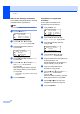


Table Of Contents
- BRUKSANVISNING DCP-8060/DCP-8065DN
- Sammanställningar och publikation
- EG-överensstämmelseintyg
- Innehållsförteckning
- Avsnitt I : Allmänt
- Avsnitt II : Kopiera
- Avsnitt III : Programvara
- Avsnitt IV : Bilagor
- Register
- brother SWE

Kapitel 3
16
Fack i kopieringsläge 3
Du kan ändra standardfackets prioritet som
maskinen kommer att använda för att skriva
ut kopior.
Då du väljer Endast fack#1,
Endast kombi. eller Endast fack#2
1
,
laddar maskinen papperet endast från det
facket. Om det valda facket inte har något
papper visas, Inget papper på LCD-
skärmen. För in papperet i det tomma facket.
Då du väljer F1>F2>KF, tar maskinen papper
från fack 1 tills det är tomt och sedan från fack
2 och därefter från kombifacket. Då du väljer
KF>F1>F2, tar maskinen papper från
kombifacket tills det är tomt och sedan från
fack 1 och därefter från fack 2.
Gör så här för att ändra fackinställningarna:
a Tryck på Menu, 1, 5, 1.
15.Fackanvänd.
1.Kopiering
a KF>F1
b F1>KF
Välj ab &OK
b Tryck på a eller b för att välja
Endast fack#1, Endast fack#2
1
,
Endast kombi., KF>F1>F2
1
eller
F1>F2
1
>KF. Tryck på OK.
1
Endast fack#2 och F2 visas endast om det
alternativa facket installerats.
c Tryck på Stop/Exit.
Obs.
• Då dokumenten laddas från
dokumentmataren och KF>F1>F2 eller
F1>F2>KF valts, söker maskinen efter ett
fack med papperet som passar bäst och
tar det från det facket. Om inget fack har
lämpligt papper, tar maskinen papper från
facket med högsta prioritet.
• Då du använder kopieringsglaset kopieras
ditt dokument från facket med högsta
prioritet även om ett lämpliga papper finns
i ett annat pappersfack.
Fack i utskriftsläge 3
Du kan ändra prioriteten för standardfacket
som maskinen kommer att använda för att
skriva ut från din dator.
Då du väljer Endast fack#1,
Endast kombi. eller Endast fack#2
1
,
laddar maskinen papperet endast från det
facket. Om det valda facket inte har något
papper visas, Inget papper på LCD-
skärmen. För in papperet i det tomma facket.
Då du väljer F1>F2>KF, tar maskinen papper
från fack 1 tills det är tomt och sedan från fack
2 och därefter från kombifacket. Då du väljer
KF>F1>F2, tar maskinen papper från
kombifacket tills det är tomt och sedan från
fack 1 och därefter från fack 2.
a Tryck på Menu, 1, 5, 2.
15.Fackanvänd.
2.Skriv ut
a KF>F1
b F1>KF
Välj ab &OK
b Tryck på a eller b för att välja
Endast fack#1, Endast fack#2
1
,
Endast kombi., KF>F1>F2
1
eller
F1>F2
1
>KF. Tryck på OK.
1
Endast fack#2 och F2 visas endast om det
alternativa facket installerats.
Obs.
• Inställningen i skrivardrivrutinen kommer
att ha prioritet över inställningen som
gjorts på kontrollpanelen.
• Om kontrollpanelen är inställd på
Endast fack#1, Endast fack#2,
Endast kombi. eller KF>F1>F2 och du
väljer
‘Välj automatiskt’ i
skrivardrivrutinen, kommer
fackanvändningen att vara KF>F1>F2.
Om kontrollpanelen är inställd på
F1>F2>KF och du väljer ‘Välj automatiskt’
skrivardrivrutinen, kommer
fackanvändningen att vara F1>F2>KF.