
User's Guide

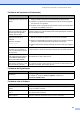
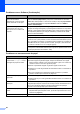


Table Of Contents
- MANUAL DO UTILIZADOR DCP-8060/DCP-8065DN
- Compilação e Nota de Publicação
- Declaração de Conformidade CE
- Índice
- Secção I: Geral
- 1 Informações gerais
- Utilizar a documentação
- Como aceder ao Manual de utilização completo
- Visualização da Documentação
- Visualização da Documentação (Windows®)
- Como localizar as instruções de Digitalização
- Manual do Utilizador de Software:
- Manual do Utilizador de PaperPort:
- Visualização da Documentação (Macintosh®)
- Como localizar as instruções de Digitalização
- Manual do Utilizador de Software:
- Presto!® Manual do Utilizador do PageManager®:
- Visualização da Documentação
- Sumário do painel de controlo
- 2 Colocar documentos e papel
- 3 Configuração Geral
- 4 Funções de Segurança
- 1 Informações gerais
- Secção II: Copiar
- 5 Criar cópias
- Secção III: Software
- Secção IV: Anexos
- A Segurança e Aspectos legais
- B Opções
- C Solução de problemas e manutenção de rotina
- Solução de Problemas
- Mensagens de Erro
- Manutenção de rotina
- Substituição periódica das peças de manutenção
- Como alterar o idioma do LCD
- Embalar e transportar o aparelho
- Informações do aparelho
- D Menus e Funções
- E Especificações
- F Glossário
- Index
- brother POR

Solução de problemas e manutenção de rotina
49
Problemas de Qualidade da Impressão
Problemas Sugestões
As páginas imprimidas estão
enroladas.
A baixa qualidade de papel grosso ou fino ou não imprimir na face
recomendada do papel pode originar este problema. Experimente virar a
resma do papel na gaveta do papel.
Certifique-se de que selecciona o Tipo de Papel que melhor se adapta ao tipo
de média que está a utilizar. (Consulte Papel admissível e outros materiais na
página 9.)
As páginas impressas estão
esborratadas.
A configuração de Tipo de Papel pode ser incorrecta para o tipo de papel de impressão
que está a usar, ou o tipo de papel pode ser muito grosso ou ter uma superfície rugosa.
(Consulte
Papel admissível e outros materiais na página 9
e o Separador Básico no
Manual do Utilizador de Software que se encontra no CD-ROM.)
As impressões estão muito claras.
Se este problema ocorrer enquanto fizer cópias desactive o modo
Economizar Toner no menu de configuração do aparelho. (Consulte
Economizar Toner
na página 17.)
Desactive o modo Economizar Toner no separador Avançado no controlador
da impressora. (Consulte o Separador Avançado no Manual do Utilizador de
Software que se encontra no CD-ROM.)
Problemas de Rede (apenas DCP–8065DN)
Problemas Sugestões
Não posso imprimir na Rede com
fios.
Verifique se o aparelho está ligado e está no modo online e Pronto. Imprima a
lista das Configurações de Rede para ver as suas configurações de rede actuais.
Volte a ligar o cabo LAN ao hub para verificar se os cabos e as ligações de rede
estão em boas condições. Se possível, tente ligar o aparelho a uma porta
diferente do hub utilizando um cabo diferente. Se as ligações estiverem
correctas, o LED superior na parte traseira do painel do aparelho será verde.
Se estiver a utilizar uma ligação sem fios ou houver problemas de Rede, consulte
o Manual do Utilizador de Rede no CD-ROM para obter maiores informações.
A função digitalização em rede não
funciona.
(Apenas para Windows
®
) A configuração Firewall no seu PC pode rejeitar a
necessária ligação de rede. Siga as instruções dadas em baixo para configurar o
firewall. Se estiver a utilizar um firewall de outros fabricantes (quaisquer outros
firewalls que não os incorporados em Windows), consulte as instruções para esse
software ou contacte o fabricante do software.
<Windows
®
XP SP2>
1.Clique no botão Iniciar, ‘Configurações, ‘Painel de Controlo’ e, em seguida,
‘Windows Firewall’. Verifique se Windows Firewall no separador ‘Básico’ está Lig.
2.Clique no separador ‘Excepções’ e no botão ‘Adicionar porta’.
3.Introduza qualquer nome, número de porta (54295 para digitalização em rede),
seleccione ‘UPD’ e clique em ‘OK’.
4. Acerte-se de que a nova configuração seja adicionada e esteja seleccionada e,
em seguida, clique em “OK”.
Para Windows
®
XP SP1, visite o Brother Solutions Center.