
User's Guide

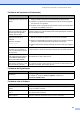
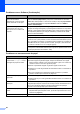


Table Of Contents
- MANUAL DO UTILIZADOR DCP-8060/DCP-8065DN
- Compilação e Nota de Publicação
- Declaração de Conformidade CE
- Índice
- Secção I: Geral
- 1 Informações gerais
- Utilizar a documentação
- Como aceder ao Manual de utilização completo
- Visualização da Documentação
- Visualização da Documentação (Windows®)
- Como localizar as instruções de Digitalização
- Manual do Utilizador de Software:
- Manual do Utilizador de PaperPort:
- Visualização da Documentação (Macintosh®)
- Como localizar as instruções de Digitalização
- Manual do Utilizador de Software:
- Presto!® Manual do Utilizador do PageManager®:
- Visualização da Documentação
- Sumário do painel de controlo
- 2 Colocar documentos e papel
- 3 Configuração Geral
- 4 Funções de Segurança
- 1 Informações gerais
- Secção II: Copiar
- 5 Criar cópias
- Secção III: Software
- Secção IV: Anexos
- A Segurança e Aspectos legais
- B Opções
- C Solução de problemas e manutenção de rotina
- Solução de Problemas
- Mensagens de Erro
- Manutenção de rotina
- Substituição periódica das peças de manutenção
- Como alterar o idioma do LCD
- Embalar e transportar o aparelho
- Informações do aparelho
- D Menus e Funções
- E Especificações
- F Glossário
- Index
- brother POR

48
Quando utilizar tipos de letra ATM,
alguns dos caracteres
desaparecem ou são impressos
outros caracteres no seu lugar.
Se está a utilizar o Windows
®
98/98SE/Me, clique em Iniciar, Definições, e
depois em Printers (Impressoras). Clique com o botão direito do rato sobre
Brother DCP-XXXX (XXXX é o nome do seu modelo) e clique em propriedades.
Clique Configuração Spool no separador Detalhes. Seleccione RAW do
Formato de dados Spool.
Aparece a mensagem de erro ‘Não
é possível escrever em LPT1’,
‘LPT1 já em uso’ ou ‘ MFC está
ocupado’.
Certifique-se de que o aparelho está ligado (ligado à tomada eléctrica e o
interruptor de energia está ligado) e que está ligado directamente ao computador
utilizando o cabo paralelo bidireccional IEEE
-1284. O cabo não deve passar por
outro dispositivo periférico (por exemplo Unidade Zip, Unidade de CD
- ROM
Externa ou caixa Comutador).
Verifique se o aparelho não apresenta mensagem de erro no LCD.
Certifique-se de que não existem outros controladores do aparelho, que também
comunicam com a porta paralela, a serem executados automaticamente quando
liga o computador (por exemplo, controladores para Unidades Zip, Unidades de
CD-ROM Externas, etc.) Áreas que deve verificar: (Carregar=, Executar=linhas
de comando no ficheiro win.ini ou Configurar grupos)
Confirme com o fabricante do computador se as configurações da porta paralela
do computador no BIOS estão definidas para suportar um aparelho bidireccional;
por exemplo (Modo da Porta Paralela – ECP)
Problemas no manuseamento do papel
Problemas Sugestões
O aparelho não Sem papel o papel.
O LCD indica Sem papel ou uma
mensagem de papel encravado.
Se não houver papel, coloque uma nova resma de papel na gaveta de papel.
Se estiver papel na gaveta de papel, verifique se está direito. Se o papel
estiver enrolado, endireite-o. Por vezes é útil retirar o papel, virar a resma ao
contrário e voltar a colocá-la na gaveta do papel.
Reduza a quantidade de papel na gaveta do papel e tente de novo.
Verifique se o modo de gaveta MP não está seleccionado no controlador da
impressora.
Se o LCD visualiza uma mensagem de papel encravado e o problema
persistir, consulte Papel encravado na página 60.
O aparelho não puxa papel da
gaveta MP.
Folheie bem o papel e coloque-o de novo firmemente na gaveta.
Certifique-se de que o modo gaveta MP está seleccionado no controlador da
impressora.
Preciso saber como colocar
envelopes.
Pode colocar envelopes a partir da gaveta MP. A aplicação tem de ser
configurada para imprimir o tamanho do envelope a utilizar. Normalmente isto é
feito no menu Configurar Página ou Configurar Documento da aplicação.
Consulte o manual da aplicação para mais informação.
Preciso saber que tipo de papel
utilizar.
Pode utilizar papel simples, papel reciclado, envelopes, transparências e
etiquetas feitas para máquinas a laser. (Consulte Papel admissível e outros
materiais
na página 9)
Há um encravamento de papel. Consulte Papel encravado na página 60.
Problemas com o Software (Continuação)
Problemas Sugestões