
User's Guide
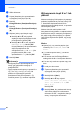
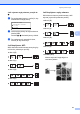
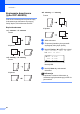





Table Of Contents
- PODRĘCZNIK UŻYTKOWNIKA DCP-8060/DCP-8065DN
- Deklaracja zgodności UE
- Spis Treści
- Sekcja I: Ogólnie
- Sekcja II: Kopiowanie
- 4 Wykonywanie kopii
- Jak kopiować
- Opcje kopiowania
- Komunikat o braku pamięci
- 4 Wykonywanie kopii
- Sekcja III: Załączniki
- Indeks
- brother POL

Rozdział 4
26
a Włóż dokument.
b Używaj klawiatury do wprowadzania
wymaganej liczby kopii (do 99).
c Naciśnij
Enlarge/Reduce (Powiększ/Zmniejsz)
.
d Naciśnij
Enlarge/Reduce (Powiększ/Zmniejsz)
(c).
e Wybierz jedną z poniższych opcji:
Naciśnij a lub b, aby wybraż
żądanych stopień powiększenia lub
pomniejszenia. Naciśnij OK.
Naciśnij a lub b w celu wybrania
WYBÓR (25-400%). Naciśnij OK.
Używaj klawiatury do wprowadzania
stopnia powiększenia lub
zmniejszenia od 25% do 400%. (Na
przykład, naciśnij 5 3 w celu
wprowadzenia 53%.) Naciśnij OK.
f Naciśnij Start.
Informacja
• Konfiguracja Auto jest dostępna tylko
wtedy, gdy pobieranie następuje z
podajnika ADF.
• Opcje rozplanowania strony w postaci 2 w
1(P), 2 w 1(L), 4 w 1(P), 4 w 1(L) lub
plakatu nie są dostępne podczas
powiększania lub pomniejszania. (P)
oznacza portret i (L) oznacza krajobraz.
Wykonywanie kopii N w 1 lub
plakatu 4
Możesz zmniejszyć ilość papieru używanego
podczas kopiowania za pomocą funkcji N w
1. Umożliwia skopiowanie dwóch lub
czterech strona na jednej stronie, co pozwala
zaoszczędzić papier.
Możesz również zrobić plakat. Jeśli
korzystasz z funkcji plakatu, urządzenie dzieli
dokument na sekcje, nastepnie powiększa je
tak, abyś mogł potem połączyć je w plakat.
Jeśli chcesz wydrukować plakat, użyj szyby
skanera.
Ważne 4
Upewnij się, czy rozmiar papieru jest
ustawiony na LETTER, A4, LEGAL lub
FOLIO.
(P) oznacza portret oraz (L) oznacza
krajobraz.
You cannot use the Enlarge/Reduce
setting with the N w 1 and poster features.
You can only make one poster copy at a
time.
a Load your document.
b Z pomocą klawiatury do wprowadź
wymaganą liczbę kopii (do 99).
c Naciśnij Nin1(Nw1).
d Naciśnij a lub b aby wybrać
2 W 1 (P), 2W1(L), 4W1(P),
4 W 1 (L), PLAKAT(3 X 3) lub
WYŁ(1 W 1).
Naciśnij OK.
e Naciśnij Start, aby zeskanować stronę.
Jeśli robisz plakat lub umieszczasz
dokument w ADF, urządzenie skanuje
strony i rozpoczyna drukowanie.