
User's Guide


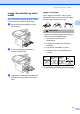


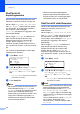


Table Of Contents
- BRUKERMANUAL
- Erklæring vedrørende kompilering og utgivelse
- EU-konformitetserklæring
- Innholdsfortegnelse
- Avsnitt I: Generelt
- Avsnitt II: Kopier
- 5 Kopiere
- Hvordan kopiere
- Kopialternativer
- Minnet er fullt (melding)
- 5 Kopiere
- Avsnitt III: Programvare
- Avsnitt IV: Tillegg
- A Sikkerhet og juridisk informasjon
- B Valg
- C Feilsøking og regelmessig vedlikehold
- D Meny og funksjoner
- E Spesifikasjoner
- F Ordliste
- Stikkordliste
- brother NOR

17
3
3
Papirinnstillinger 3
Papirtype 3
Stille inn maskinen for den papirtypen du
bruker. Dette gir den beste utskriftskvaliteten.
a Velg ett av følgende alternativer:
For å stille papirtype for MPSkuff
trykker du Menu, 1, 1, 1.
For å stille papirtype for Magasin 1
trykker du Menu, 1, 1, 2.
For å stille papirtype for Magasin 2
trykker du Menu, 1, 1, 3 hvis du
installerte den ekstra papirskuffen.
11.Papirtype
1.MPSkuff
a Normal
b Tykt
Velg ab og OK
b Trykk a eller b for å velge Tynnt,
Normal, Tykt, Tykkere,
Transparent eller Resirk. papir.
Trykk OK.
c Trykk Stop/Exit.
Merk
• Transparenter er ikke tilgjengelig for
papirskuff #2.
• Du kan velge Transparent bare hvis
formatene A4, Letter, Legal eller
Folio ble valgt som papirstørrelse.
Papirstørrelse 3
Du kan bruke ni ulike papirformater for
utskrift: A4, Letter, Legal, Executive, A5, A6,
B5, B6 og Folio.
Du må endre innstillingene for papirformat
slik at funksjonen automatisk valg av skuff og
den automatiske reduksjonsfunksjonen på
maskinen kan fungere korrekt, når du endrer
formatet på papiret i skuffen.
a Velg ett av følgende alternativer:
For å stille papirstørrelse for
MPSkuff trykker du Menu, 1, 2, 1.
For å stille papirstørrelse for
Magasin 1 trykker du Menu, 1, 2, 2.
For å stille papirstørrelse for
Magasin 2 trykker du Menu, 1, 2, 3
hvis du installerte den ekstra
papirskuffen.
12.Papirstørrelse
1.MPSkuff
a A4
b Letter
Velg ab og OK
b Trykk a eller b for å velge A4, Letter,
Legal, Executive, A5, A6, B5, B6,
Folio eller Enhver.
Trykk OK.
c Trykk Stop/Exit.
Merk
• Legal, Folio og Enhver vises bare når
du velger multifunksjonsskuffen (Menu, 1,
2, 1).
• Hvis du valgte Enhver for papirformat for
multifunksjonsskuffen: Du må velge Kun
MP Skuff for skuff som skal brukes. Du
kan ikke bruke Enhver-
papirstørrelsesvalget for
multifunksjonsskuffen når du tar N i 1
kopier. Du må velge en av de andre
tilgjengelige papirstørrelsene for
multifunksjonsskuffen.
• Formatet A6 er ikke tilgjengelig for
papirskuff #2.
Hovedoppsett 3