
User's Guide
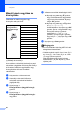
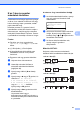


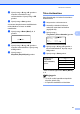

Table Of Contents
- HASZNÁLATI ÚTMUTATÓ DCP-8060/DCP-8065DN
- EK Megfelelõségi nyilatkozat
- Tartalomjegyzék
- I. bekezdés: Általános
- II. bekezdés: Másolás
- 4 Másolatok készítése
- Másolás
- Másolási opciók
- Memória megtelt üzenet
- 4 Másolatok készítése
- III. bekezdés: Függelék
- Index
- brother HUN

Másolatok készítése
29
4
a Helyezze be a dokumentumot.
b Használja a tárcsázó felületet a
másolatok számának beírásához
(legfeljebb 99).
c Nyomja meg a Duplex és a a vagy a b
gombot és válassza ki a
1old. i 2old., 2old. i 2old.
vagy a 2old. i 1old.beállítást.
Duplex
a1old. i 2old.
2old. i 2old.
b2old. i 1old.
Válassz ab és OK
Nyomja meg a OK gombot.
d Nyomja meg a Start gombot a
dokumentum bemásolásához.
Megjegyzés
Kétoldalas nyomtatás, kétoldalas-legal
méretű dokumentumra nem lehetséges
az ADF-ből.
A szkenner üveg használatához lásd e.
e Az oldal bemásolását követően, nyomja
meg a 1 gombot a következő oldal
másolásához.
Síkágyas másolás
Következő Oldal?
a 1.Igen
b 2.Nem
Válassz ab és OK
f Helyezze a következő oldalt a szkenner
üvegre. Nyomja meg a OK gombot.
Ismételje meg a e és f lépést minden
hozzáadott oldal esetén.
g Az összes oldal bemásolása után, a
befejezéshez nyomja meg a 2 gombot a
e-ban.
Speciális kétoldalas másolás 4
Speciális kétoldalas i egyoldalas
Álló tájolás
Fekvő tájolás
Speciális egyoldalas i Speciális
kétoldalas
Álló tájolás
Fekvő tájolás
a Helyezze be a dokumentumot.
b Használja a tárcsázó felületet a
másolatok számának beírásához
(legfeljebb 99).
c Nyomja meg Duplex és a vagy b,
hogy kiválassza Fejlődő.
Duplex
a1old. i 2old.
2old. i 2old.
b2old. i 1old.
Válassz ab és OK
Nyomja meg a OK gombot.
1
2
1
1
2
1
1
2
1
2
1
2
1
1
2
1
1
2
1
2