
User's Guide
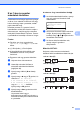


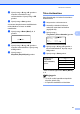

Table Of Contents
- HASZNÁLATI ÚTMUTATÓ DCP-8060/DCP-8065DN
- EK Megfelelõségi nyilatkozat
- Tartalomjegyzék
- I. bekezdés: Általános
- II. bekezdés: Másolás
- 4 Másolatok készítése
- Másolás
- Másolási opciók
- Memória megtelt üzenet
- 4 Másolatok készítése
- III. bekezdés: Függelék
- Index
- brother HUN

Másolatok készítése
27
4
N az 1-ben és poszter
másolatok készítése 4
Csökkentheti a szükséges papírmennyiséget
az N az 1-ben másolás funkcióval. Két vagy
három oldalt egy lapra nyomtathat, ezáltal
papírt takaríthat meg.
Készíthet posztert is. A poszter funkció
használatakor a készülék részekre osztja a
dokumentumot, majd kinagyítja a részeket
amelyekből összerakható a poszter. Poszter
nyomtatásához használja a szkenner üveget.
Fontos 4
Figyeljen arra, hogy a papírméret
Letter, A4, Legal vagy Ívlap-ra van
állítva.
(Á) Álló tájolás (F) Fekvő tájolás.
A Nagyítás/Kicsinyítés beállítás nem
használható az N az 1-ben poszter
funkcióval.
Egyszerre csak egy posztert készíthet.
a Helyezze be a dokumentumot.
b Használja a tárcsázó felületet a
másolatok számának beírásához
(legfeljebb 99).
c Nyomja meg a N in 1 (N az 1-ben)
gombot.
d Nyomja meg a a vagy a b gombot, és
válassza a 2 az 1-ben(Á),
2 az 1-ben(F), 4 az 1-ben(Á),
4 az 1-ben(F), Poszter (3 x 3)
vagy a Ki(1 az 1) beállítást.
Nyomja meg a OK gombot.
e Nyomja meg a Start gombot az oldal
bemásolásához.
Ha posztert készít vagy a
dokumentumot az ADF-be helyezte, a
készülék bemásolja az oldalt és elkezdi
a nyomtatást.
A szkenner üveg használatához lásd f.
f Az oldal bemásolását követően, nyomja
meg a 1 gombot a következő oldal
másolásához.
Síkágyas másolás
Következő Oldal?
a 1.Igen
b 2.Nem
Válassz ab és OK
g Helyezze a következő oldalt a szkenner
üvegre. Nyomja meg a OK gombot.
Ismételje meg a f és g lépést minden
hozzáadott oldal esetén.
h Az összes oldal bemásolása után,
nyomja meg a 2 gombot a
befejezéshez.
Másolás ADF-ből: 4
Helyezze a dokumentumot másolandó
oldalával felfelé az alább bemutatott irányba.
2 az 1-ben (Á)
2 az 1-ben (F)
4 az 1-ben (Á)
4 az 1-ben (F)