
User's Guide
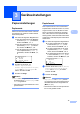
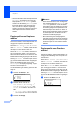

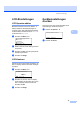


Table Of Contents
- Benutzerhandbuch DCP-8060 / DCP-8065DN
- Zu diesem Handbuch
- EG-Konformitätserklärung
- Inhaltsverzeichnis
- Teil I: Allgemeines
- Teil II: Kopierer
- Teil III: Software
- Teil IV: Anhang
- A Wichtige Informationen
- Standortwahl
- Wichtige Informationen
- Sicherheitshinweise
- IEC 60825-1 Spezifikationen
- Gerät vom Stromnetz trennen
- LAN-Anschluss (nur DCP-8065DN)
- Maschinenlärminformations-Verordnung 3. GPSGV (für Deutschland und Österreich)
- Funkentstörung
- Internationale Energy STAR® Konformität (nur DCP-8065DN)
- EU-Richtlinien 2002/96/EC und EN50419
- Sicherheitshinweise
- Warenzeichen
- B Sonderzubehör
- C Problemlösung und Wartung
- D Menü und Funktionen
- E Technische Daten
- F Fachbegriffe
- A Wichtige Informationen
- Stichwortverzeichnis
- brother GER/AUS/SWI-GER

15
3
3
Papiereinstellungen 3
Papiersorte 3
Stellen Sie das Gerät stets auf die verwende-
te Papiersorte ein. Dadurch erhalten Sie die
beste Druckqualität.
a Sie haben die folgenden Möglichkeiten:
Um die Papiersorte für die Multifunk-
tionszufuhr (MF-Zuf.) einzustellen,
drücken Sie Menü, 1, 1, 1.
Um die Papiersorte für die obere Pa-
pierkassette (Zufuhr 1) einzustel-
len, drücken Sie Menü, 1, 1, 2.
Um die Papiersorte für die optionale
untere Papierkassette (
Zufuhr 2
)
einzustellen, drücken Sie
Menü
,
1
,
1
,
3.
11.Papiersorte
1.MF-Zuf.
a Normal
b Dickes Papier
a,b dann OK
b Drücken Sie a oder b, um
Dünnes Papier, Normal,
Dickes Papier, Dickeres Papier,
Folie oder Recyclingpapier zu
wählen. Drücken Sie OK.
c Drücken Sie Stopp.
Hinweis
• Folie kann nur gewählt werden, wenn
als Papierformat A4, Letter, Legal oder
Folio eingestellt ist.
• Folie kann für die optionale Zufuhr 2 nicht
gewählt werden.
Papierformat 3
Zum Kopieren können neun verschiedene
Papierformate verwendet werden: A4, Letter,
Legal, Executive, A5, A6, B5, B6 und Folio.
Wenn ein anderes Papierformat eingelegt
wird, sollten Sie auch die Papierformat-Ein-
stellung ändern, damit das Gerät automatisch
verkleinern und die Papierquelle automatisch
wählen kann.
a Sie haben die folgenden Möglichkeiten:
Um das Papierformat für die Multi-
funktionszufuhr (MF-Zuf.) einzu-
stellen, drücken Sie Menü, 1, 2, 1.
Um das Papierformat für die obere
Papierkassette (Zufuhr 1) einzu-
stellen, drücken Sie Menü, 1, 2, 2.
Um das Papierformat für die optiona-
le untere Kassette (Zufuhr 2) ein-
zustellen, drücken Sie Menü, 1, 2, 3.
12.Papierformat
1.MF-Zuf.
a A4
b Letter
a,b dann OK
b Drücken Sie a oder b, um A4, Letter,
Legal, Executive, A5, A6, B5, B6,
Folio oder Beliebig zu wählen.
Drücken Sie OK.
c Drücken Sie Stopp.
Hinweis
• Legal, Folio und Beliebig werden
nur angezeigt, wenn das Papierformat für
die Multifunktionszufuhr eingestellt wird
(Menü, 1, 2, 1).
• Das A6-Format kann für die optionale Zu-
fuhr 2 nicht gewählt werden.
Geräteeinstellungen 3