
User's Guide




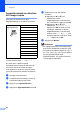
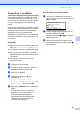
Table Of Contents
- GUIDE DE L’UTILISATEUR DCP-8060/DCP-8065DN
- Numéros de Brother
- Commande d’accessoires et de consommables
- Avis de rédaction et de publication
- Table des matières
- Section I: GÉNÉRALITÉS
- 1 Informations générales
- Comment utiliser la documentation
- Comment accéder au Guide complet de l’utilisateur
- Comment visualiser la documentation
- Comment visualiser la documentation (Windows®)
- Comment trouver les instructions de numérisation
- Guide d'utilisation du logiciel :
- Guide de l'utilisateur de PaperPort®
- Comment visualiser la documentation (Macintosh®)
- Comment trouver les instructions de numérisation
- Guide d'utilisation du logiciel :
- Guide de l’utilisateur de Presto!® PageManager®
- Comment visualiser la documentation
- Comment accéder au service de soutien de Brother (pour Windows®)
- Description du panneau de commande
- 2 Chargement des documents et du papier
- 3 Programmation générale
- 4 Fonctions de sécurité
- Sécurité
- Verrouillage de fonction de sécurité
- Configuration du mot de passe pour l’administrateur
- Configuration de l’utilisateur public
- Configuration des utilisateurs réservés
- Activation/désactivation de Verrouillage de fonction de sécurité
- Activation de mode Verrouillage de fonction de sécurité
- Désactivation de Verrouillage de fonction de sécurité
- Changement d’utilisateurs
- Verrouillage de fonction de sécurité
- Sécurité
- 1 Informations générales
- Section II: COPIE
- 5 Fonction de copie
- Comment faire des copies
- Options de copie
- Message de mémoire saturée
- 5 Fonction de copie
- Section III: Logiciel
- Section IV: Annexes
- A Sécurité et consignes légales
- Choix de l'emplacement
- Pour utiliser l’appareil en toute sécurité
- Renseignements importants
- Énoncé de conformité FCC (Federal Communications Commission, États-Unis seulement)
- Avis de conformité d’Industrie Canada (s’adresse uniquement aux résidents du Canada)
- Débranchez un périphérique
- Connexion réseau local
- Protection laser
- Réglementations FDA
- Consignes de sécurité importantes
- Marques de commerce
- B Options
- C Dépistage des pannes et entretien régulier
- Dépistage des pannes
- Messages d’erreur
- Entretien régulier
- Remplacement des pièces d'entretien périodique
- Emballage et transport de l’appareil
- Informations à propos de l’appareil
- D Menus et caractéristiques
- E Caractéristiques techniques
- Glossaire
- A Sécurité et consignes légales
- Index
- brother CAN-FRE

Fonction de copie
29
5
Copie N en 1 ou affiche 5
Vous pouvez réduire la quantité de copies
en utilisant la fonction de copie N en 1. Elle
vous permet de copier deux ou quatre pages
sur une seule page pour économiser du
papier.
Vous pouvez aussi créer une affiche. Quand
vous utilisez la fonction Affiche, votre appareil
divise votre document en sections puis les
agrandit pour que vous puissiez les
assembler en une affiche. Si vous souhaitez
imprimer une affiche, servez-vous de la vitre
du scanner.
Important 5
Assurez-vous que le format de papier est
réglé sur Lettre, A4, Légal ou Folio.
(P) signifie Portrait et (L) signifie Paysage.
Vous ne pouvez pas utiliser le réglage
Agrandir/Réduire avec les fonctions N en
1 et affiche.
Vous ne pouvez faire qu’une copie
d’affiche à la fois.
a Chargez votre document.
b À l’aide du pavé numérique, entrez le
nombre de copies (jusqu’à 99).
c Appuyez sur Nen1.
d Appuyez sur a ou sur b pour
sélectionner 2en1(P),
2en1(L), 4en1(P),
4en1(L), Bannière (3 x 3) ou
Off (1 en 1). Appuyez sur OK.
e Appuyez sur Marche pour numériser la
page.
Si vous êtes en train de créer une
affiche ou si vous avez placé un
document dans l'alimentation
automatique de documents (ADF),
l’appareil numérise les pages et
commence à imprimer.
Si vous utilisez la vitre du scanner :
f Une fois que l’appareil a numérisé la
page, appuyez sur 1 pour numériser la
page suivante.
Copie plateau
Page suivante?
a 1.Oui
b 2.Non
Sélect. ab &OK
g Placez la page suivante sur la vitre du
scanner. Appuyez sur OK.
Répétez les étapes f et g pour chaque
page à disposer.
h Une fois que toutes les pages ont été
numérisées, appuyez sur 2 à l’étape f
pour terminer.