
User's Guide
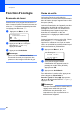
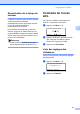

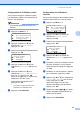



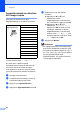
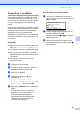
Table Of Contents
- GUIDE DE L’UTILISATEUR DCP-8060/DCP-8065DN
- Numéros de Brother
- Commande d’accessoires et de consommables
- Avis de rédaction et de publication
- Table des matières
- Section I: GÉNÉRALITÉS
- 1 Informations générales
- Comment utiliser la documentation
- Comment accéder au Guide complet de l’utilisateur
- Comment visualiser la documentation
- Comment visualiser la documentation (Windows®)
- Comment trouver les instructions de numérisation
- Guide d'utilisation du logiciel :
- Guide de l'utilisateur de PaperPort®
- Comment visualiser la documentation (Macintosh®)
- Comment trouver les instructions de numérisation
- Guide d'utilisation du logiciel :
- Guide de l’utilisateur de Presto!® PageManager®
- Comment visualiser la documentation
- Comment accéder au service de soutien de Brother (pour Windows®)
- Description du panneau de commande
- 2 Chargement des documents et du papier
- 3 Programmation générale
- 4 Fonctions de sécurité
- Sécurité
- Verrouillage de fonction de sécurité
- Configuration du mot de passe pour l’administrateur
- Configuration de l’utilisateur public
- Configuration des utilisateurs réservés
- Activation/désactivation de Verrouillage de fonction de sécurité
- Activation de mode Verrouillage de fonction de sécurité
- Désactivation de Verrouillage de fonction de sécurité
- Changement d’utilisateurs
- Verrouillage de fonction de sécurité
- Sécurité
- 1 Informations générales
- Section II: COPIE
- 5 Fonction de copie
- Comment faire des copies
- Options de copie
- Message de mémoire saturée
- 5 Fonction de copie
- Section III: Logiciel
- Section IV: Annexes
- A Sécurité et consignes légales
- Choix de l'emplacement
- Pour utiliser l’appareil en toute sécurité
- Renseignements importants
- Énoncé de conformité FCC (Federal Communications Commission, États-Unis seulement)
- Avis de conformité d’Industrie Canada (s’adresse uniquement aux résidents du Canada)
- Débranchez un périphérique
- Connexion réseau local
- Protection laser
- Réglementations FDA
- Consignes de sécurité importantes
- Marques de commerce
- B Options
- C Dépistage des pannes et entretien régulier
- Dépistage des pannes
- Messages d’erreur
- Entretien régulier
- Remplacement des pièces d'entretien périodique
- Emballage et transport de l’appareil
- Informations à propos de l’appareil
- D Menus et caractéristiques
- E Caractéristiques techniques
- Glossaire
- A Sécurité et consignes légales
- Index
- brother CAN-FRE

Fonction de copie
27
5
Changer la qualité des copies5
Vous pouvez choisir parmi un nombre de réglages
de qualité. Le réglage par défaut est
Auto
.
Auto
Le mode Auto est recommandé pour les
impressions normales. Adapté aux
documents qui contiennent à la fois du
texte et des photographies.
Texte
Adapté aux documents ne contenant que
du texte.
Photo
Adapté à la copie des photographies.
Pour changer provisoirement le réglage de
qualité, suivez les instructions ci-dessous :
a Chargez votre document.
b À l’aide du pavé numérique, entrez le
nombre de copies (jusqu’à 99).
c (DCP-8060) Appuyez sur Qualité.
(DCP-8065DN) Appuyez sur
Contraste/Qualité. Appuyez sur a ou
b pour sélectionner Qualité.
Appuyez sur OK.
d Appuyez sur d ou c afin de sélectionner
Auto, Texte ou Photo.
Appuyez sur OK.
e Appuyez sur Marche.
Pour changer le réglage par défaut, suivez
les instructions données ci-dessous :
a Appuyez sur Menu, 2, 1.
21.Qualité
a Auto
Texte
b Photo
Sélect. ab &OK
b Appuyez sur a ou sur b pour
sélectionner la qualité de copie.
Appuyez sur OK.
c Appuyez sur Arrêt/Sortie.
Changement de la résolution
de copie de texte 5
Vous pouvez changer la résolution de copie
du texte à 1200 x 600 ppp si vous avez
sélectionné Texte à partir des options
Qualité ou Contraste/Qualité, et faire une
copie avec le taux de 100 % à l’aide de la vitre
du scanner. Pour changer la résolution de
copie du texte, suivez les instructions
données ci-dessous :
a Placez votre document sur la vitre du
scanner.
b Appuyez sur Menu, 2, 2.
22.Qualité txt FB
a 1200 x 600 ppp
b 600ppp
Sélect. ab &OK
c Appuyez sur a ou sur b pour
sélectionner la résolution de copie de
texte. Appuyez sur OK.
d Appuyez sur Arrêt/Sortie.