
User's Guide
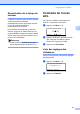

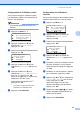



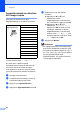
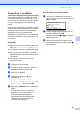
Table Of Contents
- GUIDE DE L’UTILISATEUR DCP-8060/DCP-8065DN
- Numéros de Brother
- Commande d’accessoires et de consommables
- Avis de rédaction et de publication
- Table des matières
- Section I: GÉNÉRALITÉS
- 1 Informations générales
- Comment utiliser la documentation
- Comment accéder au Guide complet de l’utilisateur
- Comment visualiser la documentation
- Comment visualiser la documentation (Windows®)
- Comment trouver les instructions de numérisation
- Guide d'utilisation du logiciel :
- Guide de l'utilisateur de PaperPort®
- Comment visualiser la documentation (Macintosh®)
- Comment trouver les instructions de numérisation
- Guide d'utilisation du logiciel :
- Guide de l’utilisateur de Presto!® PageManager®
- Comment visualiser la documentation
- Comment accéder au service de soutien de Brother (pour Windows®)
- Description du panneau de commande
- 2 Chargement des documents et du papier
- 3 Programmation générale
- 4 Fonctions de sécurité
- Sécurité
- Verrouillage de fonction de sécurité
- Configuration du mot de passe pour l’administrateur
- Configuration de l’utilisateur public
- Configuration des utilisateurs réservés
- Activation/désactivation de Verrouillage de fonction de sécurité
- Activation de mode Verrouillage de fonction de sécurité
- Désactivation de Verrouillage de fonction de sécurité
- Changement d’utilisateurs
- Verrouillage de fonction de sécurité
- Sécurité
- 1 Informations générales
- Section II: COPIE
- 5 Fonction de copie
- Comment faire des copies
- Options de copie
- Message de mémoire saturée
- 5 Fonction de copie
- Section III: Logiciel
- Section IV: Annexes
- A Sécurité et consignes légales
- Choix de l'emplacement
- Pour utiliser l’appareil en toute sécurité
- Renseignements importants
- Énoncé de conformité FCC (Federal Communications Commission, États-Unis seulement)
- Avis de conformité d’Industrie Canada (s’adresse uniquement aux résidents du Canada)
- Débranchez un périphérique
- Connexion réseau local
- Protection laser
- Réglementations FDA
- Consignes de sécurité importantes
- Marques de commerce
- B Options
- C Dépistage des pannes et entretien régulier
- Dépistage des pannes
- Messages d’erreur
- Entretien régulier
- Remplacement des pièces d'entretien périodique
- Emballage et transport de l’appareil
- Informations à propos de l’appareil
- D Menus et caractéristiques
- E Caractéristiques techniques
- Glossaire
- A Sécurité et consignes légales
- Index
- brother CAN-FRE

Chapitre 3
20
Fonction d’écologie 3
Économie de toner 3
Cette fonction vous permet de conserver le
toner. Lorsque l'option Économie de toner est
mise sur On, l'impression apparaît plus claire.
Le réglage par défaut est Off.
a Appuyez sur Menu, 1, 4, 1.
14.Écologie
1.Économie encre
a On
b Off
Sélect. ab &OK
b Appuyez sur a ou sur b pour
sélectionner On (ou Off).
Appuyez sur OK.
c Appuyez sur Arrêt/Sortie.
Remarque
Nous vous déconseillons la fonction
Économie de toner pour imprimer des
photos ou des images à échelle de gris.
Durée de veille 3
La fonction Durée de veille réduit la
consommation en électricité en désactivant le
bloc de fixation lorsque l’appareil est en état
de repos (inactif).
La durée d'inactivation de l’appareil peut être
déterminée (de 00 à 99 minutes) avant le
passage en mode veille. La minuterie est
réinitialisée quand l’appareil reçoit des
données de l’ordinateur ou fait une
photocopie. Le réglage par défaut est 05
minutes.
Lorsque l’appareil est en mode veille, l’écran
ACL indique Veille. Lorsque vous
imprimez ou effectuez une copie en mode
veille, un court délai se produira durant lequel
le bloc de fixation se préchauffera.
a Appuyez sur Menu 1, 4, 2.
14.Écologie
2.Mode veille
Veille:05Min
Entrer & OK
b Vous pouvez régler la durée
d’inactivation de l’appareil avant le
passage en mode veille (00 à 99).
Appuyez sur OK.
c Appuyez sur Arrêt/Sortie.
Pour désactiver le mode veille, appuyez en
même temps sur Sécuritaire et
Annuler Travail à l’étape b. Appuyez sur
a ou sur b afin de sélectionner Off (ou On).
Appuyez sur OK.
Remarque
Lorsque vous désactivez le mode veille, le
réglage sera validé dès que vous
effectuerez une photocopie, une
impression ou que vous activerez ou
désactiverez l’appareil.