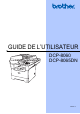
GUIDE DE L’UTILISATEUR DCP-8060 DCP-8065DN Version A
Si vous devez appeler le Service à la clientèle Nous vous prions de nous donner les informations suivantes, à titre de référence : Numéro de modèle : DCP-8060 et DCP-8065DN (Encerclez votre numéro de modèle) Numéro de série : 1 Date d’achat : Lieu d’achat : 1 Le numéro de série se trouve à l’arrière de l’appareil. Gardez ce présent guide avec votre coupon de caisse, à titre de preuve d'achat en cas de vol, d’incendie ou de service de garantie. Enregistrez votre produit en ligne sous http://www.brother.
Cet appareil est un modèle bilingue; vous pouvez donc le faire fonctionner en français ou en anglais. L'anglais est réglé en usine. Pour le faire fonctionner en français, procédez comme suit : 1) Veuillez coller les étiquettes incluses dans la boîte sur les noms correspondants du panneau de commande. 2) Les messages de l'écran ACL peuvent apparaître en français. Pour changer de langue : a Appuyez sur Menu, 1, 0. L'écran affiche 10.Local Language b c Appuyez sur a ou b pour sélectionner French.
FAQ (foire aux questions) Le Centre de solutions Brother (Brother Solutions Center) est votre guichet unique pour tous vos besoins concernant le télécopieur et le centre multifonction. Vous pouvez télécharger les logiciels et les utilitaires les plus récents et consulter la foire aux questions (FAQ) et les conseils de dépistage de pannes pour apprendre à tirer le meilleur parti de votre produit Brother. http://solutions.brother.
Commande d’accessoires et de consommables Pour obtenir les meilleurs résultats possibles, n’utilisez que des accessoires de marque Brother en vente chez la plupart des revendeurs agréés. Si vous ne trouvez pas l’accessoire recherché, nous vous invitons à le commander directement chez Brother, si vous disposez d’une carte de crédit Visa, MasterCard, Discover ou American Express.
Avis d'exonération de garanties (États-Unis et Canada) LE OU LES BAILLEURS DE LICENCES DE BROTHER OU LEURS DIRECTEURS, REPRÉSENTANTS, EMPLOYÉS OU AGENTS (COLLECTIVEMENT DÉSIGNÉS «BAILLEURS DE LICENCES DE BROTHER») N’ASSURENT AUCUNE GARANTIE, EXPRESSE OU TACITE, Y COMPRIS, MAIS NON DE FAÇON LIMITATIVE, LES GARANTIES TACITES DE QUALITÉ MARCHANDE ET D'APTITUDE À UN USAGE DONNÉ, À L'ÉGARD DU LOGICIEL.
GARANTIE LIMITÉE POUR LE CENTRE MULTIFONCTION/TÉLÉCOPIEUR (Canada seulement) En vertu de la présente garantie limitée d'un (1) an, à compter de la date d'achat, visant la main-d'œuvre et les pièces détachées, La Corporation Internationale Brother (Canada) Ltée (ci-après désigné «Brother») ou ses centres d'entretien agréés s'engagent à réparer cette machine MFC/télécopieur gratuitement en cas de vices de fabrication ou de main-d'œuvre.
Table des matières Section I GÉNÉRALITÉS 1 Informations générales Comment utiliser la documentation .......................................................................2 Symboles et convenances utilisés dans cette documentation ........................2 Comment accéder au Guide complet de l’utilisateur .............................................3 Comment visualiser la documentation.............................................................
Section II COPIE 5 Fonction de copie Comment faire des copies ................................................................................... 26 Production d’une photocopie simple.............................................................. 26 Tirage de copies multiples .............................................................................26 Arrêter de photocopier................................................................................... 26 Options de copie..............................
B Options Options ................................................................................................................48 Bac d'alimentation optionnel (LT-5300) ...............................................................49 Carte mémoire .....................................................................................................49 Types de DIMM .............................................................................................49 Installation d’une mémoire supplémentaire ...
E Caractéristiques techniques GÉNÉRALITÉS.................................................................................................... 92 Support d’impression ........................................................................................... 93 Copie ...................................................................................................................94 Numériser ............................................................................................................
Section I GÉNÉRALITÉS Informations générales Chargement des documents et du papier Programmation générale Fonctions de sécurité I 2 10 17 22
1 Informations générales Comment utiliser la documentation 1 Nous vous remercions d’avoir acheté ce produit Brother. La lecture de la documentation vous permettra de profiter pleinement de votre appareil. Symboles et convenances utilisés dans cette documentation Les symboles et convenances suivants ont été utilisés tout au long de cette documentation. Caractères gras Les caractères gras identifient les touches sur le panneau de commande de l'appareil ou sur l’écran de l’ordinateur.
Informations générales Comment accéder au Guide complet de l’utilisateur c Si l’écran de nom du modèle s’affiche, cliquez sur le nom de votre modèle. Le menu principal du CD-ROM apparaîtra. 1 Le Guide de l’utilisateur imprimé ne contient pas toutes les informations relatives à cet appareil. Les caractéristiques avancées des fonctions imprimante, réseau et scanner sont expliquées dans le Guide complet de l’utilisateur qui est sur le CD-ROM.
Chapitre 1 Comment trouver les instructions de numérisation 1 Il y a plusieurs façons de numériser des documents. Vous pouvez trouver les instructions comme suit : Guide d'utilisation du logiciel : Comment visualiser la documentation (Macintosh®) a Mettez votre Macintosh sous tension ®. Insérez le CD-ROM de Brother portant la marque Macintosh® dans votre lecteur CD-ROM. La fenêtre suivante s’affiche. b Double-cliquez sur l'icône Documentation.
Informations générales Comment trouver les instructions de numérisation 1 Il y a plusieurs façons de numériser des documents. Vous pouvez trouver les instructions comme suit : Guide d'utilisation du logiciel : Numérisation à partir d’un Macintosh au Chapitre 8 1 ® Utilisation de ControlCenter2 au Chapitre 9 (pour Mac OS® 10.2.4.
Chapitre 1 Description du panneau de commande 1 DCP-8060 et DCP-8065DN partagent presque les mêmes touches de commande. 2 1 9 1 Témoin DÉL d’état (diode électroluminescente) Le témoin DÉL va clignoter ou changer de couleur selon l'état de l’appareil. 2 ACL (affichage à cristaux liquides) Affiche des messages qui vous aident à utiliser votre appareil. 3 Touches menu : 6 Marche Permet de faire une photocopie ou de numériser.
Informations générales 2 3 4 5 1 8 8 Numérisation Sert à mettre l’appareil en mode Numériseur. (Pour plus de détails concernant la numérisation, consultez le Guide d'utilisation du logiciel sur le CD-ROM.) 9 Touches d'impression 7 6 Sécuritaire Imprime les données enregistrées en mémoire quand vous entrez votre mot de passe à 4 chiffres. (Pour plus de détails sur l’utilisation de la touche sécuritaire, référez-vous au Guide d’utilisation du logiciel sur le CD-ROM.
Chapitre 1 Témoins DÉL d'état 1 Le témoin DÉL (diode électroluminescente) d'état clignotera et changera de couleur selon l'état de l’appareil. Les témoins DÉL présentés dans le tableau ci-dessous sont utilisés dans les illustrations contenues dans ce chapitre. DÉL Témoin DÉL d'état Témoin DÉL désactivé. Témoin DÉL activé. Vert Jaune Rouge Témoin DÉL clignotant.
Informations générales Erreur de service Suivez les étapes ci-dessous. 1. Désactivez l'interrupteur d'alimentation. Rouge 1 2. Attendez quelques secondes, puis rallumez l'appareil et essayez d'imprimer de nouveau. Si vous ne pouvez pas supprimer l'erreur et que le même message apparaît après rallumage de l’appareil, veuillez contacter le service à la clientèle de Brother. (Voir les numéros de Brother à la page i.
2 Chargement des documents et du papier Chargement des documents a 2 Toutes les opérations de numérisation et de photocopie peuvent être effectuées à partir de l’ADF ou de la vitre du scanner. À l’aide de l'alimentation automatique de documents (ADF) Vous pouvez numériser ou copier des feuilles de papier en utilisant l’alimentation automatique de documents (ADF). L’ADF alimente une feuille à la fois. Lorsque vous chargez l’ADF, vérifiez que l’encre des documents est parfaitement sèche.
Chargement des documents et du papier Utilisation de la vitre du scanner Vous pouvez utiliser la vitre du scanner pour numériser ou photocopier des pages d’un livre ou des feuilles séparées. Les documents peuvent avoir une largeur maximale de 8,5 pouces et une longueur maximale de 14 pouces (215,9 mm de large et 355,6 mm de long). Lorsque vous utilisez la vitre du scanner, assurez-vous que l’ADF ne contient pas de papier. a Soulevez le couvercle document.
Chapitre 2 Manipulation et utilisation des supports 2 Entreposez le papier dans son emballage d’origine bien fermé. Conservez-le à plat, à l’abri de l’humidité, de la lumière directe du soleil et de la chaleur. Évitez de toucher les faces des transparents car ceci peut amoindrir la qualité de l'impression. N'utilisez que les transparents recommandés pour l'impression laser. N’utilisez que des enveloppes bien pliées.
Chargement des documents et du papier Volume de papier dans le bac d'alimentation Bac d'alimentation (bac 1) Bac multi-usage (Bac MP) Bac d'alimentation (bac 2) Format de papier Types de papier Nb copies A4, Lettre, Légal, Exécutive, A5, A6, B5, Papier ordinaire, papier recyclé et papier bond B6 et Folio 1 jusqu’à 250 [9,07 kg (80 g/m 2)] Transparent jusqu’à 10 Largeur : 2,75 à 8,5 pouces (69,9 à 215,9 mm) Papier ordinaire, papier recyclé, papier bond, enveloppes et étiquettes jusqu’à 50 Lo
Chapitre 2 Comment charger le papier et autres supports d Ventilez bien les feuilles afin d'éviter les défauts d'alimentation de papier. e Insérez le papier dans le bac d'alimentation avec le bord supérieur en premier et la face imprimée dessous. Assurez-vous que les feuilles sont posées bien à plat dans le bac, sous le marquage de capacité maximale du papier (1). 2 Utilisez le bac à papier lorsque vous imprimez sur du papier ordinaire de 16 à 28 lb (60 à 105 g/m2) ou des transparents laser.
Chargement des documents et du papier Comment charger les enveloppes et autres supports Comment charger des enveloppes 2 Avant de charger, aplatissez autant que possible les coins et les côtés. 2 2 Utilisez le bac MP pour imprimer des enveloppes, des étiquettes et du papier épais. a ATTENTION Ouvrez le bac MP et abaissez-le délicatement. N’utilisez pas les enveloppes suivantes car elles risquent de causer des problèmes d'alimentation de papier : • qui sont du type gonflé.
Chapitre 2 Zone imprimable 2 Zone imprimable pour les copies La zone imprimable de votre appareil commence approximativement à 0,12 pouce (3 mm) du bord supérieur et inférieur et à 0,09 pouce (2,3 mm) des deux côtés de la feuille de papier. 2 2 Zone imprimable lors de l’impression à partir de l’ordinateur Lorsque vous utilisez le pilote par défaut, la zone imprimable est plus petite que le format du papier, comme indiqué ci-dessous.
3 Programmation générale Réglages du papier Type de papier 3 3 Adaptez les paramètres de l’appareil au type de papier utilisé. Ceci garantira une meilleure qualité d’impression. a Sélectionnez l'une des options suivantes : Pour régler le type de papier pour le Bac MP; appuyez sur Menu, 1, 1, 1. Pour régler le type de papier pour le Plateau 1, appuyez sur Menu, 1, 1, 2. Pour régler le type de papier pour le Bac#2, appuyez sur Menu, 1, 1, 3 si vous avez installé le bac optionnel.
Chapitre 3 Remarque • Tout format (Dim.) s’affiche seulement si vous choisissez le bac MP (Menu, 1, 2, 1). • Si vous sélectionnez Tout format pour le format de papier du bac MP : Vous devez choisir MP seulement pour le réglage Bac à utiliser. Vous ne pouvez pas utiliser la sélection de format de papier Tout format pour le bac MP lorsque vous faites des copies N en 1. Vous devez choisir une des autres sélections de format de papier disponibles pour le bac MP.
Programmation générale Utilisation du bac pour le mode Imprimer Vous pouvez changer le bac par défaut utilisé par l’appareil pour imprimer à partir de l’ordinateur. a Appuyez sur Menu, 1, 5, 2. 15.Usage 2.Impression a MP>T1>T2 b T1>T2>MP Sélect. ab & OK b Appuyez sur a ou sur b pour sélectionner Plateau1 unique, Plateau2 unique, 1 MP seulement, MP>T1>T2 1 ou T1>T2 1>MP. Appuyez sur OK. 1 Plateau 2 unique ou T2 s’affiche seulement si le bac en option a été installé.
Chapitre 3 Fonction d’écologie Économie de toner Cette fonction vous permet de conserver le toner. Lorsque l'option Économie de toner est mise sur On, l'impression apparaît plus claire. Le réglage par défaut est Off. a Appuyez sur Menu, 1, 4, 1. 14.Écologie 1.Économie encre a On b Off Sélect. ab & OK 3 3 Durée de veille La fonction Durée de veille réduit la consommation en électricité en désactivant le bloc de fixation lorsque l’appareil est en état de repos (inactif).
Programmation générale Désactivation de la lampe du scanner La lampe du scanner reste allumée pendant 16 heures avant de s'éteindre automatiquement pour augmenter la durée de vie de la lampe et réduire la consommation en électricité. Pour éteindre manuellement la lampe du scanner, appuyez en même temps sur les touches d et c. La lampe du scanner restera éteinte jusqu'à la prochaine utilisation de la fonction de numérisation.
4 Fonctions de sécurité Sécurité Verrouillage de fonction de sécurité 4 4 Le verrouillage de fonction de sécurité vous permet de limiter l'accès public à certaines fonctions de l'appareil (Copie, Numérisation et Impression PC). Cette fonction évite également que les utilisateurs modifient les réglages par défaut de l’appareil en limitant l’accès aux réglages Menu. Configuration du mot de passe pour l’administrateur Prenez soin de noter votre mot de passe.
Fonctions de sécurité Configuration de l’utilisateur public Vous pouvez configurer l’utilisateur public. Les utilisateurs publics n'ont pas besoin de saisir un mot de passe. Remarque 4 Configuration des utilisateurs réservés Vous pouvez configurer des utilisateurs avec certaines restrictions et un mot de passe. a Vous devez désactiver au moins une fonction. a b c Appuyez sur a ou sur b afin de sélectionner Config usager. Appuyez sur OK. d Appuyez sur a ou sur b afin de sélectionner Publique.
Chapitre 4 Activation/désactivation de Verrouillage de fonction de sécurité Changement d’utilisateurs 4 Si vous entrez un mauvais mot de passe lorsque vous suivez les instructions cidessous, l’écran ACL indique Erreur m.passe. Ressaisissez le mot de passe correct. Activation de mode Verrouillage de fonction de sécurité a Remarque 4 Appuyez sur Menu, 1, 7. c a Saisissez votre mot de passe à 4 chiffres d’administrateur. Appuyez sur OK. Appuyez sur Menu, 1, 7. 17.Blocage fonct. a Bl.
Section II COPIE Fonction de copie II 26
5 Fonction de copie Comment faire des copies Production d’une photocopie simple a b Options de copie 5 5 (DCP-8060) Chargez votre document. Appuyez sur Marche. Tirage de copies multiples a b Chargez votre document. c Appuyez sur Marche. 5 À l’aide du clavier de composition, entrez le nombre de copies (jusqu’à 99). Remarque Pour trier vos copies, appuyez sur Tri. (Voir Tri de copies à l'aide de l’ADF à la page 33.) Arrêter de photocopier Pour arrêter de photocopier, appuyez sur Arrêt/Sortie.
Fonction de copie Changer la qualité des copies 5 Vous pouvez choisir parmi un nombre de réglages de qualité. Le réglage par défaut est Auto. Auto Le mode Auto est recommandé pour les impressions normales. Adapté aux documents qui contiennent à la fois du texte et des photographies. Texte Adapté aux documents ne contenant que du texte.
Chapitre 5 Agrandissement ou réduction de l’image copiée e Sélectionnez l'une des options suivantes : Appuyez sur a ou b pour sélectionner le taux d’agrandissement ou de réduction que vous désirez. Appuyez sur OK. Appuyez sur a ou b pour sélectionner Person(25-400%). Appuyez sur OK. À l’aide du pavé numérique, saisissez un facteur d'agrandissement ou de réduction compris entre 25 % et 400 %. (Par exemple, appuyez sur 5 3 pour saisir 53 %.) Appuyez sur OK. f Appuyez sur Marche.
Fonction de copie Copie N en 1 ou affiche 5 f Vous pouvez réduire la quantité de copies en utilisant la fonction de copie N en 1. Elle vous permet de copier deux ou quatre pages sur une seule page pour économiser du papier. Une fois que l’appareil a numérisé la page, appuyez sur 1 pour numériser la page suivante. Copie plateau Page suivante? a 1.Oui b 2.Non Sélect. ab & OK Vous pouvez aussi créer une affiche.
Chapitre 5 Si vous copiez à partir de l’alimentation automatique de documents (ADF) : Insérez votre document, face vers le haut, dans la direction indiquée ci-dessous : Si vous copiez à partir de la vitre du scanner : 5 Insérez votre document, face vers le bas, dans la direction indiquée ci-dessous : 2 en 1 (P) 2 en 1 (P) 2 en 1 (H) 2 en 1 (H) 4 en 1 (P) 4 en 1 (P) 4 en 1 (H) 4 en 1 (H) Bannière (3x3) Votre appareil vous permet de créer des copies en format d’affiche à partir d'une
Fonction de copie Impression recto verso (DCP-8065DN uniquement) Paysage 5 11 1 Si vous souhaitez utiliser la fonction de copie recto verso, chargez le document dans l’ADF. 2 Copie recto verso 5 Recto i recto verso Portrait a b Chargez votre document. c Appuyez sur Recto verso et a ou b pour sélectionner 1cotés i 2cotés, 2cotés i 2cotés ou 2cotés i 1cotés. 1 1 2 2 2 À l’aide du pavé numérique, entrez le nombre de copies (jusqu’à 99).
Chapitre 5 Copie recto verso avancée 5 c Recto verso avancée i recto Appuyez sur Recto verso et sur a ou sur b pour sélectionner Avancé. Duplex a1cotés i 2cotés 2cotés i 2cotés b2cotés i 1cotés Sélect. ab & OK Portrait 1 1 Appuyez sur OK. 2 2 d Paysage 11 RctoVerso avancé a2cotés i 1cotés b1cotés i 2cotés 1 2 2 Sélect. ab & OK Recto avancée i recto verso e Portrait 1 Appuyez sur Marche pour numériser le document.
Fonction de copie Tri de copies à l'aide de l’ADF Réglage du contraste Vous avez la possibilité de trier les copies multiples. Des pages seront empilées dans l’ordre 123, 123, 123, etc. Contraste 5 a b Chargez votre document. c d Appuyez sur Tri. À l’aide du pavé numérique, entrez le nombre de copies (jusqu’à 99). Appuyez sur Marche. 5 5 Les paramètres Contraste vous permettent d’augmenter la netteté et la vivacité de vos images.
Chapitre 5 Sélectionner bacs Un autre bac peut être sélectionné pour la copie suivante seulement. a b Chargez votre document. c Appuyez sur Sélectionner plateau. À l’aide du pavé numérique, entrez le nombre de copies (jusqu’à 99). Contrast:-nnonn+ Qualité :Auto Agr/Réd :100% Plateau :MP>T1 c Sélect. d c & OK d Appuyez sur d ou sur c afin de sélectionner l'utilisation du bac. Appuyez sur OK. e Appuyez sur Marche.
Section III Logiciel Fonctions du logiciel et du réseau III 36
6 Fonctions du logiciel et du réseau Le Guide de l’utilisateur sur le CD-ROM comprend les Guides d’utilisation du logiciel et de l’utilisateur en réseau pour les fonctions disponibles lors du raccordement à un ordinateur (par exemple, Impression et Numérisation). Impression (pour Windows®, consultez le Chapitre 1 dans le Guide d’utilisation du logiciel sur le CD-ROM.) (pour Macintosh®, consultez le Chapitre 7 dans le Guide d’utilisation du logiciel sur le CD-ROM.
Section IV Annexes Sécurité et consignes légales Options Dépistage des pannes et entretien régulier Menus et caractéristiques Caractéristiques techniques Glossaire IV 38 48 51 82 92 100
A Sécurité et consignes légales Choix de l'emplacement A A Placez votre appareil sur une surface plane et stable, non soumise aux vibrations ni aux chocs. Placez l’appareil à proximité d’une prise de courant c.a. mise à la terre. Choisissez un endroit où la température se situe entre 50 °F et 90,5 °F (10 °C et 32,5 °C) et où l’humidité se situe entre 20 % et 80 % (sans condensation). ATTENTION Ne placez jamais l’appareil dans un endroit où de nombreuses personnes circulent.
Sécurité et consignes légales Pour utiliser l’appareil en toute sécurité A Nous vous recommandons de garder ces consignes à titre de référence ultérieure et de vous y reporter avant l’entretien de votre appareil. AVERTISSEMENT L’appareil renferme des électrodes soumises à une haute tension. Avant de nettoyer l’intérieur de l’appareil, assurez-vous que le cordon d’alimentation est débranché de la prise d’alimentation c.a. Ne manipulez jamais la fiche avec les mains mouillées.
Afin de prévenir les blessures, veillez à ne pas laisser entrer les doigts dans l'espace indiqué dans les illustrations. N’utilisez PAS d’aspirateur pour nettoyer le toner répandu. Cela pourrait faire prendre feu à la poussière de toner à l’intérieur de l’aspirateur et ainsi provoquer un incendie. Nettoyez soigneusement la poussière de toner avec un chiffon sec, non pelucheux et ensuite débarassez-vous de celui-ci selon les réglementations locales.
Sécurité et consignes légales ATTENTION La foudre et les surtensions peuvent endommager ce produit! Nous vous conseillons d’utiliser un dispositif adéquat de protection contre les surtensions pour le cordon d’alimentation c.a. Sinon, débranchez le cordon pendant un orage.
Renseignements importants Énoncé de conformité FCC (Federal Communications Commission, États-Unis seulement) Partie responsable : A A Corporation Internationale Brother 100 Somerset Corporate Boulevard Bridgewater, NJ 08807–0911 États-Unis TÉL : (908) 704–1700 affirme que les produits Nom du produit : DCP-8060, DCP-8065DN sont conformes aux dispositions de la section 15 des règles de la FCC.
Sécurité et consignes légales Avis de conformité d’Industrie Canada (s’adresse uniquement aux résidents du Canada) A Cet appareil numérique de classe B répond à la norme ICES–003 du Canada. Cet appareil numérique de la classe B est conforme à la norme NMB–003 du Canada. Débranchez un périphérique A Installez ce produit près d’une prise de courant facilement accessible. En cas d'urgence, il faut que vous débranchiez le cordon d'alimentation de la prise de courant pour couper complètement le courant.
Protection laser A Ce matériel est certifié comme un produit laser de Classe 1 conformément à la réglementation sur la radiation du Department of Health and Human Services (DHHS) des États-Unis, basé sur le “Radiation Control for Health and Safety Act” de 1968. Cela signifie que cet équipement n'émet aucun rayonnement laser dangereux.
Sécurité et consignes légales Consignes de sécurité importantes A 1 Lisez attentivement chacune des consignes énumérées ci-dessous. 2 Conservez ces consignes dans un lieu sûr à des fins de consultation ultérieure. 3 Respectez toutes les consignes et tous les avertissements inscrits sur l’appareil. 4 Débranchez ce produit de la prise murale avant de nettoyer l’intérieur de l’appareil. N’utilisez pas de produits nettoyants liquides ou en aérosol. Utilisez plutôt un chiffon humide.
15 Débranchez l’appareil de la prise de courant c.a. et confiez les réparations à un technicien du service autorisé de Brother pour les circonstances suivantes : Le cordon d’alimentation est endommagé ou usé; Un liquide a été répandu sur l’appareil; L’appareil a été exposé à la pluie ou à de l’eau; L’appareil ne fonctionne pas normalement alors que vous suivez les instructions. Limitezvous aux réglages expliqués dans le présent guide.
Sécurité et consignes légales Marques de commerce A Le logo Brother est une marque déposée de Brother Industries, Ltd. Brother est une marque déposée de Brother Industries, Ltd. Multi-Function Link est une marque déposée de la Corporation Internationale Brother. Windows et Microsoft sont des marques déposées de Microsoft aux États-Unis et dans d’autres pays. Macintosh et TrueType sont des marques déposées d’Apple Computer Inc. PaperPort est une marque déposée de ScanSoft, Inc.
B Options B Options B Cet appareil possède les accessoires suivants en option. Vous pourrez ainsi accentuer les fonctionnalités de l’appareil avec ces éléments.
Options Bac d'alimentation optionnel (LT-5300) Vous pouvez installer un bac inférieur optionnel pouvant contenir jusqu’à 250 feuilles de papier de 20 lb (80 g/m2). Avec un bac optionnel, l’appareil peut contenir jusqu’à 550 feuilles de papier ordinaire. Carte mémoire B B Cet appareil est muni d’une mémoire standard de 32 Mo et d’une fente pour l’extension de mémoire en option. Vous pouvez agrandir la mémoire jusqu’à 544 Mo en installant des modules à double mémoire (DIMM).
Installation d’une mémoire supplémentaire e Tenez la barrette DIMM par les bords et alignez les encoches dans la barrette DIMM sur les parties saillantes dans la fente. Insérez la barrette DIMM diagonalement (1), puis inclinez-la vers la carte d'interface jusqu'à encliquetage (2). f Remettez le couvercle d'accès d'interface et le couvercle de la barrette DIMM. g Rebranchez d’abord le cordon d’alimentation de l’appareil dans la prise murale c.a., puis le câble d’interface.
C Dépistage des pannes et entretien régulier C Dépistage des pannes C IMPORTANT Pour obtenir une aide technique, veuillez appeler le Service à la clientèle dans le pays où vous avez acheté votre appareil. Tous les appels doivent être effectués dans ce pays. Si votre appareil présente des problèmes de fonctionnement C Si vous pensez que votre télécopieur ne fonctionne pas correctement, commencez par faire une copie pour cibler le problème.
Problèmes liés à l’imprimante (Suite) Problèmes Pas d’impression. Suggestions Vérifiez que l’appareil est branché et l'interrupteur d'alimentation est mis sur On. Vérifiez que la cartouche de toner et le tambour sont correctement installés. (Voir Remplacement du tambour (DR-520) à la page 77.) Vérifiez la connexion du câble d’interface sur l’appareil et sur votre ordinateur. (Reportez-vous au Guide d'installation rapide.) Vérifiez que le bon pilote d’imprimante a été installé et sélectionné.
Dépistage des pannes et entretien régulier Problèmes liés à la numérisation Problèmes Suggestions Des erreurs liées au protocole TWAIN se produisent lors de la numérisation. Assurez-vous que le pilote TWAIN de Brother est sélectionné comme source principale. Dans PaperPort®, cliquez sur Fichier, Numériser et sélectionnez le pilote TWAIN de Brother. Problèmes liés aux logiciels Problèmes Suggestions Ne peut pas installer le logiciel ou imprimer.
Problèmes liés à la gestion du papier Problèmes Suggestions L’appareil n'arrive pas à charger le papier. S’il n’y a pas de papier, chargez une nouvelle feuille dans le bac d'alimentation. L’écran ACL indique Plus de papier ou un message de bourrage de papier. S’il y a du papier dans le bac d'alimentation, assurez-vous qu'il est bien droit. Si le papier est gondolé, aplatissez-le. Il est parfois utile de sortir le papier, de le retourner et de le remettre dans le bac d'alimentation.
Dépistage des pannes et entretien régulier Problèmes liés au réseau (DCP-8065 uniquement) Problèmes Impossible d’imprimer sur un réseau câblé. Suggestions Assurez-vous que l’appareil est sous tension et qu'il est en mode en ligne et en mode Prêt. Imprimez la liste des configurations de réseau pour voir les paramètres de réseau actuels. Raccordez le câble réseau au concentrateur pour vérifier que le câblage et les connexions réseau sont corrects.
Amélioration de la qualité d'impression Exemples de qualité d'impression médiocre ABCDEFGH CDEF abcdefghijk defg ABCD abcde 01234 Impression faible Recommandations Vérifiez l'environnement de l’appareil. Des conditions telles que l'humidité, les températures élevées et autres peuvent entraîner ce défaut d'impression. (Voir Choix de l'emplacement à la page 38.) Si la page dans son ensemble est trop claire, c'est que le mode Économie est peut-être activé.
Dépistage des pannes et entretien régulier Exemples de qualité d'impression médiocre ABCDEFGH abcdefghijk ABCD abcde 01234 Le toner bave Recommandations Assurez-vous que vous utilisez bien un type de papier conforme à nos spécifications. Un papier à surface rugueuse peut causer ce problème. (Voir la section Papier et autres supports acceptables à la page 11.) Nettoyez le fil corona principal et le tambour. (Voir Nettoyage du fil corona à la page 72 et Nettoyage du tambour à la page 73.
Exemples de qualité d'impression médiocre ABCDEFGH abcdefghijk ABCD abcde 01234 Traînées de toner noir sur la page Recommandations Assurez-vous que vous utilisez bien un type de papier conforme à nos spécifications. (Voir la section Papier et autres supports acceptables à la page 11.) Si vous utilisez des feuilles d'étiquettes autocollantes pour imprimantes laser, la colle des feuilles peut parfois s'attacher à la surface du tambour photosensible. Nettoyez le tambour.
Dépistage des pannes et entretien régulier Exemples de qualité d'impression médiocre ABCDEFGH abcdefghijk ABCD abcde 01234 Recommandations Nettoyez le fil corona principal du tambour. (Voir Nettoyage du fil corona à la page 72.) Assurez-vous que la languette bleue du fil corona principal est ramenée à sa position d'origine (a). Lignes noires verticales Il est possible que le tambour soit endommagé. Installez un nouveau tambour. (Voir Remplacement du tambour (DR-520) à la page 77.
Messages d’erreur C Comme pour tout appareil de bureau à la fine pointe de la technologie, il peut parfois y avoir des pannes. Dans ce cas, votre appareil identifie alors l’erreur et affiche un message d’erreur. Le tableau ci-dessous explique les messages d’erreur les plus fréquents. Message d’erreur Cause Action Bour papier p.p. Le papier est coincé dans le bac MP de l’appareil. (Voir Bourrages de papier à la page 65.) Bour. recto verso Le papier est coincé dans le bac recto verso.
Dépistage des pannes et entretien régulier Message d’erreur Cause Action Fin de vie toner La cartouche de toner et le tambour sont mal installés ou la cartouche de toner est épuisée et l'impression est impossible. Effectuez l'une des actions suivantes : L’appareil présente un problème d’ordre mécanique. Désactivez l'interrupteur d'alimentation de l’appareil, puis rallumez-le.
Message d’erreur Cause Action Pouss. sur tambr Le fil corona principal sur le tambour doit être nettoyé. Nettoyez le fil corona principal sur le tambour. (Voir Nettoyage du fil corona à la page 72.) Remplacer fuseur Il est temps de remplacer le bloc de fixation. Contactez le centre local de Service à la clientèle de Brother pour remplacer le bloc de fixation. Ramplacer laser Il est temps de remplacer l’unité laser. Contactez le Service à la clientèle de Brother pour remplacer l’unité laser.
Dépistage des pannes et entretien régulier Message d’erreur Cause Action Vérif for papier Le format de papier n’est pas approprié. Chargez des feuilles dont le format est approprié et réglez le format de papier (Menu, 1, 2). (voir Format du papier à la page 17.) Ensuite, réglez le bac à utiliser pour la copie et l'impression (Menu, 1, 5, 1 ou Menu, 1, 5, 2). (Voir Utilisation du bac pour le mode Copie à la page 18 et Utilisation du bac pour le mode Imprimer à la page 19.
Bourrages de document C En cas de bourrage, suivez les instructions suivantes. Le document est coincé dans la partie supérieure de l’ADF Le document peut être coincé s'il est mal inséré ou chargé ou s'il est trop long. Suivez les étapes suivantes pour éliminer un bourrage de documents. a Retirez les feuilles qui ne sont pas coincées dans l’ADF. b Ouvrez le couvercle de l'alimentation auto. c Enlevez le document coincé en tirant vers la gauche.
Dépistage des pannes et entretien régulier Le document est coincé dans la fente recto verso (DCP-8065DN uniquement) a Retirez les feuilles qui ne sont pas coincées dans l’ADF. b Enlevez le document coincé en tirant vers la droite. c Appuyez sur Arrêt/Sortie. Bourrages de papier C C Pour éliminer un bourrage de papier, veuillez suivre les étapes décrites dans cette section. TEMPÉRATURE ÉLEVÉE Après l'utilisation de l’appareil, certaines pièces internes de l’appareil seront extrêmement chaudes.
c Appuyez sur le levier de déverrouillage pour ouvrir le couvercle avant. ATTENTION Pour éviter que l’appareil ne soit endommagé par de l'électricité statique, NE touchez PAS aux électrodes présentées cidessous. d 66 Retirez lentement l’ensemble du tambour et de la cartouche de toner. Il se peut que le papier coincé soit retiré avec l'ensemble du tambour et de la cartouche de toner, ou cela peut libérer le papier ainsi vous pouvez le retirer de l’ouverture du bac d'alimentation.
Dépistage des pannes et entretien régulier Le papier est coincé à l'arrière de l’appareil a Appuyez sur le levier de déverrouillage pour ouvrir le couvercle avant. b Retirez l’ensemble du tambour et de la cartouche de toner. c d C Tirez les languettes gauche et droite vers vous pour ouvrir le couvercle du bloc de fixation (1). 1 e Retirez lentement le papier coincé du bloc de fixation en utilisant les deux mains. f g Refermez le couvercle arrière. h Fermez le couvercle avant.
Le papier est coincé dans le bac recto verso (DCP-8065DN uniquement) a b c Retirez complètement le bac recto verso de l'appareil. C Le papier est coincé dans l’ensemble du tambour et de la cartouche de toner. a Appuyez sur le levier de déverrouillage pour ouvrir le couvercle avant. b Retirez l’ensemble du tambour et de la cartouche de toner. c Abaissez le levier de verrouillage à droite et sortez la cartouche de toner du tambour. Retirez le papier coincé de l’appareil ou du bac recto verso.
Dépistage des pannes et entretien régulier d Remettez la cartouche de toner dans le tambour jusqu’à ce que vous entendiez un déclic. Si vous l'installez correctement, le levier de verrouillage se soulève automatiquement. Entretien régulier C ATTENTION Le tambour contient du toner, il faut donc le manipuler avec précaution. Si le toner éclabousse vos mains ou vos vêtements, nettoyez-les immédiatement à l'eau froide.
Nettoyez l’extérieur de l’appareil comme suit : a Retirez complètement le bac d'alimentation de l'appareil. C Nettoyage de la vitre du scanner a Désactivez l'interrupteur d'alimentation de l’appareil. b Soulevez le couvercle document (1). Nettoyez la surface en plastique blanc (2) et la vitre du scanner (3) sous le couvercle document avec un chiffon doux non pelucheux et humecté d’alcool isopropylique. 1 2 b 3 Essuyez l’extérieur de l’appareil avec un chiffon doux pour enlever la poussière.
Dépistage des pannes et entretien régulier Nettoyage de la fenêtre du scanner laser ATTENTION NE JAMAIS utiliser de l'alcool isopropylique pour nettoyer la fenêtre du scanner laser. ATTENTION C Pour éviter que l’appareil ne soit endommagé par de l'électricité statique, NE touchez PAS aux électrodes présentées cidessous. NE JAMAIS toucher à la fenêtre du scanner laser avec les doigts. a Désactivez l'interrupteur d'alimentation de l’appareil. Débranchez le cordon d’alimentation de la prise de courant c.
d Remettez le tambour et la cartouche de toner dans l’appareil. Nettoyage du fil corona C Nous vous conseillons de poser l’ensemble du tambour et de la cartouche de toner sur une feuille de papier jetable ou sur un chiffon au cas où il y aurait des éclaboussures de toner. e f a Ouvrez le couvercle avant et sortez l’ensemble du tambour et de la cartouche de toner.
Dépistage des pannes et entretien régulier Nettoyage du tambour C a Enlevez l’ensemble du tambour et de la cartouche de toner, puis enlevez la cartouche de toner du tambour. b Placez l’échantillon d’impression devant le tambour et repérez la position exacte du problème d'impression.
Remplacement de la cartouche de toner (TN-550/TN-580) La cartouche de toner TN 580 peut imprimer environ 7 000 pages à l’aide de la cartouche de toner à rendement élevé. Lorsque la cartouche de toner est presque vide, l'écran ACL affiche Changez encre. L’appareil est fourni avec une cartouche de toner standard TN-550 qui doit être remplacée après environ 3 500 pages. Le nombre de pages variera selon le type du document original (c'est-àdire, format lettre standard, graphiques détaillés).
Dépistage des pannes et entretien régulier ATTENTION Pour éviter que l’appareil ne soit endommagé par de l'électricité statique, NE touchez PAS aux électrodes présentées cidessous. ATTENTION Nous vous conseillons de placer le tambour sur une toile (pellicule) de protection ou une large feuille de papier jetable pour éviter de renverser et de faire gicler du toner. Manipulez la cartouche de toner avec précaution. Si le toner éclabousse vos mains ou vos vêtements, nettoyez-les immédiatement à l'eau froide.
c Déballez la nouvelle cartouche de toner. Placez la cartouche de toner utilisée dans le sac en aluminium et jetez-le selon les réglementations locales. d Faites basculer doucement d'un côté et de l'autre la cartouche de toner (de 5 à 6 fois). Cela permet de répandre uniformément le toner contenu. e Retirez le couvercle de protection. f Mettez fermement en place la nouvelle cartouche de toner dans le tambour jusqu’à ce que vous entendiez un déclic.
Dépistage des pannes et entretien régulier Remplacement du tambour (DR-520) L’appareil utilise un tambour pour imprimer des images sur papier. Si l'écran ACL indique Tamb. presq. fin, cela signifie que le tambour est presque périmé et qu'il est temps de le remplacer. Même si le message à l'écran ACL indique Tamb. presq. fin, il vous sera encore possible d'imprimer pendant un certain temps sans avoir à changer le tambour.
a Ouvrez le couvercle avant et sortez l’ensemble du tambour et de la cartouche de toner. ATTENTION Pour éviter que l’imprimante ne soit endommagée par de l'électricité statique, NE touchez PAS aux électrodes présentées ci-dessous. b Abaissez le levier de verrouillage à droite et sortez la cartouche de toner du tambour. Remarque Débarrassez-vous du tambour selon les réglementations locales. Ne le jetez pas avec les ordures ménagères.
Dépistage des pannes et entretien régulier e Remettez l’ensemble du tambour et de la cartouche de toner dans l’appareil. Ne refermez pas le couvercle avant. f Appuyez sur Supprimer/Retour. Remplac tambour? a 1.Oui b 2.Non Sélect. ab & OK Pour confirmer que vous installez un nouveau tambour, appuyez sur 1. g Lorsque l’écran ACL indique Confirmé, fermez le couvercle avant. ATTENTION Si le toner éclabousse vos mains ou vos vêtements, nettoyez-les immédiatement à l'eau froide.
Emballage et transport de l’appareil Désactivez l'interrupteur d'alimentation de l’appareil. b Débranchez les câbles et le cordon d’alimentation c.a. de l’appareil. c Poussez le levier de déverrouillage du scanner vers le bas pour verrouiller le scanner. Ce levier est situé à la gauche de la vitre du scanner. Enveloppez l’appareil dans un sac de plastique et placez-le dans le carton d'origine en utilisant l'emballage d'origine.
Dépistage des pannes et entretien régulier Informations à propos de l’appareil Vérification des numéros de série Vérification de la durée de vie du tambour Vous pouvez visualiser la durée de vie restante des pièces d’entretien sur l’écran ACL. C a Vous pouvez visualiser le numéro de série de votre appareil sur l’écran ACL. a (DCP-8060) Appuyez sur Menu, 4, 1. (DCP-8065DN) Appuyez sur Menu, 5, 1. b XXXXXXXXX Appuyez sur Arrêt/Sortie.
D Menus et caractéristiques Programmation à l’aide de l’écran Touches menu D Votre appareil a été conçu pour être convivial. L’écran ACL permet la programmation à l’écran grâce aux touches de menus. Nous avons créé des instructions progressives qui s’affichent à l’écran pour vous aider à programmer votre appareil. Il vous suffit donc de suivre les instructions qui s’affichent et qui vous guident dans le choix des menus et des options de programmation.
Menus et caractéristiques Pour accéder au mode de menus : a b Appuyez sur Menu. Choisissez une option. Appuyez sur 1 pour afficher le menu Programmation générale Appuyez sur 2 pour le menu Copie. Appuyez sur 3 pour accéder au menu Imprimante. (DCP-8060) Appuyez sur 4 pour faire apparaître le menu Info. , concernant l’appareil. (DCP-8065DN) Appuyez sur 4 pour accéder au menu LAN. Appuyez sur 5 pour faire apparaître le menu Info. , concernant l’appareil.
Tableau des menus D Les réglages du fabricant sont affichés en caractères gras avec un astérisque. Choix et OK Choix et OK pour valider pour quitter Menu principal Sous-menu Sélection des menus Options Descriptions 1.Prog. Général 1.Type papier 1.Bac MP Fin Permet de configurer le type de papier dans le bac MP. 17 Permet de configurer le type de papier dans le bac d'alimentation. 17 Permet de configurer le type de papier dans le bac d'alimentation 2 en option.
Menus et caractéristiques Menu principal Sous-menu Sélection des menus Options Descriptions 1.Prog. Général 2.Taille papier 1.Bac MP A4 Permet de configurer la taille du papier dans le bac MP. 17 Permet de configurer la taille du papier dans le bac d'alimentation. 17 Permet du configurer la taille du papier dans le bac d'alimentation 2 en option. 17 Permet de régler le volume de l’avertisseur sonore. 19 Permet d’augmenter le rendement de la cartouche de toner.
Menu principal Sous-menu Sélection des menus Options Descriptions 1.Prog. Général 5.Usage 1.Copie Plateau1 unique Permet de sélectionner le bac utilisé pour le mode de copie. 18 Permet de sélectionner le bac utilisé pour l’impression à partir d'un PC. 19 Règle le contraste de l'écran ACL. 21 Plateau2 unique (suite) Page MP seulement MP>T1>T2* T1>T2>MP (Bac 2 ou T2 n’apparaît que si vous avez installé le bac d'alimentation en option.) 2.
Menu principal Sous-menu Sélection des menus Options Descriptions 2.Copie 1.Qualité — Auto* Vous pouvez sélectionner la résolution de photocopie pour le type de document. 27 Vous pouvez passer à une résolution de copie plus élevée lorsque vous copiez un texte avec un taux de 100 % à l’aide de la vitre du scanner. 27 Permet de régler le contraste des photocopies. 33 Choisit le mode d'émulation. Consultez le Guide d’utilisation du logiciel sur le CD-ROM.
Menu principal Sous-menu Sélection des menus Options Descriptions 4.Réseau 1.TCP/IP 1.Méthode amorce Auto* Permet de choisir la méthode d'amorce (BOOT) qui convient le mieux à vos besoins. (DCP-8065DN) Statiq RARP Page BOOTP 2.Adresse IP [000-255]. [000-255]. [000-255]. [000-255] Saisissez l'adresse IP. 3.Masq.ss.réseau [000-255]. [000-255]. [000-255]. [000-255] Entrez le masque de sous réseau. 4.Passerelle [000-255]. [000-255]. [000-255]. [000-255] Entrez l'adresse de la passerelle.
Menus et caractéristiques Sous-menu Sélection des menus Options Descriptions 4.Réseau 3.Numér. vers FTP 1.Couleur PDF* Permet de sélectionner le format de fichier pour envoyer les données de numérisation. (DCP-8065DN) (suite) JPEG 2.Noir/Blanc PDF* TIFF 0.Réglage usine 1.Réinitialiser 1.Oui 2.Non 4.Info. machine 2.Sortie — 1.No. série — — Vous pouvez vérifier le numéro de série de votre appareil. 81 2.
Saisie de texte D Il vous faudra sans doute taper des caractères de texte lors du paramétrage de certaines sélections de menus. Sur les touches de pavé numérique se trouvent des caractères alphabétiques imprimés. Les touches : quant aux touches 0, # et l elles ne sont pas associées à des caractères alphabétiques, car elles sont réservées à des fonctions spéciales. Pour accéder aux caractères ci-dessous, appuyez sur la touche de pavé numérique concernée autant de fois que nécessaire.
Menus et caractéristiques Répétition des caractères alphabétiques Si vous devez taper un caractère assigné à la même touche que le caractère précédent, appuyez sur c pour déplacer le curseur vers la droite avant d’appuyer sur la touche en question. Symboles et caractères spéciaux Appuyez sur l, # ou sur 0, puis appuyez sur d ou sur c pour déplacer le curseur sous le symbole ou le caractère souhaité. Appuyez sur OK pour les sélectionner. Appuyez sur l pour (espace) ! " # $ % & ' ( ) l + , - .
E Caractéristiques techniques GÉNÉRALITÉS E Capacité mémoire 32 Mo Alimentation automatique de documents (ADF) Jusqu’à 50 pages (disposées) Recto-verso, jusqu'au format Lettre/Q4 (DCP-8065DN uniquement) Environnement de fonctionnement recommandé: Température: 68 °F à 86 °F (20 à 30 °C) Taux d'humidité: 50 % - 70 % Papier : Xerox 4200 ou Xerox 4024 (9,07 kg/lettre) Bac d'alimentation 250 feuilles [9,07 kg (80 g/m2)] Type d’imprimante Laser Mode d’impression Technique électrophotographique de num
Caractéristiques techniques Support d’impression Alimentation de papier E Bac d'alimentation Type de papier : Papier ordinaire, papier bond, papier recyclé ou transparent Format du papier : Lettre, Légal, A4, Exécutif, A5, A6, B5, B6 et Folio Poids du papier : 7,26 à 12,70 kg (60 à 105 g/m2) Capacité maximale du bac à papier : Jusqu'à 250 feuilles de papier ordinaire 9,07 kg (80 g/m2) ou jusqu’à 10 transparents Bac MP (multi-usage) Type de papier : Papier ordinaire, papier recyclé, transparent,
Copie E Couleur/Monochrome Monochrome Copie recto verso Oui (DCP-8065DN uniquement) Format du document recto Largeur de l'alimentation auto: 5,8 à 8,5 pouces (148,0 à 215,9 mm) Hauteur de l'alimentation auto: 5,8 à 14 pouces (148,0 à 355,6 mm) Largeur de la vitre du scanner: Max 8,5 pouces (215,9 mm) Hauteur de la vitre du scanner: Max 14 pouces (355,6 mm) Largeur de la copie: Max 8,32 pouces (211,3 mm) Format de document recto verso (recto verso) Largeur de l'alimentation auto: 5,8 à 8,5 pouces (1
Caractéristiques techniques Numériser E Couleur/Monochrome Oui Numérisation recto verso Oui (DCP-8065DN uniquement) Compatibilité TWAIN Oui (Windows® 98/98SE/Me/2000 Professional/XP/Windows NT® Workstation Version 4.0) Mac OS ® 9.1 - 9.2/Mac OS ® X 10.2.
Imprimer Émulation E PCL6 BR-Script (PostScript) Niveau 3 IBM® Proprinter XL Epson® FX-850™ Pilote d’imprimante Pilote d’imprimante Brother GDI (Graphic Device Interface) qui prend en charge Windows ® 98/98SE/Me/2000 Professional/XP/Windows NT® Workstation Version 4.0 Pilote laser de Brother pour Mac OS® 9.1 - 9.2/Mac OS® X 10.2.
Caractéristiques techniques Configuration de l’ordinateur E Configuration minimale du système et fonctions de logiciel PC mises en charge Plate-forme de l’ordinateur et version du système d’exploitation Fonctions de logiciel PC mises en charge 98, 98SE Interface PC Vitesse minimale du processeur Mémoire Mémoire Espace disque vive vive dur disponible minimale recommandée pour les pour les pilotes applications Parallèle, USB, Intel® Pentium® II ou équivalent 32 Mo 128 Mo 64 Mo 256 Mo 128 Mo 25
Consommables Durée de vie de cartouche de toner Durée de vie du tambour 1 98 E TN-550: Cartouche de toner standard: environ 3 500 pages 1 TN-580: Cartouche de toner grande capacité: environ 7 000 pages 1 DR-520: environ 25 000 pages Lors de l'impression sur du papier de format lettre ou A4 avec une couverture d'impression de 5 %
Caractéristiques techniques Réseau câblé Ethernet (DCP-8065DN uniquement) E Nom du modèle NC-6400h local Vous pouvez connecter votre appareil à un réseau pour une impression réseau et une numérisation réseau. Support pour Windows® 98/98SE/Me/2000/XP/Windows NT® Workstation Version 4.0 Mac OS ® 9.1 - 9.2/Mac OS ® X 10.2.
F Glossaire F Voici une liste complète des caractéristiques et des termes qui apparaissent dans les manuels Brother. La disponibilité de ces caractéristiques dépend du modèle acheté. ADF (alimentation automatique de documents) Le document peut être placé dans l’ADF et il sera numérisé automatiquement une page à la fois. Volume de l'avertisseur sonore Réglage du volume du signal sonore à l’appui d’une touche ou en cas d’erreur.
G Index A Accessoires et consommables ................. iii ACL (affichage à cristaux liquides) ..........82 contraste ...............................................21 Affiche ......................................................29 AIDE Messages de ACL ................................82 à l’aide des touches de menus ..........82 Tableau des menus ..............................82 Apple® Macintosh® Consultez le Guide d'utilisation du logiciel sur le CD-ROM. Avis d'exonération de garanties ................
Enveloppes ....................................... 13, 15 Etiquettes .................................................13 Étiquettes .................................................15 F Folio .................................................. 13, 17 Format papier Folio ...................................................17 G Garanties .................................................. iv Canada ................................................... v I Impression bourrages de papier .........................
Index T Tableau des menus à l’aide des touches de menu ........ 54, 82 Tableau des sélections de menus ...........82 Tambour nettoyage ....................................... 72, 73 remplacement .......................................77 Témoin DÉL d'état ..................................... 8 Texte, saisie .............................................90 Touche Agrandir/Réduire .........................28 Touche Annulation d’une tâche .................7 Touche de sélection de bac .....................
RESTRICTIONS DE RACCORDEMENT D'ÉQUIPEMENT (Canada seulement) AVIS Ce produit est conforme aux caractéristiques techniques appropriés d’Industrie Canada.
Brother International Corporation 100 Somerset Corporate Boulevard P.O. Box 6911 Bridgewater, NJ 08807-0911 ÉTATS-UNIS Corporation Internationale Brother (Canada) Ltée 1, rue Hôtel de Ville, Dollard-des-Ormeaux, Québec Canada H9B 3H6 Visitez notre site Web mondial à http://www.brother.com Ces appareils sont destinés aux États-unis et au Canada seulement.