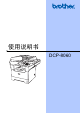
使用说明书 DCP-8060
编辑及出版说明 本说明书在兄弟工业株式会社监督下编辑出版,包含有最新产品的说明和规格。 本说明书内容及产品规格如有更改,恕不另行通知。 Brother 公司保留对包含在本使用说明书中的产品规格和材料做出更改的权利,恕不另行通知,同 时由于使用说明书所包含的内容所造成的任何损坏(包括后果),包括但不限于本出版物的排版及 其他错误, Brother 公司将不承担任何责任。 i
目录 第一部分 1 概述 常规信息 使用文档 ............................................................................................................... 文档中使用的符号与惯例 ................................................................................ 使用完整的使用说明书.......................................................................................... 浏览文档 ......................................................................................................... 操作面板概述 ...............................................................
第二部分 5 复印 复印 如何复印 ............................................................................................................. 单张复印 ....................................................................................................... 多份复印 ....................................................................................................... 停止复印 ....................................................................................................... 复印选项 ..................................................
错误信息 ............................................................................................................. 原稿卡纸 ....................................................................................................... 卡纸 .............................................................................................................. 日常维护 ............................................................................................................. 清洁设备外部 ....................................................
第一部分 概述 I 常规信息 2 装入原稿和纸张 8 常规设置 15 安全功能 19
1 常规信息 使用文档 1 1 感谢您购买 Brother 设备!阅读此文档将有助 于您充分利用本设备。 文档中使用的符号与惯例 文档中使用了下列符号和惯例 1 使用完整的使用说明书 1 印刷的使用说明书并未包括有关于您的设备 的所有信息。光盘上完整的使用说明书中介绍 了关于打印机和扫描器的高级功能。 浏览文档 浏览文档 (Windows®) 1 Bold 粗体字表示在设备操作面板或 计算机屏幕上的按键。 Italics 斜体字强调了应注意的要点或 提示您参考相关主题。 要查看文档,可从开始菜单的程序组中选择 Brother, MFL Pro Suite,然后点击使用说明 书。 Courier New Courier New 字体表示在设备液 晶显示屏上显示的信息。 若未安装该软件,您可遵循以下说明找到该文 档。 此图标警告您避免可能造成的人身伤 害。 此图标警告您避免可能发生的触电伤 害。 1 a 打开计算机。将 Brother 光盘插入 CDROM 光驱中。 b c 选择语言。 此图标警告您切勿触摸烫热的设备部 件。 如果出现型号名称的屏幕,点击您的
常规信息 如何查找扫描说明 1 可用多种方法扫描原稿。可查找到以下说明: 软件使用说明书: 1 第 9 章的使用 ControlCenter2 (适用于 Mac OS® X 10.2.
第1章 操作面板概述 1 1 9 1 2 3 状态 LED (发光二极管) 8 LED 将根据设备的状态闪烁或改变颜色。 质量 更改下一份复印件的质量。 LCD (液晶显示屏) 放大 / 缩小 显示的信息将帮助您更简便地使用设备。 缩小或放大复印件。 菜单键: 选择纸盒 更换用于下一份复印件的纸盒。 功能 访问主菜单。 清除 / 返回 删除输入的数据或退出菜单。 OK 选择一个设置。 d或c 在菜单选项中前后滚动。 a或b 在菜单和可选项之间滚动。 4 拨号盘 用来输入文本。 5 停止 / 退出 停止一项操作或从菜单中退出。 6 启动 开始复印或扫描。 7 复印键 对比度 更改下一份复印件的对比度。 4 2 排序 使用自动进稿器排序多份复印件。 N合1 选择 N 合 1,可在一张纸上复印 2 页或 4 页。
常规信息 2 3 4 5 1 8 8 扫描 将设备设为扫描模式。 (关于扫描详情,请参见光盘上的软件使用说 明书) 9 打印键 安全模式 7 6 当使用安全功能锁定时,在按住安全模 式键的同时按下 d 键便可切换到受限制 的用户。(请参见第 19 页上的安全功能 锁定) 可输入四位密码打印存储在内存中的数 据。 (关于使用安全模式键详情,请参见光盘 上的软件使用说明书) 取消作业 按此键可取消打印作业并清除设备内存。 5
第1章 状态指示灯显示 1 状态指示灯 (发光二极管)将根据设备状态闪烁或改变颜色。 下表中列出的指示灯显示在本章的图例中使用。 指示灯 指示灯状态 指示灯熄灭。 指示灯亮起。 绿色 黄色 红色 指示灯闪烁。 绿色 指示灯 黄色 红色 设备状态 说明 休眠模式 电源开关已关闭或设备正处于休眠模式。 预热 设备为打印进行预热。 准备就绪 设备准备打印。 接收数据 设备正从计算机中接收数据,处理内存中的数据或正打印数据。 残余在内存中的数据 打印数据残留在设备内存中。 绿色 绿色 黄色 黄色 6
常规信息 服务器错误 遵循以下步骤: 1. 关闭电源开关。 1 2.
2 装入原稿和纸张 装入原稿 2 a 展开 ADF 原稿输出托板 (1)。 2 所有扫描与复印操作都可在自动进稿器或扫 描器玻璃上进行。 使用自动进稿器 1 2 可使用 ADF(自动进稿器)扫描或复印纸张。 自动进稿器一次可进一张纸。 在自动进稿器中进纸时,请确保原稿上的墨水 已完全干了。 原稿必须为 148.0-215.9 毫米(5.8-8.5 英寸) 宽, 148.0-355.6 毫米 (5.
装入原稿和纸张 使用扫描器玻璃 2 您可使用扫描器玻璃进行扫描或复印一本书 的所有页面或单张纸。原稿宽度最大为 215.9 毫米宽,355.6 毫米长(8.
第2章 处理和使用介质 2 将纸张保存在原包装中并将其密封。保证 纸 张 平 整 同 时 避 免 受 潮、阳 光 直 射 和 受 热。 避免接触到透明胶片的任何一面,因为这 可能会造成打印质量下降。 激光打印时,仅用推荐的透明胶片。 仅使用没有折痕的信封。 不正确的安装 请勿使用以下任何纸张,否则可能会引起进 纸问题: 损坏、涂层、卷曲、皱褶、有过多 丝流、不规则形状或已经打印过的纸张。 1 10 高度超过 (含) 4 毫米 (0.
装入原稿和纸张 纸盒的纸张容量 纸盒 (纸盒 #1) 2 纸张大小 纸张类型 A4, Letter, Executive, A5, A6, B5 和 B6 普通纸,再生纸和铜板 最多 250 张 纸 [80 克 / 平方米 (20 lb)] 透明胶片 多功能纸盒 (MP 纸盒) 2 最多 10 张 宽度:69.9-215.9 毫米 普通纸,再生纸,铜板 最多 50 张 纸,信封和标签 [80 克 / 平方米 (20 lb)] (2.75-8.5 英寸) 长度:116.0-406.4 毫米 透明胶片 (4.57-16.
第2章 装入纸张和其他介质 2 当使用 60-105 克 / 平方米 (16-28lb) 的普通纸 或激光透明胶片打印时,请使用纸盒。 使用其他类型的介质打印时,请使用 MP 纸盒 (多功能纸盒)。 e 装入纸张 2 a b 展开出纸托板支撑翼板。 c 按下蓝色纸张导块释放杆 (1) 时,滑动纸 张导块以适合纸张大小。确保导块已牢 固的插入槽中。 将纸盒从设备中完全拉出。 1 1 1 d 12 将纸张以顶部先进入,打印面向下的方 式装入纸盒。 检查纸盒中的纸张是否平整并低于最大 纸张容量标记 (1) 之下。 充分展开堆叠的纸张以避免进纸问题。 f 将纸盒牢固地装回设备。
装入原稿和纸张 装入信封和其他介质 2 当打印信封、标签和厚纸时,请使用MP纸盒。 a 装入信封 2 装入信封前,请按下信封的四个角和各个面使 其尽量平整。 打开 MP 纸盒并将其轻轻放低。 2 注意 请勿使用以下任何类型的信封,否则可能会 引起进纸问题。 1 袋状结构的信封。 2 浮凸信封 (表面凸起的信封)。 b 3 带扎扣或订书钉的信封。 拉出 MP 出纸托板。 4 内部已打印过的信封。 胶水 c 将介质以顶部先进入,打印面向上的方 式装入 MP 纸盒。确保介质位于纸盒两侧 的最高限量标记 (b) 之下。 d 按住导纸板释放杆时,滑动纸张调节器 调整至纸张大小。 2 圆形封口 2 双重封口 三角形封口 2 2 13
第2章 可打印区域 2 2 如下图所示,使用默认的驱动程序时,可打印 区域小于纸张大小。 复印件的可打印区域 2 您设备的可打印区域是从纸张正反两面的顶 部起大约 3 毫米处 (0.12 英寸)至距离底部 大约 2.05 毫米 (0.08 英寸)处。 2 从计算机中打印时的可打印区域 纵向 2 2 1 2 1 1 1 1 3 毫米 (0.12 英寸) 2 2.05 毫米 (0.08 英寸) 1 4.23 毫米 (0.16 英寸) 2 6.01 毫米 (0.24 英寸) 横向 2 注释 2 1 以上所示的可打印区域适用于单张复印或 A4 纸张的 1 合 1 复印。可打印区域随纸张 大小的改变而不同。 1 1 4.23 毫米 (0.16 英寸) 2 5 毫米 (0.
3 常规设置 纸张设置 纸张类型 3 3 3 根据您使用的纸张类型设置设备。您可由此得 到最佳的打印质量。 a 从下列选项中选择一项: 要为 MP Tray(MP 纸盒)设置纸张类 型,按功能键,然后按数字 1,1,1。 要为 Tray#1(纸盒 #1)设置纸张类 型,按功能键,然后按数字 1,1,2。 若安装了可选纸盒,要为Tray#2(纸 盒 #2)设置纸张类型,按功能键,然 后按数字 1,1,3。 纸张大小 可以使用九种用于打印复印件的纸张大小: A4, Letter, Legal, Executive, A5, A6, B5, B6 和 Folio。 更改装入设备内的纸张类型时,需要同时更改 纸张大小的设置,以便设备在页面上能正确进 行复印。 a 11.Paper Type 1.
第3章 复印模式下的纸盒使用 3 打印模式下的纸盒使用 3 打印复印件时,您可更改设备的默认纸盒优先 级。 打印复印件时,您可更改设备的默认纸盒优先 级。 当选择Tray#1 Only(仅纸盒#1),MP Only (仅 MP 纸盒)或 Tray#2 Only(仅纸盒 #2) 1,设备仅从所选纸盒中进纸。若选择的纸盒 中纸张已用完,液晶显示屏将显示 No Paper (缺纸)。请将纸张装入空纸盒。 当选择 Tray#1 Only (仅纸盒 #1) , MP Only (仅 MP 纸盒)或 Tray#2 Only (仅 纸盒 #2) 1, 设备将仅从纸盒中进纸。若选择 的纸盒中纸张已用完,液晶显示屏上将显示 No Paper (缺纸)。请将纸张装入空纸盒。 要更改纸盒设置,请遵循以下说明。 a a 按功能键,然后按数字 1,5,1。 15.Tray Use 1.
常规设置 音量设置 蜂鸣器音量 3 3 当蜂鸣器为开时,按键和出错时设备将发出哔 哔声。您可从 High (高)到 Off (关)的范 围内选择音量级别。 a 按功能键,然后按数字 1,3。 c 可选择设备进入休眠模式之前的闲置时间 (00-99分钟)。当设备接收计算机数据或复印 时,定时器将自动重新设置。默认设置为 5 分 钟。 a 按停止 / 退出键。 省墨 3 3 使用该功能可节省墨粉。 将省墨模式设置为 On (开)时,打印输出的颜色将偏淡。默认 设置为 Off (关)。 a 当设备处于闲置状态时,可关闭热熔单元, 设置休眠时间,以降低耗电量。 按功能键,然后按数字 1,4,1。 按功能键,然后按数字 1,4,2。 14.Ecology 2.Sleep Time 按 a 或 b 键,选择 Off (关), Low (低), Med (中)或 High (高)。 按 OK 键。 环保性能 3 当设备处于休眠模式时,液晶显示屏将显示 Sleep (休眠) 。当在休眠模式打印或复印 时,热熔单元预热将会有短时间延迟。 13.
第3章 关闭扫描器灯 3 扫描器灯在持续亮了 16 个小时后将自动关 闭,以保护灯的寿命和降低耗电。 同时按 d 和 c 键手动关闭扫描器灯。扫描器 灯将保持熄灭直到您下一次使用扫描功能。 液晶显示屏对比度 可通过更改对比度使液晶显示屏更亮或更暗。 a 按功能键,然后按数字 1,6。 16.LCD Contrast -nnonn+ 注释 定期关闭扫描器灯将缩短其寿命。 Select d c & OK b 按 c 键使液晶显示屏更暗。 或,按 d 使液晶显示屏更亮。按 OK 键。 c 按停止 / 退出键。 用户设置报告 可打印设定的设置列表。 a 按功能键,然后按数字 1,8。 18.
4 安全功能 安全 安全功能锁定 4 4 4 安全功能锁定可限制公共用户访问某些设备 功能 (复印,扫描和 PC 打印)。此功能也可 通过限制对菜单设置的访问,防止其他用户更 改设备的默认设置。 为管理员设置密码 遵循以下步骤为管理员设定密码。密码用来设 置受限制的用户和打开或关闭安全功能锁定。 请参见第 20 页上的设置受限制的用户 和第 21 页上的打开安全功能锁定 。 a 为您的密码作一个提醒记录。若忘记密码,请 致电 Brother 客户服务热线。 注释 按功能键,然后按数字 1,7。 4 17.
第4章 设置公共用户 4 您可设置公共用户。公共用户无需输入密码。 注释 设置受限制的用户 可设置受限制并需要密码的用户。 a 必须禁用至少一项功能。 a b 按 a 或 b 键选择 Setup User(设置用 户)。 按 OK 键。 c 输入管理员密码。 按 OK 键。 17.Function Lock Setup User a Public b User01 Select ab & OK d 按 a 或 b 键选择 Public (公共)。 按 OK 键。 e 按 a 或 b 键在复印选项中选择 Enable (可用)或Disable(禁用)。按OK键。 完成复印设置后,以相同步骤设置扫描 和 PC 打印 1。按 OK 键。 1 f 20 b 按 a 或 b 键选择 Setup User(设置用 户)。 按 OK 键。 c 输入管理员密码。 按 OK 键。 17.
安全功能 打开 / 关闭安全功能锁定 4 若遵循以下指示时输入了错误的密码,液晶显 示屏将显示 Wrong Password(密码错误)。 重新输入正确的密码。 打开安全功能锁定 a 4 按功能键,然后按数字 1,7。 c 按 a 或 b 键选择 Lock OffiOn(锁定 关 i 开)。按 OK 键。 输入四位数的管理员密码。按 OK 键。 关闭安全功能锁定 a 4 此设置允许另一个用户在安全功能锁定打开 时登录设备。 注释 受限制的用户用完设备以后,设备将会在 一分钟后返回到公共设置。 a 17.Function Lock a Lock OffiOn Set Password b Setup User Select ab & OK b 更换用户 按住安全模式键的同时按下 d 键。 4 Function Lock Change User a John b Mary Select ab & OK b 按 a 或 b 键选择要登录的已注册的用户 名称。然后按 OK 键。 c 输入四位数的密码。然后按 OK 键。 4 按功能键,然后按数字 1,7。 17.
第二部分 复印 复印 II 23
5 复印 如何复印 单张复印 a b 5 5 5 复印选项 5 若要临时为下份复印快速更改复印设置,请使 用复印键。且您可使用不同的组合。 装入原稿。 按启动键。 多份复印 a b 装入原稿。 c 按启动键。 5 完成复印 60 秒后设备将返回到默认设置。 5 使用拨号盘输入要复印的份数 (最多 99 份)。 注释 要对复印件排序,按排序键。 (请参见第28 页上的使用自动进稿器排序多份复印件 ) 停止复印 5 要停止复印,请按停止 / 退出键。 23
第5章 更改复印质量 5 您 可 在 质 量 设 置 范 围 中 选 择。默 认 设 置 为 Auto (自动)。 Auto (自动) 自动是普通打印输出的推荐模式。适用于 同时包含有文本和照片的原稿。 Text (文本) 适用于仅包含文本的原稿。 更改文本复印分辨率 若从质量选项中选择 Text (文本),并将文 本复印分辨率设置为 1200x600dpi,则使用 扫描器玻璃可得到复印率 100% 的复印件。要 更改文本复印分辨率,请遵循以下说明: a b c d e 装入原稿。 使用拨号盘输入要复印的份数 (最多 99 份)。 按质量键。 按 d 或 c 键选择 Auto (自动), Text (文本)或 Photo (照片)。 按 OK 键。 按启动键。 要改变默认设置,请遵循以下说明: a 按功能键,然后按数字 2,1。 21.
复印 放大或缩小复印的图像 5 e 从下列选项中选择一项: 按a或b键选择所需的放大或缩小的 比率。按 OK 键。 按a或b键选择Custom(25–400%) (自定义 (25–400%))。按 OK 键。 使用拨号盘输入放大或缩小比率,此 比率范围为 25%-400%。(例如:依 次按数字 5 3,输入比率为 53%。)按 OK 键。 f 按启动键。 可选择下列放大或缩小的比率。 按放大 / 缩小键 100%* 104% EXEiLTR 141% A5iA4 200% Auto (自动) Custom(25–400%) (自定义 (25–400%)) 50% 70% A4iA5 78% LGLiLTR 83% LGLiA4 85% LTRiEXE 91% Full Page(整页) 94% A4iLTR 注释 • 仅当从自动进稿器中进纸时自动设置才可 用。 • 页面布局选项 2 合 1(纵向)、2 合 1(横 向)、 4 合 1 (纵向)、 4 合 1 (横向)或 海报)不能与放大 / 缩小键一起使用。 (P) 表示纵向, (L) 表示横向。 97% LTRiA4 Custo
第5章 用 N 合 1 复印或复印一张海报 5 使用 N 合 1 功能复印可减少复印量。可通过将 两张或四张原稿复印到一张纸上,有效的节约 纸张。 您也可制作海报。使用海报功能时,设备会将 原稿分成多个部分,然后您就能将各个部分放 大并组成一张海报。若要打印海报,请使用扫 描器玻璃。 重要事项 5 请确保纸张大小设置为 Letter, A4, Legal 或 Folio。 (P) 表示纵向, (L) 表示横向。 使用 N 合 1 和海报功能时,放大 / 缩小设置 不可用。 一次只能复印一张海报。 a b c d e 装入原稿。 使用拨号盘输入要复印的份数 (最多 99 份)。 按 N 合 1 键。 按 a 或 b 键,选择 2 in 1 (P)(2 合 1 (纵向)), 2 in 1 (L) (2 合 1 (横 向)),4 in 1 (P)(4 合 1(纵向)), 4 in 1 (L)(4 合 1(横向)),Poster (海报) (3 x 3) 或 Off (1 in 1) (关 (1 合 1))。 按 OK 键。 按启动键扫描页面。 如果您正在制作一张海报或已将原稿放 入
复印 若从自动进稿器中复印: 将原稿以下列所示方向正面向上放置: 5 若在扫描器玻璃上复印: 5 将原稿以下列所示方向正面向下放置: 2 合 1 (纵向) 2 合 1 (纵向) 2 合 1 (横向) 2 合 1 (横向) 4 合 1 (纵向) 4 合 1 (纵向) 4 合 1 (横向) 4 合 1 (横向) 5 海报 (3x3) 可复印海报大小的照片。 27
第5章 使用自动进稿器排序多份复印件 5 可排序多份复印件。页面将以 1 2 3, 1 2 3, 1 2 3... 的顺序堆叠。 a b c d 装入原稿。 使用拨号盘输入要复印的份数 (最多 99 份)。 按排序键。 按启动键。 调整对比度 对比度 5 通过更改对比度可使图像更清晰、更鲜明。 要临时更改对比度设置,请遵循以下说明: a b 装入原稿。 c 然后按对比度键。 使用拨号盘输入要复印的份数 (最多 99 份)。 Contrast:-nnonn+ c Quality :Auto Enlg/Red:100% Tray :MP>T1 Select d c & OK d 按 d 或 c 键增大或缩小对比度。按 OK 键。 e 按启动键。 要更改默认设置,请遵循以下说明: a 按功能键,然后按数字 2,3。 23.
复印 选择纸盒 5 仅可为下一份复印件更换使用的纸盒。 a b c 装入原稿。 使用拨号盘输入要复印的份数 (最多 99 份)。 按选择纸盒键。 Contrast:-nnonn+ Quality :Auto Enlg/Red:100% Tray :MP>T1 c Select d c & OK d e 内存不足信息 5 若复印时内存已满,液晶显示屏上的信息将指 导您进行下一步操作。 在扫描下一页面时,如果液晶显示屏上显示 Out of Memory (内存不足)信息,则可以 按启动键复印已扫描的页面,或按停止 / 退出 键取消操作。 若内存不足,可扩展内存。请参见第 40 页上 的内存条 。 5 按 d 或 c 键选择纸盒用途。按 OK 键。 按启动键。 按选择纸盒键 MP>TI 或 M>T1>T2 T1>MP 或 T1>T2>M #1 (XXX)* #2 (XXX)* MP (XXX)* * XXX 是按功能键,然后按数字 1,2 设定的纸 张大小。 注释 • T2 和 #2 仅当可选纸盒安装后出现。 • 要更改选择纸盒设置,请参见第 16 页上的 打印模式下的纸盒使用 。
第三部分 软件 软件功能 III 31
6 软件功能 6 光盘上的使用说明书中包含软件使用说明书, 介绍设备连接到计算机时的可用功能(如:打 印和扫描)。 打印 (对于 Windows®,请参见光盘上软件使用 说明书第 1 章) (对于 Macintosh®,请参见光盘上软件使 用说明书第 7 章) 扫描 (对于 Windows®,请参见光盘上软件使用 说明书第 2 章) 6 ® (对于 Macintosh ,请参见光盘上软件使 用说明书第 8 章) ControlCenter2 (对于 Windows®,请参见光盘上软件使用 说明书第 3 章) (对于 Macintosh®,请参见光盘上软件使 用说明书第 9 章) 注释 请参见第 2 页使用完整的使用说明书 。 31
第四部分 附录 IV 安全及法规 33 可选件 40 故障排除和日常维护 42 菜单和功能 70 规格 78 术语表 83
A 安全及法规 选择安装位置 A A 将设备放置在一个平整、牢固且不易受到振动的表面上。将设备放置在标准接地电源插座附近。同 时还应将本设备安装在温度介于 10°C 至 32.
重要信息 安全注意事项 A A 维修设备之前请阅读本说明,并妥善保管以便日后查阅。 请勿在水源附近或潮湿环境使用该设备。 避免在雷雨期间使用本产品。否则可能由于闪电而导致电击的危险。 不建议使用加长导线。 若有任何电缆损坏,断开设备并联系 Brother 客户服务热线。 请勿在设备上放置任何物体,或堵塞通风口。 请勿在设备附近使用易燃物质。 否则可能会引起火灾或电击。 设备应与本产品标签上标识的接地交流电源连接。请勿将其与直流电源连接。若无法确定,请 联系专业电气人员。 34
安全及法规 警告 清洁设备内部之前,请从电源插座上断开电源线。 请勿用湿手插拔插头, 否则可能会导致电击。 确保插头已完全插入插座。 A 刚使用完设备后,设备内部的某些部件温度极高。 当打开设备前盖或后盖时, 请勿触碰图中所示阴影部分。 热熔单元标有警示标签。请勿除去或损坏标签。 为避免受伤,请注意不要将手放到图中所示的原稿 盖板下的设备边缘。 35
为避免受伤,请勿将手指放入图中所示区域。 请勿用真空吸尘器清洁散落墨粉。否则墨粉灰会点燃真空吸尘器内部,可能会引起火灾。请 使用干燥无绒布小心清洁墨粉灰,并按照当地法规将其处理。 搬动设备时,首先应确保已断开一切电缆,并请使 用设备上的把手。 IEC 60825-1 规格 A 本设备是符合 IEC 60825-1 技术规格的 1 类激光产品。下面所示的标签粘在所需国家。 本设备有一个 3B 类激光二极管,在扫描单元中,它会发出不可见 的激光辐射。因此,在任何环境下都不应该打开扫描单元。 激光二极管 A 波长 770 - 810 纳米 输出: 最大 5 mW 激光类别: 3B 类 36
安全及法规 警告 对本设备进行任何本手册未指明的控制、调整或操作都有可能导致辐射泄露的危险。 断开设备 A 本设备必须安装在电源插座附近。遇到紧急情况时,必须将电源线从电源插座上拔下以完全切断电 源。 无线电干扰 A 本产品符合 EN55022 (CISPR Publication 22)/B 类。将设备与计算机连接时,请确保使用以下接 口电缆。 1 使用具有双绞导线并标有“IEEE 1284 兼容”的屏蔽并行接口电缆。电缆长度不可超过 2.0 米。 2 USB 线的长度不可超过 2.
15 请勿试图自己维修本产品,因为打开或拆除盖板可能会导致电击或其它危险,这可能会使设备 保修失效。所有的维修工作应交由专业的维修人员来完成。本设备保修卡中包含一份经授权的 特约维修站列表,供您参考,您也可联系 Brother 客户服务中心获得维修服务。 16 当出现以下情况时,请将本产品的插头从墙上插座拔下,并交给专业的维修人员进行处理: 电源线损坏或磨损时。 有液体洒入本产品时。 本产品暴露在雨中或水中时。 按照操作说明进行操作而本产品不能正常工作时。只进行本说明书中已明确说明的控制操 作。不适当的控制操作可能会导致设备损坏,并且常会导致专业的维修人员需要更多的时间 才可将产品恢复到正常工作状态。 如果本产品坠落或机壳损坏时。 如果本产品的性能发生了极为明显的变化,表明设备需要维修时。 17 为了避免设备受到过高电流的冲击,我们推荐您使用电源保护装置 (浪涌电压保护器)。 警告 为了防止电击,在维修、更换或安装设备之前要将所有电缆从墙上插座中拔出。 对于因使用本信息而导致的包括直接、特殊及间接的损坏, Brother 公司均不承担任何经济或其 他责任。本说明书不保证或提供任何担保。
安全及法规 商标 A brother 标识是 Brother Industries, Ltd 的注册商标。 brother 是 Brother Industries, Ltd 的注册商标。 Multi-Function Link (多功能链接)是 Brother 国际公司的注册商标。 Windows 和 Microsoft 是 Microsoft (微软公司)在美国和其他国家的注册商标。 Macintosh 和 TrueType 是 Apple 计算机公司的注册商标。 Presto! PageManager 是 NewSoft 技术公司的注册商标。 Java以及基于Java的商标和标识为Sun Microsystems公司在美国和其他国家的商标或注册商标。 本说明书中提及的软件名称都有一份软件许可协议,此协议指明了其相应的所有者。 本使用说明书和软件使用说明书中提及的其它品牌和产品名称都是其相应公司的注册商标。 A 39
B 可选件 可选纸盒 (LT-5300) B B 可安装一个可选低位纸盒,并最多容纳 250 张 80 克 / 平方米 (20lb) 的纸张。 安装一个可选纸盒后,设备可最多容纳 550 张 普通纸。若需要购买可选低位纸盒单元,请致 电 Brother 经销商。 DIMM 类型 可安装以下 DIMM : 128 MB Buffalo Technology VN133-D128 / VN133-X128 256 MB Buffalo Technology VN133-D256 512 MB Buffalo Technology VN133-D512 64 MB TechWorks 12165-0004 128 MB TechWorks 12462-0001 256 MB TechWorks 12485-0001 512 MB TechWorks 12475-0001 有关设置,请参见与低位纸盒单元随附的使用 说明书。 内存条 B 设备配有 32MB 的标准内存以及一个可选内存 扩 展 的 插 槽。安 装 双 重 内 嵌 式 内 存 模 块 (DIMMS) 最多可将
可选件 安装额外内存 a b 关闭设备电源开关。 c 移去 DIMM 盖和接口保护盖。 d B e 握住DIMM的边缘并将DIMM上的槽口与 插槽的凸出处对齐。 对角插入 DIMM(1),然后将其向接口板 倾斜直至将其插入位置 (2)。 f g 将接口保护盖以及 DIMM 盖放回。 h 打开设备电源开关。 从设备上断开接口电缆,然后将电源线 从电源插座上拔下。 先将设备电源线插回电源插座,然后连 接接口电缆。 B 拆开 DIMM 包装并握住其边缘。 注意 为避免设备受到静电的损害,请勿触碰内存 芯片或内存条表面。 41
C 故障排除和日常维护 故障排除 C C 常见问题的解决方案 C 若您认为设备出现问题,请先复印一次。如果复印效果良好,则可能不是设备问题。检查以下图表 并遵循故障排除提示进行操作。您自己可以解决大部分问题。 若需要其他帮助,Brother Solutions Center(Brother 解决方案中心)将为您提供最新的常见问题 解答和故障排除技巧。 请访问我们的网站 http://solutions.brother.
故障排除和日常维护 打印问题 (续) 问题 建议 原稿出现在屏幕上时显示页眉或页 脚,但当打印时未显示。 页面的顶部或底部有不可打印区域。调整原稿的顶部和底部边缘以允许打印。 设备不打印或停止打印并且设备的 状态 LED 为黄色。 按取消作业键。当设备取消作业并将其从内存中清除时,可能会打印出一份不完整 的打印页。尝试再次打印。 扫描问题 问题 建议 扫描时出现 TWAIN 错误。 确保将 Brother TWAIN 驱动程序选为首选项。在 Presto!® PageManager® 中,点 击文件、扫描,然后选择 Brother TWAIN 驱动程序。 软件问题 问题 建议 无法安装软件或进行打印。 运行光盘上的修复 MFLPro Suite 程序。 此程序将修复并重新安装软件。 无法进行“2 合 1" 或“4 合 1”打印。 检查应用程序和打印机驱动程序中的纸张大小设置是否相同。 设备不从 Adobe Illustrator 中打印。 尝试降低打印分辨率。(请参见光盘上软件使用说明书中的高级选项卡) 使用 ATM 字体时,一些字符缺失或 其它字符被打印在该位置上。 如果您使
纸张处理问题 (续) 问题 建议 我想知道使用哪种纸张较好。 可使用普通纸、再生纸、信封、透明胶片和用于激光设备的标签。(详情请参见第 9 页上的适用的纸张和其他介质 ) 卡纸。 请参见第 53 页上的卡纸 。 打印质量问题 问题 打印页卷曲。 建议 使用质量差的薄纸或厚纸或未在推荐的纸张的一面上进行打印可能会引起此 问题。尝试翻转纸盒中的堆叠的纸张。 确保您选择了符合您正在使用的介质类型的纸张类型。(请参见第 9 页上的适 用的纸张和其他介质 ) 打印页有污点。 纸张类型设置可能不符合您正在使用的打印介质,或者打印介质太厚或表面粗糙。 (参见第 9 页上的适用的纸张和其他介质 和光盘上软件使用说明书中的基本选项 卡。) 打印输出太浅。 如果在复印时出现此问题,在设备菜单设置中关闭省墨模式。(请参见第 17 页 上的省墨 ) 在打印机驱动程序的高级选项卡中将省墨模式设为关闭。(参见光盘上软件使 用说明书中的高级选项卡) 44
故障排除和日常维护 改善打印质量 打印质量差的示例 ABCDEFGH CDEF abcdefghijk defg ABCD abcde 01234 模糊 C 建议 检查设备的环境。 湿度、高温等条件可能会导致打印错误。(请参见第 33 页上 的选择安装位置 ) 如果整页太浅,则可能打开了省墨模式。在设备的功能设置或驱动程序的打印 机属性中关闭省墨模式。(参见第 17 页上的省墨 或光盘上软件使用说明书中 的高级选项卡) 如果在复印时出现此问题,在设备的功能设置中关闭省墨模式。(请参见第 17 页上的省墨 ) 清洁扫描器玻璃和硒鼓单元的主电晕丝。 (请参见第 58 页上的清洁激光扫描器 玻璃 和第 60 页上的清洁电晕丝 )如果未改善打印质量,放入一个新的硒鼓单 元。(请参见第 65 页上的更换硒鼓单元 (DR-3150) ) 放入一个新的墨粉盒。(请参见第 62 页上的更换墨粉盒 (TN-3135/TN-3175) ) 确保使用符合规格的纸张。(请参见第 9 页上的适用的纸张和其他介质 ) ABCDEFGH abcdefghijk ABCD abcde 01234 灰色背
打印质量差的示例 建议 清洁硒鼓单元上的主电晕丝。(请参见第 60 页上的清洁电晕丝 ) 硒鼓单元可能已损坏。放入一个新的硒鼓单元。(请参见第 65 页上的更换硒鼓 单元 (DR-3150) ) 全黑 灰尘、纸张粉末、胶水或其他物质可能会沾在感光硒鼓 (OPC) 的表面并导致打印 出的原稿上出现黑色或白色斑点。 复印几份白色空白纸张。(请参见第 23 页上的多份复印 ) 若进行多份复印后打印出的原稿上仍有斑点,请清洁硒鼓单元 (请参见第 61 页上 的清洁硒鼓单元 ) 若仍未改善打印质量,则您需要安装新的硒鼓。(请参见第 65 页上的更换硒鼓单 黑色文本和图象中每隔 94 毫米 元 (DR-3150) ) (3.7 英寸)出现白点 每隔 94 毫米 (3.
故障排除和日常维护 打印质量差的示例 建议 清洁硒鼓单元中的主电晕丝。(请参见第 60 页上的清洁电晕丝 ) ABCDEFGH abcdefghijk ABCD abcde 01234 用一块柔软的布清洁扫描器玻璃。 (请参见第 58 页上的清洁激光扫描器玻璃 ) 硒鼓单元可能已损坏。放入一个新的硒鼓单元。(请参见第 65 页上的更换硒鼓 单元 (DR-3150) ) 页面上有线条 清洁硒鼓单元的主电晕丝。(请参见第 60 页上的清洁电晕丝 ) ABCDEFGH abcdefghijk ABCD abcde 01234 黑色垂直线条 打印页垂直方向粘有墨粉污点 或线条。 确保主电晕丝的蓝色滑块位于初始位置 (a)。 硒鼓单元可能已损坏。放入一个新的硒鼓单元。(请参见第 65 页上的更换硒鼓 单元 (DR-3150) ) 硒鼓单元可能已损坏。放入一个新的墨粉盒。(请参见第 62 页上的更换墨粉盒 (TN-3135/TN-3175) ) 硒鼓单元可能被弄脏。请送至 Brother 公司特约维修站进行检修。 用一块软布清洁激光扫器玻璃。(请参见第 58 页上的
EFGHIJKLMN ABCDEFG 打印质量差的示例 信封折皱 建议 a b c d 打开后盖。 如下图所示,按下设备两边蓝色杆上的 “1”。 当杆顶部向相反方向旋转时,从下往上抬起杆的底部直到旋转停止为止。 合上后盖,重新发送打印作业。 注释 当结束打印时,打开后盖,将两根蓝色杆回复到初始位置。 打开后盖,确保左右两边的蓝色杆位于如下所示的位置上。 ABCDEFGH abcdefghijk ABCD abcde 01234 定位错误 48
故障排除和日常维护 错误信息 C 任何一种完善的办公产品都有可能产生错误。若出现这种情况,设备可识别这些问题,并显示错误 信息。下表列出了最常见的错误信息。 错误信息 原因 措施 Check Paper Size (检查纸张 大小) 纸张大小不正确。 装入正确大小的纸张(A4,Letter,Legal或Folio), 然 后 设 置 纸 张 大 小 (按 功 能 键,然 后 按 数 字 1,2)。(请参见第 15 页上的纸张大小 ) 然后, 将纸盒用途设置为复印和打印 (按功能键,然后 按数字 1,5,1 或按功能键,然后按数字 1,5,2)。 (请参见第16页上的复印模式下的纸盒使用 和第 16 页上的打印模式下的纸盒使用 ) Cooling Down (正在冷却) 硒鼓单元或墨粉盒温度过高。设备 将暂停当前的打印作业并进入正在 冷却模式。在正在冷却模式下,当液 晶显示屏显示 Cooling Down (正 在冷却)和 Wait for a while (请稍等)时,您将听到冷却风扇运 行的声音。 确保能听到风扇在设备中转动以及排气口未被阻 塞。 Wait for a while (
错误信息 原因 措施 Out of Memory (内存不足) 设备内存已满。 正在进行复印操作 选择下列中的一项: 按启动键复印扫描页。 按停止 / 退出键,等待并直到其他操作处理完 成,然后再次进行复印。 正在进行打印操作 选择下列中的一项: 降低打印分辨率。(请参见光盘上软件使用说 明书中的高级选项卡) 打开页面保护功能。(请参见光盘上软件使用 说明书中的设备选项) 按取消作业键清除内存中的数据。 纸张卡在了设备后部。 (请参见第 53 页上的卡纸 ) Paper Jam Inside (内部卡纸) 纸张卡在了设备中。 (请参见第 53 页上的卡纸 ) Paper Jam MPTray (MP 纸盒卡纸) 纸张卡在了设备的 MP 纸盒中。 (请参见第 53 页上的卡纸 ) Paper Jam Tray1 (纸盒 1 卡纸) 纸张卡在了设备的纸盒中。 (请参见第 53 页上的卡纸 ) Replace Fuser (更换热熔单元) 需要立即更换热熔单元。 请送至 Brother 特约维修站更换热熔单元。 Replace Laser (更换激光单元)
故障排除和日常维护 错误信息 原因 Scanner Locked (扫描器被锁定) 措施 扫描器玻璃的传感器未移动到初始 打开原稿盖板,松开扫描器锁定杆,然后按停止 位置。 / 退出键。 Toner Error (墨粉错误) 墨 粉 盒 和 硒 鼓 单 元 组 件 未 安 装 正 重新安装墨粉盒。 确。 Toner Life End (墨粉用尽) 墨 粉 盒 和 硒 鼓 单 元 组 件 未 安 装 正 选择下列中的一项: 确,或墨粉盒已用完,不能进行打 重新安装墨粉盒和硒鼓单元组件。 印。 更换新的墨粉盒。(请参见第 62 页上的更换 墨粉盒 (TN-3135/TN-3175) ) Toner Low (墨粉不足) 若液晶显示屏显示 Toner Low (墨粉不足),您仍可进行打印; 但是,设备告诉您墨粉盒已接近使 用寿命,墨粉即将用完。 马上定购新的墨粉盒。 Too Many Trays (纸盒过多) 安装了一个以上的可选纸盒。 最多可安装一个可选纸盒。移除其他多余的纸 盒。 Unable to Init.
原稿卡纸 C 如果原稿卡纸,请执行下述操作步骤。 原稿卡在自动进稿器单元的顶部 C 若未正确插入或装入原稿,或原稿太长,则原 稿可能会卡住。遵循下列步骤清除原稿卡纸。 a b c 原稿卡在自动进稿器单元的内部 a b c 从自动进稿器中取出未卡住的纸张。 d e 合上原稿盖板。 抬起原稿盖板。 从右抽出卡住的原稿。 从自动进稿器中取出未卡住的纸张。 打开 ADF (自动进稿器)上盖。 将卡住的原稿从左方抽出。 按停止 / 退出键。 原稿卡在出纸托板中 d e 52 C 合上 ADF (自动进稿器)上盖。 按停止 / 退出键。 a b 从自动进稿器中取出未卡住的纸张。 c 按停止 / 退出键。 将卡住的原稿从右方抽出。 C
故障排除和日常维护 卡纸 C c 按下前盖释放杆打开前盖。 d 慢慢取出硒鼓单元和墨粉盒组件。卡纸 可能随墨粉盒和硒鼓单元组件拉出,或 者可松开纸张,这样就可从打开的纸盒 中拉出纸张。 要清除卡纸,请遵循本节中的下列步骤。 高温表面 刚刚使用过设备后,设备内部的一些部件非 常热。打开设备的前盖或后盖时,切勿触摸 如图所示的阴影部分。 纸张卡在设备内部 a b C 将纸盒从设备中完全拉出。 用双手慢慢拉出卡住的纸张。 C 53
注意 为了防止因静电对打印机造成的损坏,请勿 触摸如图所示的电极。 e f g 54 纸张卡在了设备后部 a 按下前盖释放杆打开前盖。 b 取出硒鼓单元和墨粉盒组件。 c 打开后盖。 将硒鼓单元和墨粉盒组件装回设备中。 合上前盖。 将纸盒牢固地装回设备中。 C
故障排除和日常维护 d 将滑块左右滑动,打开热熔单元盖 (1)。 g 将硒鼓单元和墨粉盒组件装回设备中。 h 合上前盖。 1 纸张卡在硒鼓单元和墨粉盒组件内部 e 用双手将卡住的纸张轻轻拉出热熔单元。 a C 按下前盖释放杆打开前盖。 C f 合上后盖。 b 取出硒鼓单元和墨粉盒组件。 55
c 按下右边的锁定杆,将墨粉盒从硒鼓单 元中取出。 若有卡纸,取出硒鼓单元中卡住的纸 张。 日常维护 C 注意 硒鼓单元中有墨粉,因此要小心处理。如果 墨粉洒在您手上或衣服上,请立刻擦去并用 冷水冲洗。 清洁设备外部 C 注意 d 将墨粉盒装回硒鼓单元直到听到其锁定 到位的声音。如果正确装入了墨粉盒,锁 定杆将自动抬起。 使用中性清洁剂。使用挥发性液体如稀释剂 或汽油进行清洁会损坏设备的外部表面。 请勿使用含有氨水的清洁材料。 请勿使用异丙醇擦拭操作面板上的灰尘,否 则可能会使操作面板破裂。 e 将硒鼓单元和墨粉盒组件装回设备中。 f 合上前盖。 56
故障排除和日常维护 遵循如下说明清洁设备外部: a b C d 用柔软的抹布擦拭纸盒内部以拭去灰尘。 e 重新装入纸张并将纸盒牢固地装回设备 中。 将纸盒从设备中完全拉出。 用柔软的抹布擦拭设备外部以拭去灰尘。 C c 擦除粘在纸盒内部的一切物体。 57
清洁扫描器玻璃 a b C 关闭设备的电源开关。 C 注意 抬起原稿盖板 (1)。 用一块柔软的蘸有异丙醇的无绒抹布清 洁白色塑料表面 (2) 及其下方的扫描器玻 璃 (3)。 1 2 3 c 清洁激光扫描器玻璃 请勿使用异丙醇清洁激光扫描器玻璃。 请勿用手指触摸激光扫描器玻璃。 a 关闭设备的电源开关。 将电源线从电源插座中拔出。 b 打开前盖然后取出硒鼓单元和墨粉盒组 件。 在自动进稿器单元中,用一块柔软的蘸 有异丙醇的无绒抹布清洁其下方的白色 塑料条 (1) 和扫描器玻璃条 (2)。 1 高温表面 刚刚使用过设备后,设备内部的一些部件非 常热。打开设备的前盖时,请勿触摸如图所 示的阴影部分。 2 58
故障排除和日常维护 注意 d 将硒鼓单元和墨粉盒组件装回设备中。 e f 合上前盖。 为了防止因静电对打印机造成的损坏,请勿 触摸如图所示的电极。 c 将设备的电源线插回电源插座中。 打开设备的电源开关。 用清洁柔软、干燥的无绒抹布轻轻擦拭 激光扫描器玻璃 (1)。 请勿使用异丙醇。 C 1 59
清洁电晕丝 C 建议将硒鼓单元和墨粉盒组件放置在一张废 纸或布上,以防墨粉意外洒落。 a 打开前盖,取出硒鼓单元和墨粉盒组件。 c 注意 如果不将蓝色滑块返回初始位置 (b),打 印页上可能会出现垂直的黑色条纹。 d e b 左右轻滑蓝色滑块数次,清洁硒鼓单元 内部的主电晕丝。 1 60 将蓝色滑块返回到初始位置 (b)。 将硒鼓单元和墨粉盒组件装回设备中。 合上前盖。
故障排除和日常维护 清洁硒鼓单元 C 注意 a 取出硒鼓单元和墨粉盒组件,然后从硒 鼓单元中取出墨粉盒。 OPC(有机光电鼓)起感光作用,因此请勿 用手指触摸。 b 将打印样张放在硒鼓单元前,然后找出 打印质量差的确切位置。 请勿对其进行擦洗,这可能会损坏硒鼓。 c 切勿使用尖锐物体例如圆珠笔清洁OPC(有 机光电鼓)的表面,这可能会导致硒鼓单元 永久损坏。 检查 OPC(有机光电鼓)(1) 表面时转动 硒鼓上的白色齿轮。 1 C d 当发现硒鼓表面的物质与打印样张匹配 时,用蘸有少量异丙醇的棉签轻轻擦拭 OPC (有机光电鼓)的表面。 61
更换墨粉盒 (TN-3135/TN-3175) C TN-3175 墨粉盒使用高容量的墨粉盒可打印 约 7,000 页。 墨粉盒内的墨粉将用尽时,液晶 显示屏显示 Toner Low (墨粉不足)。 设备 随机附有标准 TN-3135 墨粉盒,打印约 3500 页后必须更换。 实际打印页数会随原稿类型 的不同而不同(例如,标准字母、复杂图形)。 更换墨粉盒 C 高温表面 刚刚使用过设备后,设备内部的一些部件非 常热。打开设备的前盖或后盖时,切勿触摸 如图所示的阴影部分。 注释 在出现 Toner Low(墨粉不足)警告后, 最好准备一个新的墨粉盒。 根据当地的法律法规处理废旧的墨粉盒,并将 其与生活垃圾分开。请确保墨粉盒密封在袋子 中以防止墨粉洒出。如果存在任何问题,请与 当地的废品处理站联系。 我们建议您更换墨粉盒后清洁设备和硒鼓单 元的电晕丝。(请参见第 58 页上的清洁激光 扫描器玻璃 和第 60 页上的清洁电晕丝 ) 62 a 打开前盖然后取出硒鼓单元和墨粉盒组 件。
故障排除和日常维护 注意 为了防止因静电对打印机造成的损坏,请勿 触摸如图所示的电极。 注意 将硒鼓单元放在一块废纸或布上,以防墨粉 意外洒落。 小心处理墨粉盒。如果墨粉洒到您的手上或 衣服上,请立刻将其抹去并用冷水清洗。 注意 b 按下右边的锁定杆,将墨粉盒从硒鼓单 元中取出。 Brother 打印机使用特定墨粉工作,建议使 用原装 Brother 墨粉盒 (TN-3135/TN-3175) 以便取得最佳效果。如果使用其他规格墨粉 盒, Brother 将不保证取得最佳效果。不推 荐使用除 Brother 原装墨盒以外的其他墨 盒,也不推荐使用其他来源的墨粉来填充 Brother 墨盒。如果由于使用与本设备不兼 容或非 Brother 原装的墨粉或墨盒而对打印 头或其他部件造成损坏,都不在保修范围之 内。 拆开墨粉盒包装后立即将其装入设备。如果 拆开墨粉盒包装后长时间不使用,将会缩短 墨粉寿命。 警告 请勿将墨粉盒放入火中。可能会引起爆炸, 导致受伤。 为避免打印质量降低,切勿触摸图片中的阴 影部分。 c 拆开新墨粉盒的包装。将废旧墨粉盒放 入铝制袋子中并根据当地的法律法规进 行处理。
d 将墨粉盒左右轻摇五到六次使盒内墨粉 均匀分布。 e 拉开保护盖。 f 将墨粉盒牢固地装回硒鼓单元直到听到 其锁定到位的声音。如果正确放入了墨 粉盒,锁定杆将自动抬起。 64 g 左右轻滑蓝色滑块数次,清洁硒鼓单元 内部的主电晕丝。 确保将滑块返回到初 始位置 (b)。 h i 将硒鼓单元和墨粉盒组件放回设备。 合上前盖。
故障排除和日常维护 更换硒鼓单元 (DR-3150) 高温表面 C 设备是通过使用硒鼓单元在纸张上形成打印 图象的。 液晶显示屏显示 Drum Near End (硒鼓寿命将尽) ,表明硒鼓单元已接近其使 用寿命,应购买新的硒鼓单元。 刚刚使用过设备后,设备内部的一些部件非 常热。打开设备的前盖或后盖时,切勿触摸 如图所示的阴影部分。 即使液晶显示屏显示了 Drum Near End(硒 鼓寿命将尽),暂时不更换硒鼓,您也可继续 进行打印。但是,如果打印输出的质量明显降 低 (甚至在出现 Drum Near End (硒鼓寿 命将尽)前),则应更换硒鼓单元。更换硒鼓 单元时应清洁设备。(请参见第 58 页上的清 洁激光扫描器玻璃 ) 注意 取出硒鼓单元时要小心,因为里面可能还有 墨粉。如果墨粉洒到您的手上或衣服上,请 立刻将其擦去并用冷水清洗。 a 打开前盖,然后取出硒鼓单元和墨粉盒 组件。 注释 硒鼓单元是耗材,需要定期更换。决定硒 鼓 实 际 使 用 寿 命 的 因 素 有 很 多,例 如 温 度、湿度、纸张类型、每份打印作业的页 数和使用的墨粉量等。硒鼓的平均寿命约 为 25000 页
b 按下右边的锁定杆,将墨粉盒从硒鼓单 元中取出。 f 按清除 / 返回键。 Replace Drum? a b 1.Yes 2.
故障排除和日常维护 定期更换维护零件 C 需要定期更换定期维护零件以保证打印质量。 在 MP 纸盒的进纸器打印了约 25000 页以及使 用其他零件打印了 100000 页后,以下列出的 零件需要进行更换。液晶显示屏出现以下信息 时请送至 Brother 公司特约维修站进行检修。 屏幕信息 说明 Replace PF KitMP (更换 MP 进纸 器) 更换 MP 纸盒的进纸器具。 Replace PF Kit1 (更换进纸器 1) 更换纸盒 1 的进纸器具。 Replace PF Kit2 (更换进纸器 2) 更换纸盒 2 的进纸器具。 包装和运输设备 C 如果出于任何原因必须装运设备,请小心包装 设备以避免运输途中引起的损坏,我们建议您 保留并使用产品原包装,设备还应由承运人承 保。 a b c 关闭设备的电源开关。 从设备上拔下所有电缆和交流电源线。 将扫描器锁定杆向下推以锁定扫描器。 锁定杆位于扫描器玻璃的左边。 Replace Fuser 更换热熔单元。 (更换热熔单元) Replace Laser 更换激光单元。 (更换激光单元) 注意 如何更改液晶显示屏上
i 按如下所示将硒鼓单元、墨粉盒组件、交 流电源线和打印材料放入原装硬纸盒 中。 设备信息 C 检查机身编号 C 可在液晶显示屏上看到设备的机身编号。 a 按功能键,然后按数字 4,1。 41.Serial No. XXXXXXXXX b 按停止 / 退出键。 检查页码计数器 C 可以看到设备对复印页数、打印页页数、列表 页数或页码的计数。 a j 按功能键,然后按数字 4,2。 显 示 屏 显 示 页 码 的 Total (总 数)和 Copy (复印)页数。 42.Page Counter 合上硬纸盒并将其封口。 a b b Total Copy :XXXXXX :XXXXXX 按 a 或 b 查看 Print(打印)或 List (列表)。 42.
故障排除和日常维护 检查零件剩余寿命 C 可在液晶显示屏上查看维护零件的剩余寿命。 a 按功能键,然后按数字 4,3。 43.Parts Life 1.Drum 2.Fuser 3.Laser Select ab & OK b 按 a 或 b 选择 1.Drum (硒鼓) 、 2.Fuser (热熔单元)、 3.Laser (激 光单元)、4.PF Kit MP(MP 进纸器)、 5.PF Kit 1(进纸器 1)或 6.PF Kit 2 (进纸器 2)。 按 OK 键。 43.Parts Life 1.
D 菜单和功能 屏幕编程 D D 菜单键 D 该设备使用方便。使用菜单键可在液晶显示屏 上进行屏幕编程。 我们设计了逐步的屏幕提示,以帮助您更好的 设定设备。您只需按照提示进行操作,便能完 成菜单选项和程序选项的设置。 菜单表 D 使用第 72 页上的菜单表即可设定您的设备。 其中列出了菜单选项和程序选项。 按功能键后按菜单数字键可设定设备。 例如,将 Beeper(蜂鸣器)音量设置为 Low (低)。 a b c 转到下一级菜单。 按功能键,然后按数字 1,3。 接受一个选项。 按 a 或 b 键选择 Low (低)。 重复按键退出菜单。 按 OK 键。 返回上一级菜单。 内存存储 D 菜单设置被永久保存,即使出现停电,菜单设 置也不会丢失。而临时设置 (例如:对比度) 将丢失。 70 访问菜单。 在当前级的菜单中滚动浏览。 返回上一级菜单或进入下一级菜 单。 退出菜单。
菜单和功能 进入菜单模式: a b 按功能键。 选择一个选项。 按数字 1 进入常规设置菜单。 按数字 2 进入复印菜单。 按数字 3 进入打印机菜单。 按数字 4 进入设备信息菜单。 按 a 或 b 键在每级菜单中滚动浏览以选 择所需选项。 c 当所需的选项出现在液晶显示屏上变为 黑底白字时,按 OK 键。 屏幕上将显示下一级菜单。 d e 按 a 或 b 键滚动到下一个菜单选项。 按 OK 键。 当完成了一个选项的设置后,屏幕上将 显示 Accepted (已接受)的信息。 D 71
菜单表 D 以粗体显示并带有 "l" 号的是工厂设置。 选择和 OK 选择和 OK 主菜单 子菜单 1.General Setup (常规设置) 1.Paper Type 1.MP Tray (纸张类型) (MP 纸盒) 菜单选项 接受 退出 选项 说明 Thin (薄纸) 设定 MP 纸盒中所用纸张 的类型。 15 设定纸盒中所用纸张的类 型。 15 设定可选纸盒 #2 中所用纸 张的类型。 15 Plain (普通纸) * 页码 Thick (厚纸) Thicker (特厚纸) Transparency (透明胶片) Recycled Paper (再生纸) 2.Tray#1 (纸盒 #1) Thin (薄纸) Plain (普通纸) * Thick (厚纸) Thicker (特厚纸) Transparency (透明胶片) Recycled Paper (再生纸) 3.
菜单和功能 主菜单 子菜单 1.General Setup (常规设置) 2.Paper Size 1.MP Tray (纸张大小) (MP 纸盒) 菜单选项 选项 说明 A4* 设定 MP 纸盒中所用纸张的 大小。 15 设定纸盒中所用纸张的大 小。 15 设定可选纸盒 #2 中所用纸 张的大小。 15 Letter 页码 Legal ( 续) Executive A5 A6 B5 B6 Folio Any (其他) 2.Tray#1 (纸盒 #1) A4* Letter Executive A5 A6 B5 B6 3.Tray#2 (纸盒 #2) A4* (该菜单仅在您安装 了可选纸盒 #2 后出 现) Executive Letter A5 D B5 B6 3.Beeper (蜂鸣器) — Off (关) 调节蜂鸣器的音量。 17 延长墨粉盒寿命。 17 节电。 17 Low (低) Med (中) * High (高) 4.Ecology (环保性能) 1.Toner Save (省墨) On (开) 2.
主菜单 子菜单 菜单选项 选项 说明 1.General Setup (常规设置) 5.Tray Use (纸盒用途) 1.Copy (复印) Tray#1 Only (仅纸盒 #1) 选择用于复印模式的纸盒。 页码 16 选择用于 PC 打印的纸盒。 16 调节液晶显示屏的对比度。 18 可限制最多 25 个个人用户 和未授权的公共用户使用 所选设备的操作。 19 可打印一份设置列表。 — 可更改液晶显示屏语言。 67 Tray#2 Only (仅纸盒 #2) ( 续) MP Only (仅 MP 纸盒) MP>T1>T2* T1>T2>MP (仅在安装了可选纸 盒后出现纸盒 #2 和 T2) 2.Print (打印) Tray#1 Only (仅纸盒 #1) Tray#2 Only (仅纸盒 #2) MP Only (仅 MP 纸盒) MP>T1>T2* T1>T2>MP (仅在安装了可选纸 盒后出现纸盒 #2 和 T2) 6.
菜单和功能 主菜单 子菜单 菜单选项 选项 说明 2.Copy (复印) 1.Quality (质量) — Auto (自动) * 选择符合原稿类型的复印 分辨率。 24 用扫描器玻璃以 100%比率 复印文本时,可将复印分辨 率提高。 24 调节复印件的对比度。 28 Text (文本) 页码 Photo (照片) 2.FB Txt Quality (FB 文本质量) — 3.Contrast (对比度) — 12000 × 600dpi 600dpi* - nnnno+ - nnnon+ - nnonn+* - nonnn+ - onnnn+ 3.Printer (打印机) 1.Emulation (仿真) — Auto(EPSON) (自动 (EPSON)) * 选择仿真模式。 Auto (IBM) (自动 (IBM)) 请参见 光盘上 的软件 使用说 明书。 HP LaserJet BR-Script 3 Epson FX-850 IBM Proprinter 2.Print Options (打印选项) 3.
主菜单 子菜单 菜单选项 选项 说明 4.Machine Info. (设备信息) 1.Serial No. (机身编号) — — 可查看设备的机身编号。 68 2.Page Counter (页码计数器) — Total (总数) 可查看设备使用中所打印 的总页数。 68 可检查设备零件剩余寿命 的百分比。 69 Copy (复印) 页码 Print (打印) List (列表) 3.Parts Life 1.Drum (零件寿命) (硒鼓) 2.Fuser (热熔单元) 3.Laser (激光单元) 4.PF Kit MP (MP 进纸器) 5.PF Kit 1 (进纸器 1) 6.
菜单和功能 输入文本 D 设置某菜单选项时,需要输入文本内容。拨号盘上的按键印有字母。 按键:0, # 以及 l 未印有字 母,因为他们用于特殊字符。 按相应的拨号盘按键数次获得以下字符: 按键 一次 二次 三次 四次 2 A B C 2 3 D E F 3 4 G H I 4 5 J K L 5 6 M N O 6 7 P Q R S 8 T U V 8 9 W X Y Z 插入空格 要在名称中输入一个空格,在字符间按 c 键两次。 改正 若输入字母错误并想更改,按 d 键移动光标至不正确的字符下,然后按清除 / 返回键。 重复字母 D 要输入的字符和前一个字符在同一个按键上,按 c 键向右移动光标然后再按键。 特殊字符及符号 按 l, # 或 0 键,然后按 d 或 c 键移动光标至所需的符号或字符下。按 OK 键选择。 按l键 为 (space) ! " # $ % & ' ( ) l + , - .
E 规格 常规 内存容量 32 MB ADF (自动进稿器) 最多 50 页 (错列) 建议环境: 温度:20° C-30°C(68° F-86°F) 湿度:50%-70% 纸张:Xerox Premier 80 克 / 平方米或 Xerox Business 80 克 / 平方米 纸盒 250 张 [80 克 / 平方米 (20 lb)] 打印机类型 激光 打印方式 半导体激光电子束扫描的电子照相术 LCD (液晶显示屏) 22 字符× 5 行 电源 220-240V 50/60Hz 耗电量 复印时: 平均 660 W 休眠时: 平均 15 W 待机时: 平均 85 W 尺寸 475 18.7 531 20.9 450 17.7 重量 不含硒鼓 / 墨粉单元:16.1 千克 (35.5 lb) 噪音级别 声功率 运行中 (复印): 待机时: 声压 运行中 (复印): 待机时: LWAd = 7.0 Bell LWAd = 4.6 Bell LpAm = 55 dBA LpAm = 30 dBA 温度 运行时:10-32.5° C(50° F -90.
规格 打印介质 纸张输入 纸盒 纸张类型: 普通纸,铜板纸,再生纸或透明胶片 纸张大小: A4, Letter, Executive, A5, A6, B5 和 B6 纸张重量 60-105 克 / 平方米 (16-28 lb) 纸盒最大容量:最多 250 张 80 克 / 平方米 (20 lb) 普通纸或最多 10 张透明胶片 多用途纸盒 (MP 纸盒) 纸张类型: 普通纸,再生纸,透明胶片,信封,铜板纸或标签 纸张大小: 宽度:69.9-215.9 毫米 (2.75-8.5 英寸) 长度:116-406.4 毫米 (4.
复印 彩色 / 黑白 黑白 单面原稿大小 自动进稿器宽度:148.0-215.9 毫米 (5.8-8.5 英寸) 自动进稿器高度:148.0-355.6 毫米 (5.8-14 英寸) 扫描器玻璃宽度:最大 215.9 毫米 (8.5 英寸) 扫描器玻璃高度:最大 355.6 毫米 (14 英寸) 复印宽度:最大 211.3 毫米 (8.32 英寸) 多份复印 堆叠最多 99 页 缩小 / 放大 25%-400% (可以以 1%比率增加或减少) 分辨率 最高 1200 × 600 dpi1 首次打印输出时间 大约 10.5 秒 1 文本质量模式下从扫描器玻璃中以 100% 比率复印。 扫描 彩色 / 黑白 是 TWAIN 适用 是 (Windows® 98/98SE/Me/2000 专业版 /XP/Windows NT® Workstation 4.0 版) Mac OS® X 10.2.
规格 打印 仿真 PCL6 BR-Script (PostScript) Level 3 IBM® Proprinter XL Epson® FX-850TM 打印机驱动程序 Brother GDI (图形设备界面)打印机驱动程序支持 Windows® 98/98SE/Me/2000 专业版 /XP/Windows NT® Workstation 4.0 版 用于 Mac OS® X 10.2.4 或更高版本的 Brother 激光驱动程序 分辨率 1200 dpi1, HQ1200 (2400 × 600 dpi), 600 dpi, 300 dpi 打印速度 最多 28 页 / 分钟 (A4 大小) 2 首页打印 小于 8.5 秒 1 若使用高质量的 1200 dpi 设置 (1200 × 1200 dpi) 打印速度将会变慢。 2 从标准纸盒和可选纸盒打印。 接口 1 并行电缆 与 IEEE 1284 兼容的双向屏蔽并行电缆,长度不超过 2.0 米 (6 英寸)。 USB USB2.0 接口电缆,长度不超过 2.
计算机要求 最低系统要求以及所支持的计算机软件功能 计算机平台和操作系 统版本 Windows® 操作系统 支持的计算 机软件功能 计算机接 口 98, 98SE 并行, USB Me 并行, USB NT® Workstation 4.
F 术语表 F ADF (自动进稿器) 可将原稿放置在自动进稿器中,每次将自 动扫描一页。 蜂鸣器音量 设置按键或发生错误时设备发出哔哔声的 音量。 取消作业 取消一项打印作业以及清除打印机的内存。 对比度 使原稿的复印件变深或变浅以弥补原稿过 浅或过深的不足。 灰度级别 复印照片的有效灰度色调。 LCD (液晶显示屏) 当进行屏幕编程时在屏幕上显示交互式信 息。 菜单模式 用以更改设备中设置的程序模式。 OCR (光学字符识别) 捆绑式 Presto!® PageManager® 软件应用 程序将文本中的文本图像转换成可编辑的 文本格式。 分辨率 每英寸上垂直及水平方向的行数。 扫描 将原稿的电子图像传送到计算机中的过程。 F 临时设置 为每份复印选择某些选项而不用更改默认 设置。 用户设置列表 打印出的报告显示了设备的当前设置。 83
G 索引 A ADF (自动进稿器) 使用 .........................................................8 ADF 上盖 ..................................................52 安全 安全功能锁定 ........................................19 公共用户 ............................................20 受限制的用户 .....................................20 安全功能锁定 ...........................................19 重要安全说明 ...........................................37 B 帮助 菜单表 ...................................................70 屏幕信息 ..........................................
Print (打印) 分辨率 ...................................................81 驱动程序 ...............................................81 技术规格 ...............................................81 Q 清洁 电晕丝 ...................................................60 激光扫描器玻璃 .....................................58 扫描器玻璃框 ........................................58 硒鼓单元 ...............................................61 取消作业键 .................................................5 S 设定设备 ...................................................
本机器仅适用于在中国大陆地区市场销售和使用,除此以外的区域 Brother 公司不提供售后服务。 CHN