
User's Guide
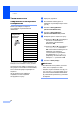
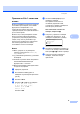

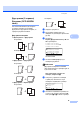

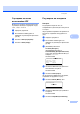

Table Of Contents
- РЪКОВОДСТВО НА ПОТРЕБИТЕЛЯ DCP-8060/DCP-8065DN
- Декларация за съответствие на Европейската комисия
- Съдържание
- Раздел I: Общо
- Раздел II: Копиране
- 4 Копиране
- Как се копира
- Опции на Копиране
- Съобщение Пълна памет
- 4 Копиране
- Раздел III: Приложения
- A Сигурност и Легалност
- B Отстраняване на неизправности и текуща поддръжка
- Отстраняване на неизправности
- Съобщения за грешки
- Текуща поддръжка
- Подмяна на периодични части за поддръжка
- C Спецификации
- Индекс
- brother BUL

Копиране
27
4
Правене на N in 1 копия или
плакат 4
Можете да намалите количеството хартия,
използвано при копиране, използвайки
функцията за копиране N in 1. Тя
позволява да копирате две или четири
страници на една, което дава възможност
да се спести хартия.
Можете също така да направите плакат.
Когато използвате функцията Плакат,
устройството разделя документа ви на
секции, след това ги увеличава за да
можете да ги сглобите като един плакат.
Ако искате да разпечатате плакат,
използвайте стъклото на скенера.
Важно 4
Моля, уверете се, че размера на
хартията е настроен на Letter, A4,
Legal или Folio.
(P) означава По дължина и (L) означава
По ширина.
Не можете да използвате настройката
Увеличаване/Намаляване при
функциите N in 1 и плакат.
Можете да направите само един плакат
по едно и също време.
a Заредете документа.
b Използвайте клавиатурата за
набиране за да въведете броя копия
(до 99).
c Натиснете Nin1.
d Натиснете a или b за да изберете
2in1(P), 2in1(L),
4in1(P), 4in1(L),
Poster (3 x 3) или
Off (1 in 1).
Натиснете OK.
e Натиснете Start (Старт) за да
сканирате страница.
Ако правите плакат или сте
поставили документа в ADF,
устройството сканира страниците и
започва да ги разпечатва.
Ако използвате стъклото на
скенера, отидете на f.
f След като устройството сканира
страницата, натиснете 1 за да
сканирате следващата страница.
Flatbed Copy:
Next Page?
a 1.Yes
b 2.No
Select dc&OK
g Поставете следващата страница на
стъклото на скенера. Натиснете OK.
Повторете f и g за всяка страница.
h След като всички страници се
сканират, натиснете 2 за да
приключите.