
Software User's Guide
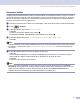
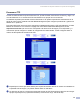
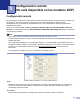
Table Of Contents
- GUÍA DEL USUARIO DEL SOFTWARE
- Tabla de contenido
- Sección I: Windows®
- 1 Impresión
- Uso del controlador de impresora Brother
- Impresión de un documento
- Impresión dúplex (a dos caras)
- Escaneado, impresión y envío de fax simultáneos
- Botón de funcionamiento de la impresora
- Monitor de estado
- Ajustes del controlador de impresora (Para Windows®)
- Cómo acceder a los ajustes del controlador de impresora (Para Windows®)
- Funciones en el controlador de Windows®
- Funciones en BR-Script3 (emulación de lenguaje Post Script® 3™) Controlador compatible con impresora
- 2 Escaneado
- Escaneado de un documento mediante el controlador TWAIN
- Escaneo de documentos mediante el controlador WIA (sólo para Windows® XP)
- Uso del botón Escáner (para usuarios de cable de interfaz USB o paralelo)
- Uso de ScanSoft® PaperPort® SE y con OCR
- Visualización de elementos
- Organización de los elementos en carpetas
- Vínculos rápidos a otras aplicaciones
- ScanSoft® PaperPort® OCR le permite convertir imágenes de texto en archivos de texto que pueden modificarse.
- Puede importar elementos desde otras aplicaciones
- Puede exportar elementos a otros formatos
- Para desinstalar ScanSoft® PaperPort® SE con OCR
- 3 ControlCenter2
- 4 Escaneado en red (Para modelos con soporte de red integrado)
- 5 Configuración remota (No está disponible en los modelos DCP)
- 6 Software PC-FAX de Brother (No se encuentra disponible en los modelos DCP)
- Envío de PC-FAX
- Configuración de Marcación rápida
- Libreta de direcciones Brother
- Configuración de un miembro en la Libreta de direcciones
- Configuración de un grupo para multienvíos
- Modificación de la información de los miembros
- Eliminación de un miembro o de un grupo
- Exportación de la Libreta de direcciones
- Importación a la Libreta de direcciones
- Envío de un archivo como PC-FAX mediante la interfaz de usuario de estilo Fax
- Envío de un archivo como PC-FAX mediante la interfaz de usuario de estilo sencillo
- Recepción PC-FAX
- 1 Impresión
- Sección II: Apple® Macintosh®
- 7 Impresión y envío de faxes
- Configuración del ordenador Apple® Macintosh® equipado con USB
- Botón de funcionamiento de la impresora
- Monitor de Estado
- Utilización del controlador Brother Laser para Macintosh® (Mac OS® X)
- Utilización del controlador Brother Laser para Macintosh® (Mac OS® 9.1 a 9.2)
- Utilización de BR-Script3 (controlador de impresora de emulación de lenguaje Post Script® 3™)
- Envío de un fax (No está disponible en los modelos DCP)
- 8 Escaneado
- 9 ControlCenter2 (Para Mac OS® 10.2.4. o superior)
- 10 Escaneado en red (No está disponible en DCP-8060)
- 11 Configuración remota (No está disponible en los modelos DCP)
- 7 Impresión y envío de faxes
- Índice
- brother SPA

92
5
Configuración remota 5
La aplicación de configuración remota permite configurar diversos ajustes del equipo desde una aplicación
de Windows
®
. Cuando se accede a esta aplicación, los ajustes del equipo se descarga al PC
automáticamente y se visualiza en la pantalla del mismo. Si ha cambiado los ajustes, puede enviarla
directamente al equipo.
Haga clic en el botón Inicio, Todos los programas, Brother, MFL-Pro Suite MFC-XXXX, Instalación
Remota y, a continuación seleccione MFC-XXXX, MFC-XXXX USB o MFC-XXXX LAN (XXXX corresponde
al nombre de su modelo).
Nota
• Si el equipo no está conectado a través de una red, debe introducir su clave.
• La clave predeterminada es “access”. Puede usar BRAdmin Professional o Web Based Management para
cambiar esta clave.
• Si el equipo está protegido por un cortafuegos o firewall, y no puede utilizar la Instalación Remota, es
probable que deba configurar el cortafuegos o firewall para permitir la comunicación a través del número
de puerto 137. Visite Brother Solutions Center (http://solutions.brother.com
) para obtener más
información.
• La Configuración remota en red no es compatible con Windows NT
®
4.0.
OK
Permite iniciar el proceso de carga de los datos en el equipo y salir de la aplicación de configuración
remota. En caso de que aparezca un mensaje de error, vuelva a introducir los datos correctos y, a
continuación, haga clic en OK.
Cancelar
Permite salir de la aplicación de configuración remota sin cargar los datos en el equipo.
Configuración remota
(No está disponible en los modelos DCP)
5