
Software User's Guide

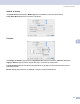
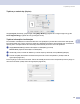
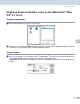
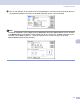

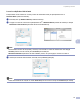
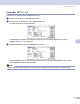
Table Of Contents
- GHIDUL UTILIZATORULUI DE SOFTWARE
- Cuprins
- Secţiune I: Windows®
- 1 Tipărirea
- Utilizarea driverului pentru imprimanta Brother
- Tipãrirea unui document
- Tipãrirea pe ambele fe e ale pagini (Duplex)
- Scanarea, tipãrirea ºi trimiterea de faxuri simultanã.
- Butonul de operare al imprimantei
- Monitorizarea statusului
- Setarea Driverului Imprimantei (Pentru Windows®)
- Cum sã accesa i setãrile driverului imprimantei (Pentru Windows®)
- Pentru driverul de imprimantã Windows®
- 2 Scanarea
- 3 ControlCenter2
- 4 Scanarea Reţelei (Pentru modelecu compatibilitate de fabricaţie pentru reţea)
- 5 Setarea de la distanţă (Nu este disponibilă la modelele DCP)
- 6 Brother PC-FAX Software (Nu este disponibil pentru modelele DCP)
- PC-Trimiterea de FAX-uri
- Introducerea informa iilor despre utilizator.
- Setarea trimiterii
- Cartea de Adrese
- Trimiterea unui fiºier ca ºi PC-FAX folosind interfa a de Fax.
- Trimiterea unui fiºier ca ºi PC-FAX folosind interfa a Simplã.
- PC-Primirea de FAX-uri
- Activarea PC-FAX în aparatul dumneavoastrã.
- Pornirea softului de primire PC-FAX pe calculatorul dumneavoastrã.
- Setarea calculatorului
- Configurarea setãrilor de primire PC-FAX în re ea.
- PC-Trimiterea de FAX-uri
- 1 Tipărirea
- Secţiune II: Apple® Macintosh®
- 7 Tipărirea şi Faxarea
- 8 Scanarea
- 9 ControlCenter2 (pentru Mac OS® 10.2.4. sau ulterior)
- 10 Scanarea Reţelei (Nu este disponibil pentru modelele DCP)
- 11 Setarea de la distanţă (Nu este disponibilă la modelele DCP)
- Index
- brother ROM

7.Tipărirea şi Faxarea
68
7
Tipărirea pe ambele feţe (Duplex) 7
Alegeţi Layout (Formatul), şi apoi alegeţi Long-Edge Binding (Legarea de-a lungul marginii lungi) sau
Short Edge Binding (Legarea de-a lungul marginii scurte).
Tipărirea Informaţiilor Confidenţiale 7
Documentele confidenţiale sunt documentele care sunt protejate cu parolă când sunt trimise către aparat.
Doar persoanele care cunosc parola vor putea să le tipărească. Deoarece documentele sunt securizate la
aparat, pentru a le tipări trebuie să introduceţi parola folosind panoul de control al aparatului.
a Alegeţi Secure Print (Tipărirea Informaţiilor Confidenţiale) şi marcaţi
Secure Print (Tipărirea Informaţiilor Confidenţiale).
b Introduceţi parola, numele de utilizator şi numele acţiunii şi efectuaţi click pe Print (Tipăreşte).
c Trebuie să tipăriţi documentul securizat de la panoul de control al aparatului. (Vedeţi Cheia de
siguranţă la pagina 62.)
Pentru a şterge un document securizat: Trebuie să utilizaţi panoul de control al aparatului pentru a şterge un
document securizat. (Vedeţi Cheia de siguranţă la pagina 62.)