
Software User's Guide

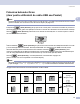
Table Of Contents
- GHIDUL UTILIZATORULUI DE SOFTWARE
- Cuprins
- Secţiune I: Windows®
- 1 Tipărirea
- Utilizarea driverului pentru imprimanta Brother
- Tipãrirea unui document
- Tipãrirea pe ambele fe e ale pagini (Duplex)
- Scanarea, tipãrirea ºi trimiterea de faxuri simultanã.
- Butonul de operare al imprimantei
- Monitorizarea statusului
- Setarea Driverului Imprimantei (Pentru Windows®)
- Cum sã accesa i setãrile driverului imprimantei (Pentru Windows®)
- Pentru driverul de imprimantã Windows®
- 2 Scanarea
- 3 ControlCenter2
- 4 Scanarea Reţelei (Pentru modelecu compatibilitate de fabricaţie pentru reţea)
- 5 Setarea de la distanţă (Nu este disponibilă la modelele DCP)
- 6 Brother PC-FAX Software (Nu este disponibil pentru modelele DCP)
- PC-Trimiterea de FAX-uri
- Introducerea informa iilor despre utilizator.
- Setarea trimiterii
- Cartea de Adrese
- Trimiterea unui fiºier ca ºi PC-FAX folosind interfa a de Fax.
- Trimiterea unui fiºier ca ºi PC-FAX folosind interfa a Simplã.
- PC-Primirea de FAX-uri
- Activarea PC-FAX în aparatul dumneavoastrã.
- Pornirea softului de primire PC-FAX pe calculatorul dumneavoastrã.
- Setarea calculatorului
- Configurarea setãrilor de primire PC-FAX în re ea.
- PC-Trimiterea de FAX-uri
- 1 Tipărirea
- Secţiune II: Apple® Macintosh®
- 7 Tipărirea şi Faxarea
- 8 Scanarea
- 9 ControlCenter2 (pentru Mac OS® 10.2.4. sau ulterior)
- 10 Scanarea Reţelei (Nu este disponibil pentru modelele DCP)
- 11 Setarea de la distanţă (Nu este disponibilă la modelele DCP)
- Index
- brother ROM

2.Scanarea
24
2
Folosirea butonului Scan
(doar pentru utilizatorii de cablu USB sau Paralel)
2
Nota
Dacă folosiţi butonul de scanare când sunteţi conectat la reţea, consultaţi Folosirea butonului de scanare
(pentru modelele care lucrează în mod de scanare duplex) la pagina 37.
Puteţi folosi (Scan (Scanare)) de pe panoul de control pentru a scana documentele în procesorul
dumneavoastră de text, grafici sau aplicaţii E-mail sau un director din calculatorul dumneavoastră. Avantajul
folosirii (Scan (Scanare)) este acela că nu trebuie să executaţi click cu mouse-ul pentru a scana
din calculatorul dumneavoastră.
Înainte să utilizaţi (Scan (Scanare)) din panoul de control trebuie să instalaţi Brother MFL-Pro suite
şi să conectaţi aparatul la calculator. Dacă aţi instalat MFL-Pro Suite de pe CD-ROM-ul anexat, atunci
driverele adecvate pentru ControlCenter2 sunt instalate. Scanarea (Scan (Scanare)) este
conformă configuraţiei de pe Butonul Aparatului din ControlCenter2. Pentru a afla mai multe detalii despre
cum să configuraţi setările butoanelor ControlCenter2 şi cum să lansaţi aplicaţia aleasă
folosind (Scan (Scanare)), consultaţi Utilizarea ControlCenter2 la pagina 30.
(Pentru modele care sunt compatibile cu scanarea duplex)
Nota
Dacă doriţi să scanaţi un document folosind posibilitatea de scanare duplex, trebuie să introduceţi documentul în ADF
şi apoi să alegeţi
2sided (L) edge
sau
2sided (S) edge
conform formatului documentului dumneavoastră.
Alegeţi formatul documentului dumneavoastră din următorul tabel:
Tabela Formatului Documentului
Portret Lat Mesaj LCD
Faţă Spate Faţă Spate
(L)ungă
(Margine lungă)
Faţă Spate Faţă Spate
(S)curtă
(Margine scurtă)