
Software User's Guide
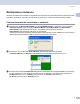

Table Of Contents
- GHIDUL UTILIZATORULUI DE SOFTWARE
- Cuprins
- Secţiune I: Windows®
- 1 Tipărirea
- Utilizarea driverului pentru imprimanta Brother
- Tipãrirea unui document
- Tipãrirea pe ambele fe e ale pagini (Duplex)
- Scanarea, tipãrirea ºi trimiterea de faxuri simultanã.
- Butonul de operare al imprimantei
- Monitorizarea statusului
- Setarea Driverului Imprimantei (Pentru Windows®)
- Cum sã accesa i setãrile driverului imprimantei (Pentru Windows®)
- Pentru driverul de imprimantã Windows®
- 2 Scanarea
- 3 ControlCenter2
- 4 Scanarea Reţelei (Pentru modelecu compatibilitate de fabricaţie pentru reţea)
- 5 Setarea de la distanţă (Nu este disponibilă la modelele DCP)
- 6 Brother PC-FAX Software (Nu este disponibil pentru modelele DCP)
- PC-Trimiterea de FAX-uri
- Introducerea informa iilor despre utilizator.
- Setarea trimiterii
- Cartea de Adrese
- Trimiterea unui fiºier ca ºi PC-FAX folosind interfa a de Fax.
- Trimiterea unui fiºier ca ºi PC-FAX folosind interfa a Simplã.
- PC-Primirea de FAX-uri
- Activarea PC-FAX în aparatul dumneavoastrã.
- Pornirea softului de primire PC-FAX pe calculatorul dumneavoastrã.
- Setarea calculatorului
- Configurarea setãrilor de primire PC-FAX în re ea.
- PC-Trimiterea de FAX-uri
- 1 Tipărirea
- Secţiune II: Apple® Macintosh®
- 7 Tipărirea şi Faxarea
- 8 Scanarea
- 9 ControlCenter2 (pentru Mac OS® 10.2.4. sau ulterior)
- 10 Scanarea Reţelei (Nu este disponibil pentru modelele DCP)
- 11 Setarea de la distanţă (Nu este disponibilă la modelele DCP)
- Index
- brother ROM

1.Tipărirea
9
1
Monitorizarea statusului 1
Monitorul de status este o aplicaţie configurabilă care vă permite să monitorizaţi statusul unuia sau a multor
dispozitive, permiţându-vă primiţi informaţii despre erorile cum ar fi blocarea hârtiei sau lipsa acesteia.
Pornirea sistemului de monitorizare a statusului 1
a Executaţi click pe Brother MFC-XXXX (sau pe DCP-XXXX) Printer* (Imprimanta*) care se găseşte
Start/All Programs (Toate Programele)/Brother/MFL-Pro Suite MFC-XXXX (sau DCP-XXXX)/
Status Monitor (Monitorizarea statusului) în calculatorul dumneavoastră. Fereastra
Status Monitor (Monitorizarea statusului) se va deschide.
*(XXXX este denumirea modelului dumneavoastră şi dacă folosiţi un cablu USB pentru a vă conecta la
aparatul dumneavoastră atunci USB va apărea în denumirea imprimantei).
b Executaţi un click pe fereastra Status Monitor (Monitorizarea statusului) şi alegeţi
Load Status Monitor on Startup (Încărcaţi Monitorizarea Statusului la pornire) din menu.
c Executaţi click pe fereastra Status Monitor (Monitorizarea statusului) şi alegeţi Location (Localizarea),
iar apoi alegeţi felul în care doriţi să se listeze monitorul de status în calculatorul dumneavoastră, în
Taskbar (Bara de lucru), în Tasktray (Tava de lucru), în Tasktray (Tavadelucru)
(on Error) (la Eroare) sau în Desktop (Ecran).