
Software User's Guide


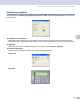


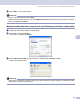
Table Of Contents
- INSTRUKCJA OPROGRAMOWANIA
- Spis Treści
- Sekcja I: Windows®
- 1 Drukowanie
- Używanie sterownika drukarki Brother
- Drukowanie dokumentu
- Drukowanie dwustronne (duplex)
- Jednoczesne skanowanie, drukowanie i faksowanie
- Klawisz obsługi drukarki
- Monitor stanu
- Ustawienia sterownika drukarki (dla Windows®)
- Jak uzyskać dostęp do ustawień sterownika drukarki (Dla Windows®)
- Opcje sterownika drukarki dla systemu Windows®
- 2 Skanowanie
- 3 ControlCenter2
- 4 Skanowanie sieci (dla modeli z wbudowaną obsługą sieci)
- 5 Zdalna konfiguracja (niedostępne dla modeli DCP)
- 6 Oprogramowanie faksowe -Brother PC (niedostępne dla modeli DCP)
- Wysyłanie-faksów z komputera
- Konfiguracja informacji użytkownika
- Konfiguracja wysyłania
- Książka adresowa
- Wysyłanie pliku jako faksu -przy użyciu stylu faksowego interfejsu użytkownika
- Wysyłanie pliku jako faksu -przy użyciu stylu faksowego interfejsu użytkownika
- Otrzymywanie-faksów na komputerze
- Konfigurowanie komputera PC
- Konfiguracja ustawień sieciowego otrzymywania PC-FAX
- Wysyłanie-faksów z komputera
- 1 Drukowanie
- Sekcja II: Apple® Macintosh®
- 7 Drukowanie i faksowanie
- 8 Skanowanie
- 9 ControlCenter2 (dla Mac OS® 10.2.4. lub wyższy)
- 10 Skanowanie sieciowe (niedostępne dla DCP-8060)
- 11 Zdalna konfiguracja (Niedostępne dla modeli DCP)
- Indeks
- brother POL

6.Oprogramowanie faksowe -Brother PC (niedostępne dla modeli DCP)
52
6
Wysyłanie pliku jako faksu -przy użyciu stylu faksowego interfejsu użytkownika6
a Utwórz plik w dowolnej aplikacji na komputerze.
b Kliknij Plik, a następnie Drukuj....
Pojawi się okno dialogowe Drukuj:
c Wybierz Brother PC-FAX v.2 jako drukarkę, a następnie kliknij Drukuj (lub OK).
Pojawia się interfejs faksowy:
Informacja
Jeżeli pojawi się Prosty interfejs użytkownika, zmień ustawienia wyboru interfejsu użytkownika. (Patrz
Konfiguracja wysyłania na stronie 50.)
d Wpisz numer faksu korzystając z jednej z następujących metod:
Wpisz numer używając klawiatury.
Kliknij jeden z 10 przycisków Szybkie wybieranie.
Kliknij przycisk Książka adresowa, a następnie wybierz Członka lub Grupę z Książki adresowej.
Jeżeli pomylisz się, kliknij Wyczyść w celu usunięcia wszystkich wpisów.
e Aby dołączyć stronę tytułową, kliknij Włącz stronę tytułową.
Informacja
Możesz również kliknąć ikonę w celu utworzenia lub edycji strony tytułowej.