
Software User's Guide
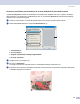
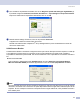
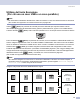
Table Of Contents
- GUIDA SOFTWARE DELL’UTENTE
- Sommario
- Sezione I: Windows®
- 1 Stampa
- Uso del driver stampante Brother
- Stampa di un documento
- Stampa duplex (fronte-retro)
- Esecuzione simultanea delle operazioni di scansione, stampa e trasmissione fax
- Tasto per il funzionamento della stampante
- Controllo stato
- Impostazioni del driver stampante (Per Windows®)
- Accesso alle impostazioni del driver stampante (Per Windows®)
- Funzioni nel driver stampante Windows®
- Funzioni nel driver compatibile con la stampante BR-Script3 (emulazione linguaggio Post Script® 3™)
- 2 Scansione
- Scansione di un documento utilizzando il driver TWAIN
- Scansione di un documento utilzzando il driver WIA driver (solo per utenti Windows® XP)
- Utilizzo del tasto Scansione (Per chi usa un cavo USB o un cavo parallelo)
- Utilizzo di ScanSoft® PaperPort® SE con OCR
- Visualizzazione degli oggetti
- Organizzazione degli oggetti in cartelle
- Collegamenti rapidi ad altre applicazioni
- ScanSoft® PaperPort® OCR consente di convertire l’immagine di un testo in un testo modificabile
- È possibile importare oggetti da altre applicazioni
- È possibile esportare file in altri formati
- Disinstallazione di ScanSoft® PaperPort® SE con OCR
- 3 ControlCenter2
- 4 Scansione in rete (per i modelli con il supporto in rete incorporato)
- 5 Impostazione remota (non disponibile per i modelli DCP)
- 6 Software Brother PC-FAX (non disponibile per i modelli DCP)
- invio PC-FAX
- Impostazione di Numeri diretti
- Agenda Brother
- Impostazione di un contatto nella Rubrica
- Impostazione di un gruppo per l’invio circolare
- Modifica delle informazioni relative ai contatti
- Cancellazione di un contatto o di un gruppo
- Esportazione della Rubrica
- Importazione della Rubrica
- Invio di un file come PC-FAX utilizzando l’interfaccia utente stile Facsimile
- Invio di un file come PC-FAX utilizzando l’interfaccia utente stile semplice
- Ricezione PC-FAX
- 1 Stampa
- Sezione II: Apple® Macintosh®
- 7 Stampa e invio di fax
- Impostazione dell’ Apple® Macintosh® predisposto per l’USB.
- Tasto per il funzionamento della stampante
- Controllo stato
- Utilizzo del Brother Color Drive per Macintosh® (Mac OS® X)
- Utilizzo del Brother Color Drive per Macintosh® (Mac OS® da 9.1 a 9.2)
- Utilizzo del driver compatibile con la stampante BR-Script3 (emulazione linguaggio Post Script® 3™)
- Invio di fax (non disponibile per i modelli DCP)
- 8 Scansione
- 9 ControlCenter2 (Per Mac OS® 10.2.4. o versione superiore)
- 10 Scansione in rete (non disponibile per DCP-8060)
- 11 Impostazione remota (non disponibile per i modelli DCP)
- 7 Stampa e invio di fax
- Indice analitico
- brother ITA

2. Scansione
47
f Se si richiedono impostazioni avanzate, fare clic su Regola la qualità dell’immagine digitalizzata (3).
È possibile scegliere Luminosità, Contrasto, Risoluzione. e Tipo immagine da Proprietà avanzate.
Dopo aver selezionato le impostazioni desiderate, fare clic su OK.
g Nella finestra di dialogo Scansione, fare clic sul pulsante Scansione.
L'apparecchio inizierà la scansione del documento.
Questa volta nella finestra di PaperPort
®
SE (o dell'applicazione) verrà visualizzata solo l'area del
documento selezionata.
Utilità Scanner Brother 2
L'Utilità Scanner Brother consente di configurare il driver per scanner WIA per risoluzioni superiori a 1200 dpi
e di modificare il formato carta. Per impostare come formato predefinito il formato Legal, modificare
l'impostazione utilizzando questa utilità. Per rendere effettive le nuove impostazioni è necessario riavviare il
PC.
Esecuzione dell'utilità
Si può eseguire l’utilità selezionando Utilità Scanner nel menu Start/Tutti I programmi/Brother/
MFL-Pro Suite MFC-XXXX (dove XXXX rappresenta il nome del modello)/Impostazioni scanner.
Nota
La scansione del documento ad una risoluzione superiore a 1200 dpi può dare luogo a un file di notevoli
dimensioni. Accertarsi che la memoria e lo spazio disponibile sul disco rigido siano sufficienti per il file da
acquisire. Se non si dispone di memoria o di spazio sul disco rigido sufficiente, il PC potrebbe bloccarsi e
il file andare perso.