
Software User's Guide

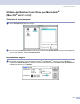
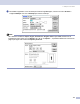
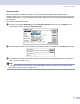
Table Of Contents
- GUIDA SOFTWARE DELL’UTENTE
- Sommario
- Sezione I: Windows®
- 1 Stampa
- Uso del driver stampante Brother
- Stampa di un documento
- Stampa duplex (fronte-retro)
- Esecuzione simultanea delle operazioni di scansione, stampa e trasmissione fax
- Tasto per il funzionamento della stampante
- Controllo stato
- Impostazioni del driver stampante (Per Windows®)
- Accesso alle impostazioni del driver stampante (Per Windows®)
- Funzioni nel driver stampante Windows®
- Funzioni nel driver compatibile con la stampante BR-Script3 (emulazione linguaggio Post Script® 3™)
- 2 Scansione
- Scansione di un documento utilizzando il driver TWAIN
- Scansione di un documento utilzzando il driver WIA driver (solo per utenti Windows® XP)
- Utilizzo del tasto Scansione (Per chi usa un cavo USB o un cavo parallelo)
- Utilizzo di ScanSoft® PaperPort® SE con OCR
- Visualizzazione degli oggetti
- Organizzazione degli oggetti in cartelle
- Collegamenti rapidi ad altre applicazioni
- ScanSoft® PaperPort® OCR consente di convertire l’immagine di un testo in un testo modificabile
- È possibile importare oggetti da altre applicazioni
- È possibile esportare file in altri formati
- Disinstallazione di ScanSoft® PaperPort® SE con OCR
- 3 ControlCenter2
- 4 Scansione in rete (per i modelli con il supporto in rete incorporato)
- 5 Impostazione remota (non disponibile per i modelli DCP)
- 6 Software Brother PC-FAX (non disponibile per i modelli DCP)
- invio PC-FAX
- Impostazione di Numeri diretti
- Agenda Brother
- Impostazione di un contatto nella Rubrica
- Impostazione di un gruppo per l’invio circolare
- Modifica delle informazioni relative ai contatti
- Cancellazione di un contatto o di un gruppo
- Esportazione della Rubrica
- Importazione della Rubrica
- Invio di un file come PC-FAX utilizzando l’interfaccia utente stile Facsimile
- Invio di un file come PC-FAX utilizzando l’interfaccia utente stile semplice
- Ricezione PC-FAX
- 1 Stampa
- Sezione II: Apple® Macintosh®
- 7 Stampa e invio di fax
- Impostazione dell’ Apple® Macintosh® predisposto per l’USB.
- Tasto per il funzionamento della stampante
- Controllo stato
- Utilizzo del Brother Color Drive per Macintosh® (Mac OS® X)
- Utilizzo del Brother Color Drive per Macintosh® (Mac OS® da 9.1 a 9.2)
- Utilizzo del driver compatibile con la stampante BR-Script3 (emulazione linguaggio Post Script® 3™)
- Invio di fax (non disponibile per i modelli DCP)
- 8 Scansione
- 9 ControlCenter2 (Per Mac OS® 10.2.4. o versione superiore)
- 10 Scansione in rete (non disponibile per DCP-8060)
- 11 Impostazione remota (non disponibile per i modelli DCP)
- 7 Stampa e invio di fax
- Indice analitico
- brother ITA

7. Stampa e invio di fax
117
Controllo stato 7
Il Status Monitor è uno strumento di software configurabile che permette di monitorare lo stato
dell'apparecchio in modo da avere la notifica immediata di errori come ad esempio la mancanza carta o
l'inceppamento carta ad intervalli di aggiornamento predefiniti. È possibile accedere anche alle impostazioni
di Calibrazione colore e al Web Based Management. Prima di utilizzre lo strumento, è necessario selezionare
l’apparecchio nel menu a comparsa modello in ControlCenter2.
È possibile selezionare lo stato del dispositivo facendo clic sull’icona di Controllo stato nella scheda di
impostazioni dispositivo di ControlCenter2 (Consultare Controllo stato a pagina 117.) o scegliendo Controllo
stato Brother in Macintosh HD/Library/Stampanti/Brother/Utility.
Aggiornamento stato dell’apparecchio 7
Se si vuole conoscere lo stato di aggiornamento dell'apparecchio mentre la finestra Status Monitor è aperta,
fare clic sull’icona . È possibile impostare l'intervallo secondo il quale il software aggiorna le informazioni
sullo stato dell'apparecchio. Andare sulla barra dei menu, Brother Nascondi Brother Status Monitor e
scegliere Preferenze.
Visualizzare o nascondere la finestra 7
Dopo aver avviato Status Monitor, è possibile nascondere o visualizzare la finestra. Per nascondere la
finestra, andare alla barra dei menu, Brother Status Monitor e scegliere Nascondi Brother Status
Monitor. Per visualizzare la finestra, fare clic sull'icona Status Monitor nella barra ancorata o fare clic su
Status Monitor nella scheda del IMPOSTAZIONI DISPOSITIVO ControlCenter2.
Chiudere la finestra 7
Dalla barra dei menu scegliere Esci.
Web Based Management (Solo modelli in rete) 7
È possibile avere un facile accesso al Web Based Management System facendo clic sull'icona
dell'apparecchio sulla schermata Status Monitor. Per ulteriori informazioni sul Web Based Management
System, consultare il Capitolo 7 Gestione basata sul Web della Guida dell’utente abilitato alla connessione
in rete su CD-ROM.