
Software User's Guide
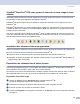
Table Of Contents
- GUIDE D’UTILISATION DU LOGICIEL
- Table des matières
- Section I : Windows®
- 1 Impression
- Utilisation du pilote d’imprimante de Brother
- Impression d'un document
- Impression recto verso
- Numérisation, impression et télécopie simultanées
- Touche de l’imprimante
- Contrôleur d’état
- Paramètres du pilote d’imprimante (pour Windows®)
- Comment accéder aux réglages du pilote d’imprimante (pour Windows®)
- Fonctions dans le pilote d’imprimante Windows®
- Onglet Élémentaire
- Onglet Avancé
- Qualité d'impression
- Recto verso (pour les MFC-8860DN, MFC-8870DW et DCP-8065DN)
- Recto verso (pour les MFC-8460N et DCP-8060)
- Filigrane
- Réglage de la page
- Options du périphérique
- Impression sécurisée
- Configuration rapide d'impression
- Contrôleur d’état
- Macro-instruction
- Administrateur (pour les utilisateurs de Windows® 98/98SE/Me uniquement)
- Insérer commande/fichier (pour les utilisateurs de Windows® 98/98SE/Me uniquement)
- Date et Heure d'impression
- Réglage densité
- Impression des messages d’erreur
- Onglet Assistance
- Onglet Accessoires
- Fonctions du pilote compatible avec l’imprimante BR-Script3 (émulation de langage Post Script® 3™)
- 2 Numérisation
- Numérisation d'un document à l'aide du pilote TWAIN
- Numérisation d'un document à l'aide du pilote WIA (pour Windows® XP uniquement)
- Utilisation de la touche Numériser (pour les utilisateurs de câble USB ou parallèle)
- Utilisation de ScanSoft® PaperPort® SE avec ROC
- Affichage d'éléments
- Organisation des éléments dans des dossiers
- Liens rapides vers d'autres applications
- ScanSoft® PaperPort® OCR vous permet de convertir un texte image en texte éditable
- Importation des éléments d’une autre application
- Exportation des éléments dans d’autres formats
- Désinstallation de ScanSoft® PaperPort® SE avec ROC
- 3 ControlCenter2
- 4 Numérisation réseau (pour les modèles avec réseau intégré)
- 5 Configuration à distance (non disponible pour modèles DCP)
- 6 Logiciel PC-FAX de Brother (non disponible pour les modèles DCP)
- Envoi PC-FAX
- Configuration des numéros abrégés
- Carnet d’adresses de Brother
- Enregistrement d'un membre dans le carnet d'adresses
- Configuration d'un groupe pour la diffusion
- Modification des coordonnées d'un membre
- Suppression d'un membre ou d'un groupe
- Exportation du carnet d'adresses
- Importation dans le carnet d'adresses
- Envoi d'un fichier en tant que PC-FAX à l’aide de l’interface utilisateur de style télécopie
- Envoi d'un fichier en tant que PC-FAX à l’aide de l’interface utilisateur de style simple
- Réception PC-FAX
- 1 Impression
- Section II : Apple® Macintosh®
- 7 Impression et envoi de télécopies
- Configuration d’un ordinateur Apple® Macintosh® doté du protocole USB
- Touche de l’imprimante
- Contrôleur d’état
- Utilisation du pilote laser de Brother pour Macintosh® (Mac OS® X)
- Utilisation du pilote laser de Brother pour Macintosh® (Mac OS® 9.1 à 9.2)
- Utilisation de BR-Script3 (pilote d’imprimante d’émulation de langage Post Script® 3™)
- Envoi de télécopies
- 8 Numérisation
- Numérisation à partir d’un Macintosh®
- Utilisation de la touche Numériser (pour les utilisateur de Mac OS® 10.2.4 ou supérieur; doté d’un câble USB)
- Utilisation de Presto!® PageManager®
- 9 ControlCenter2 (pour Mac OS® 10.2.4. ou une version supérieure)
- 10 Numérisation réseau (non disponible pour DCP-8060)
- 11 Configuration à distance (non disponible pour modèles DCP)
- 7 Impression et envoi de télécopies
- Index
- brother CAN-FRE

2. Numérisation
55
ScanSoft
®
PaperPort
®
OCR vous permet de convertir un texte image en texte
éditable 2
ScanSoft
®
PaperPort
®
SE peut convertir rapidement une image de document texte en un texte que vous
pouvez éditer à l’aide d’une application de traitement de texte.
PaperPort
®
SE utilise le logiciel de reconnaissance optique des caractères OCR, lequel est fourni avec
PaperPort
®
SE.
PaperPort
®
SE peut utiliser une autre application ROC installée sur votre ordinateur. Vous pouvez convertir
la totalité de l'élément ou utiliser la commande Copier le texte pour sélectionner une partie seulement de
l'image texte pour conversion.
Pour lancer l’application ROC intégrée à PaperPort
®
, faites un glisser-déplacer de l’élément concerné sur
l’icône qui représente le lien vers le logiciel de traitement de texte désiré. Toutefois, si vous le préférez, vous
avez la liberté d’utiliser votre propre application ROC.
Importation des éléments d’une autre application 2
Outre la numérisation d'éléments, vous pouvez par divers moyens importer des éléments dans PaperPort
®
SE et les convertir de diverses manières en fichiers Max PaperPort
®
SE :
Impression dans la vue Bureau à partir d’une autre application, telle que Microsoft
®
Excel.
Importation de fichiers enregistrés dans d’autres formats de fichier, tel que Windows
®
Bitmap (BMP) ou
Tagged Image File Format (TIFF).
Exportation des éléments dans d’autres formats 2
Vous avez la possibilité d’exporter ou d’enregistrer des éléments PaperPort
®
SE dans divers formats de
fichier populaires, tels que BMP, JPEG, TIFF, PDF ou auto-affichage.
Par exemple, pour créer un fichier destiné à un site Web, exportez-le sous forme de fichier JPEG. La plupart
des images affichées sur un très grand nombre de sites Web sont enregistrées en format JPEG.
Exportation d’un fichier image 2
a Cliquez sur Fichier, puis sur Enregistrer dans la fenêtre PaperPort
®
SE.
La boîte de dialogue Enregistrer sous ‘XXXXX’ s'affiche.
b Sélectionnez le lecteur et le répertoire dans lequel vous voulez enregistrer le fichier.
c Entrez le nouveau nom de fichier et choisissez le fichier.
d Cliquez sur Enregistrer pour enregistrer votre fichier ou sur Annuler pour revenir à PaperPort
®
SE sans
l'enregistrer.