
Software User's Guide
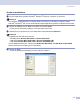
Table Of Contents
- GUIDE D’UTILISATION DU LOGICIEL
- Table des matières
- Section I : Windows®
- 1 Impression
- Utilisation du pilote d’imprimante de Brother
- Impression d'un document
- Impression recto verso
- Numérisation, impression et télécopie simultanées
- Touche de l’imprimante
- Contrôleur d’état
- Paramètres du pilote d’imprimante (pour Windows®)
- Comment accéder aux réglages du pilote d’imprimante (pour Windows®)
- Fonctions dans le pilote d’imprimante Windows®
- Onglet Élémentaire
- Onglet Avancé
- Qualité d'impression
- Recto verso (pour les MFC-8860DN, MFC-8870DW et DCP-8065DN)
- Recto verso (pour les MFC-8460N et DCP-8060)
- Filigrane
- Réglage de la page
- Options du périphérique
- Impression sécurisée
- Configuration rapide d'impression
- Contrôleur d’état
- Macro-instruction
- Administrateur (pour les utilisateurs de Windows® 98/98SE/Me uniquement)
- Insérer commande/fichier (pour les utilisateurs de Windows® 98/98SE/Me uniquement)
- Date et Heure d'impression
- Réglage densité
- Impression des messages d’erreur
- Onglet Assistance
- Onglet Accessoires
- Fonctions du pilote compatible avec l’imprimante BR-Script3 (émulation de langage Post Script® 3™)
- 2 Numérisation
- Numérisation d'un document à l'aide du pilote TWAIN
- Numérisation d'un document à l'aide du pilote WIA (pour Windows® XP uniquement)
- Utilisation de la touche Numériser (pour les utilisateurs de câble USB ou parallèle)
- Utilisation de ScanSoft® PaperPort® SE avec ROC
- Affichage d'éléments
- Organisation des éléments dans des dossiers
- Liens rapides vers d'autres applications
- ScanSoft® PaperPort® OCR vous permet de convertir un texte image en texte éditable
- Importation des éléments d’une autre application
- Exportation des éléments dans d’autres formats
- Désinstallation de ScanSoft® PaperPort® SE avec ROC
- 3 ControlCenter2
- 4 Numérisation réseau (pour les modèles avec réseau intégré)
- 5 Configuration à distance (non disponible pour modèles DCP)
- 6 Logiciel PC-FAX de Brother (non disponible pour les modèles DCP)
- Envoi PC-FAX
- Configuration des numéros abrégés
- Carnet d’adresses de Brother
- Enregistrement d'un membre dans le carnet d'adresses
- Configuration d'un groupe pour la diffusion
- Modification des coordonnées d'un membre
- Suppression d'un membre ou d'un groupe
- Exportation du carnet d'adresses
- Importation dans le carnet d'adresses
- Envoi d'un fichier en tant que PC-FAX à l’aide de l’interface utilisateur de style télécopie
- Envoi d'un fichier en tant que PC-FAX à l’aide de l’interface utilisateur de style simple
- Réception PC-FAX
- 1 Impression
- Section II : Apple® Macintosh®
- 7 Impression et envoi de télécopies
- Configuration d’un ordinateur Apple® Macintosh® doté du protocole USB
- Touche de l’imprimante
- Contrôleur d’état
- Utilisation du pilote laser de Brother pour Macintosh® (Mac OS® X)
- Utilisation du pilote laser de Brother pour Macintosh® (Mac OS® 9.1 à 9.2)
- Utilisation de BR-Script3 (pilote d’imprimante d’émulation de langage Post Script® 3™)
- Envoi de télécopies
- 8 Numérisation
- Numérisation à partir d’un Macintosh®
- Utilisation de la touche Numériser (pour les utilisateur de Mac OS® 10.2.4 ou supérieur; doté d’un câble USB)
- Utilisation de Presto!® PageManager®
- 9 ControlCenter2 (pour Mac OS® 10.2.4. ou une version supérieure)
- 10 Numérisation réseau (non disponible pour DCP-8060)
- 11 Configuration à distance (non disponible pour modèles DCP)
- 7 Impression et envoi de télécopies
- Index
- brother CAN-FRE

2. Numérisation
34
Accès au numériseur 2
a Ouvrez l’application logicielle (ScanSoft
®
PaperPort
®
SE) pour numériser un document.
Remarque
Les instructions présentées dans ce présent guide concernent la numérisation à l'aide du logiciel
ScanSoft
®
PaperPort
®
SE. Si vous numérisez dans l’autre application logicielle, les étapes peuvent varier.
b Cliquez sur Fichier, puis sur Scan. Ou cliquez sur le bouton Scan.
Le panneau de numérisation s'affiche sur le côté gauche de l'écran.
c Sélectionnez le numériseur que vous utilisez dans la liste déroulante Numériser.
Remarque
Si l’appareil est connecté par le biais de :
• Parallèle-utilisez Brother MFC-XXXX ou Brother DCP-XXXX
• USB-utilisez Brother MFC-XXXX USB ou Brother DCP-XXXX USB
• LAN-utilisez Brother MFC-XXXX LAN ou Brother DCP-XXXX LAN
Si vous utilisez Windows
®
XP, sélectionnez TW-Brother MFC XXXX, pas WIA-Brother MFC-XXXX.
(XXXX correspond au modèle que vous possédez.)
d Cliquez sur Scan.
La boîte de dialogue Paramétrage du scanner Brother s'affiche :