
Software User's Guide
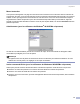
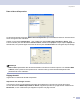
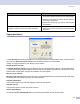
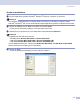
Table Of Contents
- GUIDE D’UTILISATION DU LOGICIEL
- Table des matières
- Section I : Windows®
- 1 Impression
- Utilisation du pilote d’imprimante de Brother
- Impression d'un document
- Impression recto verso
- Numérisation, impression et télécopie simultanées
- Touche de l’imprimante
- Contrôleur d’état
- Paramètres du pilote d’imprimante (pour Windows®)
- Comment accéder aux réglages du pilote d’imprimante (pour Windows®)
- Fonctions dans le pilote d’imprimante Windows®
- Onglet Élémentaire
- Onglet Avancé
- Qualité d'impression
- Recto verso (pour les MFC-8860DN, MFC-8870DW et DCP-8065DN)
- Recto verso (pour les MFC-8460N et DCP-8060)
- Filigrane
- Réglage de la page
- Options du périphérique
- Impression sécurisée
- Configuration rapide d'impression
- Contrôleur d’état
- Macro-instruction
- Administrateur (pour les utilisateurs de Windows® 98/98SE/Me uniquement)
- Insérer commande/fichier (pour les utilisateurs de Windows® 98/98SE/Me uniquement)
- Date et Heure d'impression
- Réglage densité
- Impression des messages d’erreur
- Onglet Assistance
- Onglet Accessoires
- Fonctions du pilote compatible avec l’imprimante BR-Script3 (émulation de langage Post Script® 3™)
- 2 Numérisation
- Numérisation d'un document à l'aide du pilote TWAIN
- Numérisation d'un document à l'aide du pilote WIA (pour Windows® XP uniquement)
- Utilisation de la touche Numériser (pour les utilisateurs de câble USB ou parallèle)
- Utilisation de ScanSoft® PaperPort® SE avec ROC
- Affichage d'éléments
- Organisation des éléments dans des dossiers
- Liens rapides vers d'autres applications
- ScanSoft® PaperPort® OCR vous permet de convertir un texte image en texte éditable
- Importation des éléments d’une autre application
- Exportation des éléments dans d’autres formats
- Désinstallation de ScanSoft® PaperPort® SE avec ROC
- 3 ControlCenter2
- 4 Numérisation réseau (pour les modèles avec réseau intégré)
- 5 Configuration à distance (non disponible pour modèles DCP)
- 6 Logiciel PC-FAX de Brother (non disponible pour les modèles DCP)
- Envoi PC-FAX
- Configuration des numéros abrégés
- Carnet d’adresses de Brother
- Enregistrement d'un membre dans le carnet d'adresses
- Configuration d'un groupe pour la diffusion
- Modification des coordonnées d'un membre
- Suppression d'un membre ou d'un groupe
- Exportation du carnet d'adresses
- Importation dans le carnet d'adresses
- Envoi d'un fichier en tant que PC-FAX à l’aide de l’interface utilisateur de style télécopie
- Envoi d'un fichier en tant que PC-FAX à l’aide de l’interface utilisateur de style simple
- Réception PC-FAX
- 1 Impression
- Section II : Apple® Macintosh®
- 7 Impression et envoi de télécopies
- Configuration d’un ordinateur Apple® Macintosh® doté du protocole USB
- Touche de l’imprimante
- Contrôleur d’état
- Utilisation du pilote laser de Brother pour Macintosh® (Mac OS® X)
- Utilisation du pilote laser de Brother pour Macintosh® (Mac OS® 9.1 à 9.2)
- Utilisation de BR-Script3 (pilote d’imprimante d’émulation de langage Post Script® 3™)
- Envoi de télécopies
- 8 Numérisation
- Numérisation à partir d’un Macintosh®
- Utilisation de la touche Numériser (pour les utilisateur de Mac OS® 10.2.4 ou supérieur; doté d’un câble USB)
- Utilisation de Presto!® PageManager®
- 9 ControlCenter2 (pour Mac OS® 10.2.4. ou une version supérieure)
- 10 Numérisation réseau (non disponible pour DCP-8060)
- 11 Configuration à distance (non disponible pour modèles DCP)
- 7 Impression et envoi de télécopies
- Index
- brother CAN-FRE

1. Impression
25
Impression sécurisée 1
Les documents sécurisés sont protégés par un mot de passe lorsqu'ils sont envoyés à l’appareil. Seules les
personnes connaissant le mot de passe seront autorisées à imprimer les données. Puisque les documents
sont protégés au niveau de l’appareil, il vous faut saisir le mot de passe à l’aide du panneau de commande
de l’appareil pour les imprimer.
Pour envoyer un document protégé :
a Sélectionnez Impression sécurisée à partir de Fonction de I’imprimante et cochez Impression
sécurisée.
b Entrez votre mot de passe, le nom de l'utilisateur, le nom de la tâche et cliquez sur OK.
c Vous devez imprimer les documents protégés à partir du panneau de commande de l’appareil. (Voir
Touche Sécuritaire à la page 6.)
Pour supprimer un document protégé :
Pour supprimer un document protégé, il vous faut utiliser le panneau de commande de l’appareil. (Voir
Touche Sécuritaire à la page 6.)
Configuration rapide d'impression 1
La fonction Configuration rapide d’impression vous permet de sélectionner rapidement les paramètres du
pilote. Pour afficher les paramètres, cliquez avec le bouton de la souris sur l'icône dans les icônes
système. Cette fonction peut être réglée sur Activé ou sur Désactivé à partir de la liste Options du
périphérique.
Contrôleur d’état 1
Vous obtiendrez un rapport de l’état de l’appareil lors de l’impression (au cas où une erreur se produirait avec
l’appareil). Le réglage par défaut pour le Contrôleur d’état est sur Arrêt. Si vous voulez enclencher le
contrôleur d’état, allez à l’onglet Avancé, sélectionnez Options du périphérique, puis sélectionnez
Contrôleur d’état.