
Quick Setup Guide



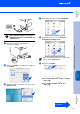

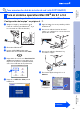
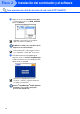
Table Of Contents
- Guía de configuración rápida DCP-8060/DCP-8065DN
- Precauciones de seguridad
- Introducción
- Tabla de contenido
- Paso1 Configuración del equipo
- 1 Instale el conjunto de unidad de tambor y cartucho de tóner
- 2 Cargue papel en la bandeja de papel
- 3 Acople la tapa del panel de control
- 4 Desbloquee el bloqueo del escáner
- 5 Instale el cable de alimentación
- 6 Especifique su país
- 7 Selección del idioma de su preferencia
- 8 Ajuste del contraste de la pantalla LCD
- Paso2 Instalación del controlador y el software
- CD-ROM adjunto “MFL-Pro Suite”
- Para usuarios de cable de interfaz USB (Para Windows® 98/98SE/Me/2000 Professional/XP/XP Professional Edición x64)
- Para usuarios de cable de interfaz paralelo (Para Windows® 98/98SE/Me/2000 Professional/XP/XP Professional Edición x64)
- Para usuarios de Windows NT® Workstation versión 4.0
- Para usuarios de cable de interfaz USB (sólo DCP-8065DN) (Para Windows® 98/98SE/Me/NT/2000 Professional/XP/XP Professional Edición x64)
- Para usuarios de cable de interfaz USB
- Para usuarios de cable de interfaz de red (sólo DCP-8065DN)
- Para usuarios de Red y Administradores (sólo DCP-8065DN)
- Opciones y Consumibles
- brother SPA

21
0
Haga clic en el icono Brother Laser.
En el lado derecho de la opción Selector,
seleccione el equipo en el que desee
imprimir.
Cierre la opción Selector.
El equipo MFL-Pro Suite, los
controladores de la impresora y del
escáner han sido instalados.
A
Para instalar Presto!
®
PageManager
®
,
haga clic en el icono Presto! PageManager
y siga las instrucciones en pantalla que irán
apareciendo en pantalla.
Presto!
®
PageManager
®
habrá quedado
instalado, con lo que concluye el
proceso de instalación.
El ControlCenter2.0 no es compatible con
Mac OS
®
de 9.1 a 9.2.
Con Presto!
®
PageManager
®
podrá
escanear, compartir y organizar fácilmente
fotografías y documentos.
Instalación del controlador y el software
Configuración
del equipo
Macintosh
®
USB
Administradores
de red