
Quick Setup Guide



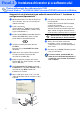
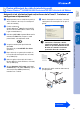
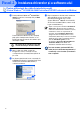
Table Of Contents
- Ghid de Instalare Rapidă DCP-8060/DCP-8065DN
- Precauţii de siguranţă
- Pasul1 Instalarea .i configurarea echipamentului
- Pasul2 Instalarea driverelor .i a software-ului
- Pentru utilizatorii de cablu interfaţă USB (Pentru Windows® 98/98SE/Me/2000 Professional/XP/XP Professional x64 Edition)
- Pentru utilizatorii de cablu de interfaţă paralel (Pentru Windows® 98/98SE/Me/2000 Professional/XP/XP Professional x64 Edition)
- Pentru utilizatorii Windows NT® versiunea Workstation 4.0
- Pentru utilizatorii de cablu de interfaţă de reţea paralel (numai DCP-8065DN) (Pentru Windows® 98/98SE/Me/NT/2000 Professional/XP/XP Professional x64 Edition)
- Pentru utilizatorii cablului de interfaţă USB
- Pentru utilizatorii cu cablu de interfaţă de reţea (numai DCP-8065DN)
- Opţiuni .i consumabile
- brother ROM

4
Asiguraţi-vă că aţi efectuat toate acţiunile cerute la Pasul 1 “Instalarea și
configurarea echipamentului”.
1
Opriţi aparatul și deconectaţi-l de la priză (și
de la calculator, dacă aţi conectat deja un
cablu de interfaţă).
2
Porniţi calculatorul.
(Pentru Windows
®
2000 Professional/XP/
XP Professional x64 Edition, trebuie să fiţi
logat ca administrator.)
3
Introduceţi CD-ROM-ul pentru Windows
®
în
unitatea CD-ROM. Dacă apare ecranul
pentru limbă, selectaţi limba dorită.
4
Va apărea meniul principal al discului
CD-ROM.
Executaţi clic pe Install MFL-Pro Suite
(Instalare).
5
După citirea și acceptarea Convenţiei de
Licenţă ScanSoft
®
PaperPort
®
SE,
executaţi clic pe Yes (Da).
6
Când va apărea Convenţia de licenţă a
Brother MFL-Pro Suite Software, executaţi
click pe Yes (Da).
7
Alegeţi Standard (DCP-8060) sau Local
Connection (Local) (DCP-8065DN), și apoi
executaţi click pe Next (Următorul).
Instalarea va continua.
8
Atunci când apare acest ecran, conectaţi
cablul de interfaţă USB la calculator și apoi
la aparat.
9
Introduceţi în priză cablul de alimentare și
porniţi aparatul.
Va dura câteva secunde până la apariţia
ecranelor de instalare.
Instalarea driverelor Brother va începe
automat. Ecranele de instalare apar unul
după celălalt. Vă rugăm așteptaţi câteva
secunde până la afișarea tuturor ecranelor.
NU încercaţi să anulaţi nici una din
aceste ferestre pe durata instalării.
0
Atunci când este afișat ecranul de
înregistrare on-line, efectuaţi selecţia
corespunzătoare și executaţi instrucţiunile
de pe ecran.
A
Executaţi clic pe Finish (Finalizare) pentru
a reporni calculatorul.
În acest moment, pachetul MFL-Pro
Suite (inclusiv driverele imprimantei și
scanerului) a fost instalat și instalarea
este completă.
Pentru utilizatorii de cablu interfaţă USB
(Pentru Windows
®
98/98SE/Me/2000 Professional/XP/XP Professional x64 Edition)
Pasul 2
Instalarea driverelor și a software-ului