
Quick Setup Guide
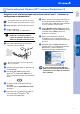
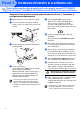

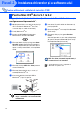
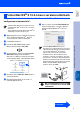
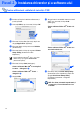
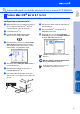


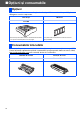
Table Of Contents
- Ghid de Instalare Rapidă DCP-8060/DCP-8065DN
- Precauţii de siguranţă
- Pasul1 Instalarea .i configurarea echipamentului
- Pasul2 Instalarea driverelor .i a software-ului
- Pentru utilizatorii de cablu interfaţă USB (Pentru Windows® 98/98SE/Me/2000 Professional/XP/XP Professional x64 Edition)
- Pentru utilizatorii de cablu de interfaţă paralel (Pentru Windows® 98/98SE/Me/2000 Professional/XP/XP Professional x64 Edition)
- Pentru utilizatorii Windows NT® versiunea Workstation 4.0
- Pentru utilizatorii de cablu de interfaţă de reţea paralel (numai DCP-8065DN) (Pentru Windows® 98/98SE/Me/NT/2000 Professional/XP/XP Professional x64 Edition)
- Pentru utilizatorii cablului de interfaţă USB
- Pentru utilizatorii cu cablu de interfaţă de reţea (numai DCP-8065DN)
- Opţiuni .i consumabile
- brother ROM

15
A
Executaţi click pe Browse (Navigare).
B
Alegeţi numele modelului dumneavoastră
după care executaţi click pe OK. Executaţi
click pe butonul OK încă o dată pentru a
închide DeviceSelector (Selector
dispozitiv).
C
Executaţi click pe Go (Lansare) după care
alegeţi Application (Aplicaţii).
D
Executaţi dublu click pe directorul Utilities
(Instrumente).
E
Executaţi dublu click pe pictograma Printer
Setup Utility (Instrument setare
imprimare).
F
Executaţi click pe Add (Adăugare).
Pentru utilizatorii Mac OS
®
X 10.2.4 până
la 10.3.x
➝
Mergeţi la
G
Pentru utilizatorii Mac OS
®
X 10.4
➝
mergeţi la
H
G
Efectuaţi selecţia prezentată în continuare.
H
Alegeţi numele modelului dumneavoastră
după care executaţi click pe Add
(Adăugare).
Pentru utilizatorii Mac OS
®
X 10.2.4 la
10.3:
Pentru utilizatorii Mac OS
®
X 10.4 sau
versiunile ulterioare:
I
Executaţi click pe Printer Setup Utility
(Instrument setare imprimare) după care
alegeţi Quit Printer Setup Utility
(Terminare instrument configurare
imprimantă ).
MFL-Pro Suite, driverele imprimantei și
scanerului și ControlCenter2 au fost
instalate.
Pentru utilizatori Mac OS
®
10.2.x, executaţi
dublu click pe pictograma Print Center
(Centrul de tipărire).
Pentru configurarea funcţiilor de reţea
avansate, cum ar fi LDAP, scanarea către
FTP, consultaţi Ghidul Utilizatorului de Reţea
care se găsește pe CD-ROM.
Instalarea driverelor și a software-ului
Instalarea și
configurarea
aparatului
Reţeaua
Macintosh
®