
Quick Setup Guide
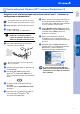
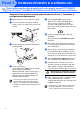

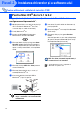
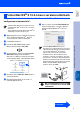
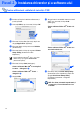
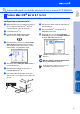


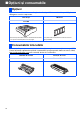
Table Of Contents
- Ghid de Instalare Rapidă DCP-8060/DCP-8065DN
- Precauţii de siguranţă
- Pasul1 Instalarea .i configurarea echipamentului
- Pasul2 Instalarea driverelor .i a software-ului
- Pentru utilizatorii de cablu interfaţă USB (Pentru Windows® 98/98SE/Me/2000 Professional/XP/XP Professional x64 Edition)
- Pentru utilizatorii de cablu de interfaţă paralel (Pentru Windows® 98/98SE/Me/2000 Professional/XP/XP Professional x64 Edition)
- Pentru utilizatorii Windows NT® versiunea Workstation 4.0
- Pentru utilizatorii de cablu de interfaţă de reţea paralel (numai DCP-8065DN) (Pentru Windows® 98/98SE/Me/NT/2000 Professional/XP/XP Professional x64 Edition)
- Pentru utilizatorii cablului de interfaţă USB
- Pentru utilizatorii cu cablu de interfaţă de reţea (numai DCP-8065DN)
- Opţiuni .i consumabile
- brother ROM

12
8
Introduceţi în priză cablul de alimentare și
porniţi aparatul.
9
Selectaţi USB și apoi executaţi click pe OK.
0
Executaţi click pe Go (Lansare) după care
alegeţi Application (Aplicaţii).
A
Executaţi dublu click pe directorul Utilities
(Instrumente).
B
Executaţi dublu click pe pictograma Printer
Setup Utility (Instrument setare
imprimare).
C
Executaţi click pe Add (Adăugare).
Pentru utilizatorii Mac OS
®
X 10.2.4 până
la 10.3.x
➝
Mergeţi la
D
Pentru utilizatorii Mac OS
®
X 10.4
➝
mergeţi la
E
D
Alegeţi USB.
E
Alegeţi numele modelului dumneavoastră
după care executaţi click pe Add
(Adăugare).
Pentru utilizatorii Mac OS
®
X 10.2.4 la
10.3:
Pentru utilizatorii Mac OS
®
X 10.4 sau
versiunile ulterioare:
F
Executaţi click pe Printer Setup Utility
(Instrument setare imprimare) după care
alegeţi Quit Printer Setup Utility
(Terminare instrument configurare
imprimantă ).
MFL-Pro Suite, driverele imprimantei și
scanerului și ControlCenter2 au fost
instalate.
Pentru utilizatorii cablului de interfaţă USB
Pentru utilizatori Mac OS
®
10.2.x, executaţi
dublu click pe pictograma Print Center
(Centrul de tipărire).
Instalarea driverelor și a software-ului
Pasul 2