
Quick Setup Guide
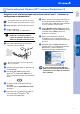
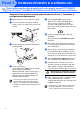

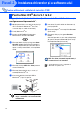
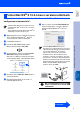
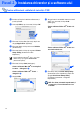
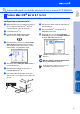


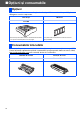
Table Of Contents
- Ghid de Instalare Rapidă DCP-8060/DCP-8065DN
- Precauţii de siguranţă
- Pasul1 Instalarea .i configurarea echipamentului
- Pasul2 Instalarea driverelor .i a software-ului
- Pentru utilizatorii de cablu interfaţă USB (Pentru Windows® 98/98SE/Me/2000 Professional/XP/XP Professional x64 Edition)
- Pentru utilizatorii de cablu de interfaţă paralel (Pentru Windows® 98/98SE/Me/2000 Professional/XP/XP Professional x64 Edition)
- Pentru utilizatorii Windows NT® versiunea Workstation 4.0
- Pentru utilizatorii de cablu de interfaţă de reţea paralel (numai DCP-8065DN) (Pentru Windows® 98/98SE/Me/NT/2000 Professional/XP/XP Professional x64 Edition)
- Pentru utilizatorii cablului de interfaţă USB
- Pentru utilizatorii cu cablu de interfaţă de reţea (numai DCP-8065DN)
- Opţiuni .i consumabile
- brother ROM

8
Asiguraţi-vă că aţi efectuat toate acţiunile cerute la Pasul 1 “Instalarea și
configurarea echipamentului”.
1
Opriţi aparatul și deconectaţi-l de la priză.
2
Conectaţi cablul de interfaţă de reţea la
aparat, și apoi conectaţi-l la un port liber de
pe hub.
3
Introduceţi în priză cablul de alimentare și
porniţi aparatul.
4
Porniţi calculatorul.
(Pentru Windows
®
2000 Professional/XP/
XP Professional x64 Edition/
Windows NT
®
4.0, trebuie să fiţi logat ca
administrator.) Vă rugăm închideţi orice
aplicaţie în curs de derulare înainte de
instalarea MFL-Pro Suite.
5
Introduceţi CD-ROM-ul livrat pentru
Windows
®
în unitatea CD-ROM. Dacă
apare ecranul cu numele modelului,
selectaţi echipamentul dumneavoastră.
Dacă apare ecranul pentru limbă, selectaţi
limba dorită.
6
Va apărea meniul principal al discului
CD-ROM.
Executaţi click pe Install MFL-Pro Suite
(Instalare).
7
După citirea și acceptarea Convenţiei de
Licenţă ScanSoft
®
PaperPort
®
, executaţi
click pe Yes (Da).
8
Atunci când pe ecran apare Convenţia de
Licenţă Software Brother MFL-Pro Suite,
citiţi-o, apoi executaţi click pe Yes (Da) dacă
sunteţi de acord cu termenii acestei licenţe.
9
Selectaţi Network Connection (Reţ ea) și
apoi executaţi click pe Next (Următorul).
0
Instalarea driverelor Brother va începe
automat. Ecranele de instalare apar unul
după celălalt. Vă rugăm așteptaţi câteva
secunde până la afișarea tuturor ecranelor.
NU încercaţi să anulaţi nici una din
aceste ferestre pe durata instalării.
A
Dacă echipamentul este configurat pentru
reţeaua dumneavoastră, selectaţi
echipamentul din listă și apoi executaţi click
pe Next (Următorul).
Pentru utilizatorii de cablu de interfaţă de reţea paralel (numai DCP-8065DN)
(Pentru Windows
®
98/98SE/Me/NT/2000 Professional/XP/XP Professional x64 Edition)
Dacă folosiţi un software de tip Personal
Firewall, dezactivaţi-l înainte de instalare.
După ce v-aţi asigurat că puteţi tipări după
instalare, reactivaţi software-ul de tip Personal
Firewall.
Fereastra nu va apărea dacă există doar un
singur aparat Brother conectat la reţea; în
acest caz aparatul va fi selectat automat.
Pasul 2
Instalarea driverelor și a software-ului