
Quick Setup Guide



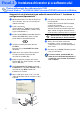
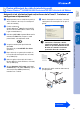
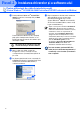
Table Of Contents
- Ghid de Instalare Rapidă DCP-8060/DCP-8065DN
- Precauţii de siguranţă
- Pasul1 Instalarea .i configurarea echipamentului
- Pasul2 Instalarea driverelor .i a software-ului
- Pentru utilizatorii de cablu interfaţă USB (Pentru Windows® 98/98SE/Me/2000 Professional/XP/XP Professional x64 Edition)
- Pentru utilizatorii de cablu de interfaţă paralel (Pentru Windows® 98/98SE/Me/2000 Professional/XP/XP Professional x64 Edition)
- Pentru utilizatorii Windows NT® versiunea Workstation 4.0
- Pentru utilizatorii de cablu de interfaţă de reţea paralel (numai DCP-8065DN) (Pentru Windows® 98/98SE/Me/NT/2000 Professional/XP/XP Professional x64 Edition)
- Pentru utilizatorii cablului de interfaţă USB
- Pentru utilizatorii cu cablu de interfaţă de reţea (numai DCP-8065DN)
- Opţiuni .i consumabile
- brother ROM

6
0
Pentru utilizatorii Windows
®
98/98SE/Me/
2000 Professional, executaţi click pe Next
(Următorul).
Pentru utilizatori Windows
®
XP, așteptaţi
puţin până când driverele Brother se vor
instala automat. Ecranele de instalare apar
unul după celălalt.
NU încercaţi să anulaţi nici una din
aceste ferestre pe durata instalării.
A
Atunci când este afișat ecranul de
înregistrare on-line, efectuaţi selecţia
corespunzătoare și urmaţi instrucţiunile de
pe ecran.
B
La afișarea următorului ecran, executaţi clic
pe Finish (Finalizare) și așteptaţi până când
calculatorul restartează Windows
®
și
continuă instalarea.
C
După restartarea calculatorului, instalarea
driverului Brother va porni automat.
Executaţi instrucţiunile de pe ecran.
(Pentru Windows
®
2000 Professional/XP/
XP Professional x64 Edition, trebuie să fiţi
logat ca administrator.)
În acest moment, pachetul MFL-Pro
Suite (inclusiv driverele imprimantei și
scanerului) a fost instalat și instalarea
este completă.
Pentru utilizatorii de cablu de interfaţă paralel
(Pentru Windows
®
98/98SE/Me/2000 Professional/XP/XP Professional x64 Edition)
După ce aţi repornit calculatorul Installation
Diagnostics (Diagnosticarea Instalării) va
rula în mod automat. Dacă instalarea a eșuat,
rezultatele acesteia vor fi prezentate în
fereastră. Dacă Installation Diagnostics
(Diagnosticarea Instalării) indică o eroare,
urmaţi instrucţiunile de pe ecran sau consultaţi
ghidul de ajutor online și întrebările deseori
puse în Start/All Programs (Toate
Programele) (Programs)/Brother/MFL-Pro
Suite DCP-XXXX (unde XXXX este
denumirea modelului dumneavoastră).
Pasul 2
Instalarea driverelor și a software-ului