
Quick Setup Guide
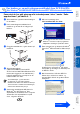

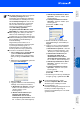

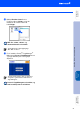
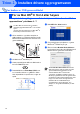
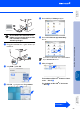
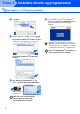
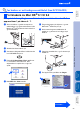

Table Of Contents
- Hurtigstartguide DCP-8060/DCP-8065DN
- Sikkerhetsregler
- Komme i gang
- Innholdsfortegnelse
- Trinn1 Sette opp maskinen
- Trinn2 Installere drivere og programvaren
- Medfølgende CD “MFL-Pro Suite”
- For brukere av USB-grensesnittkabel (For Windows® 98/98SE/Me/2000 Professional/XP/ XP Professional x64 Edition)
- For brukere av parallellgrensesnittkabel (For Windows® 98/98SE/Me/2000 Professional/XP/ XP Professional x64 Edition)
- For brukere av Windows NT® Workstation versjon 4.0
- For brukere av en nettverksgrensesnittkabel (kun DCP-8065DN) (For Windows® 98/98SE/Me/NT/2000 Professional/XP/ XP Professional x64 Edition)
- For brukere av USB-grensesnittkabel
- For brukere av nettverksgrensesnittkabel (kun DCP-8065DN)
- For nettverksbrukere og administratorer (kun DCP-8065DN)
- Forbruksmateriell og tilleggsutstyr
- brother NOR

22
Pass på at du har gått gjennom alle instruksjonene i trinn 1 under “Sette
opp maskinen” på sidene 4 - 7.
1
Slå av maskinen og trekk ut støpslet av
stikkontakten (og også koble kabelen fra din
Macintosh
®
hvis du allerede har koblet til en
grensesnittkabel).
2
Slå Macintosh
®
-maskinen på.
3
Sett den medfølgende CDen for Macintosh
®
inn i CD-ROM-stasjonen.
4
Dobbeltklikk ikonet Start Here OSX-ikonet
for å installere driverne og MFL-Pro Suite.
Hvis skjermbildet for språk vises, velger du
språk.
5
Klikk MFL-Pro Suite Installer.
6
Følg anvisningene på skjermen, og start
Macintosh
®
-maskinen på nytt.
7
Etter at vinduet Brother DeviceSelector
har kommet fram, kobler du USB-kabelen til
Macintoshen
®
og deretter til maskinen.
For brukere av USB-grensesnittkabel
For av Mac OS
®
X 10.2.4 eller høyere
For Mac OS
©
X 10.2.0 til 10.2.3 brukere,
vennligst oppgrader til Mac OS
®
X 10.2.4 eller
nyere.
(For den siste informasjonen for Mac OS
®
X,
besøk http://solutions.brother.com)
Vinduet Brother DeviceSelector kommer
ikke fram hvis du også har koblet en USB-
grensesnittkabelen til maskinen før du
restarter Macintoshen
®
eller hvis du
overskriver en tidligere installert versjon av
Brother-programvaren. Hvis du opplever dette
problemet, må du fortsette installasjonen, men
hoppe over trinn 9. Du må velge Brother-
maskinen din fra nedtrekkslisten på
hovedskjermen i ControlCenter2. (For
detaljer, se “Programvarehåndbok” på CD-
platen).
Trinn 2
Installere drivere og programvaren