
Quick Setup Guide


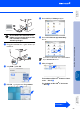
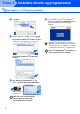
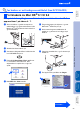

Table Of Contents
- Hurtigstartguide DCP-8060/DCP-8065DN
- Sikkerhetsregler
- Komme i gang
- Innholdsfortegnelse
- Trinn1 Sette opp maskinen
- Trinn2 Installere drivere og programvaren
- Medfølgende CD “MFL-Pro Suite”
- For brukere av USB-grensesnittkabel (For Windows® 98/98SE/Me/2000 Professional/XP/ XP Professional x64 Edition)
- For brukere av parallellgrensesnittkabel (For Windows® 98/98SE/Me/2000 Professional/XP/ XP Professional x64 Edition)
- For brukere av Windows NT® Workstation versjon 4.0
- For brukere av en nettverksgrensesnittkabel (kun DCP-8065DN) (For Windows® 98/98SE/Me/NT/2000 Professional/XP/ XP Professional x64 Edition)
- For brukere av USB-grensesnittkabel
- For brukere av nettverksgrensesnittkabel (kun DCP-8065DN)
- For nettverksbrukere og administratorer (kun DCP-8065DN)
- Forbruksmateriell og tilleggsutstyr
- brother NOR

19
■ Når datamaskinen har utført en ny oppstart,
vil installasjonsdiagnose starte
automatisk. Hvis installasjonen mislyktes,
vil resultatvinduet for installasjonen vises.
Hvis installasjonsdiagnose viser en feil,
må du følge instruksjonene på skjermen
eller lese den elektroniske hjelpen og
svarene på de vanligste spørsmålene
under Start/Alle programmer
(Programmer)/Brother/MFL-Pro Suite
DCP-XXXX (hvor XXXX er ditt modellnavn).
■ Med en gang du er sikker på at du kan
skrive ut etter installeringen, start opp
programvaren for personlig brannmur igjen.
■ Brannmurinnstillingene på PC-en kan avslå
den nødvendige nettverkstilkobling for
nettverksskanning.
Følg instruksjonene nedenfor for å
konfigurere brannmuren. Hvis du benytter
et personlig brannmurprogram, se
brukermanualen for programmet eller
kontakt produsenten av programvaren.
■ For brukere av Windows
®
XP SP2:
1 Klikk på Start-knappen, Kontrollpanel
og deretter Windows-brannmur.
Sjekk at brannmuren er slått på ved at
haken på kategorien Generelt er haket
av.
2 Klikk på kategorien Avansert og deretter
på knappen Innstillinger….
3 Klikk på Legg til.
4 Legg til port 54925 for nettverksskanning
ved hjelp av informasjonen nedenfor:
1) I Beskrivelse av tjeneste: - Skriv inn
hvilken som helst beskrivelse, f.eks.
“Brother skanner” (uten
hermetegnene).
2) I Navnet eller IP-adressen (for
eksempel 192.168.0.12) til
datamaskinen som er vert for
denne tjensten på nettverket: - Skriv
inn “Localhost” (uten hermetegnene).
3) I Eksternt portnummer for denne
tjenesten: - Skriv inn “54925” (uten
hermetegnene).
4) I Internt portnummer for denne
tjenesten: - Skriv inn “54925” (uten
hermetegnene).
5) Kontroller at UDP er valgt.
6) Klikk OK.
5 Hvis du fortsatt har problemer med
nettverkstilkoblingen, må du klikke på
Legg til.
6 Legg til port 137 for nettverksskanning
ved hjelp av informasjonen nedenfor:
1) I Beskrivelse av tjeneste: - Skriv inn
hvilken som helst beskrivelse, f.eks.
“Brother-port” (uten hermetegnene).
2) I Navnet eller IP-adressen (for
eksempel 192.168.0.12) til
datamaskinen som er vert for
denne tjensten på nettverket: - Skriv
inn “Localhost” (uten hermetegnene).
3) I Eksternt portnummer for denne
tjenesten: - Skriv inn “137” (uten
hermetegnene).
4) I Internt portnummer for denne
tjenesten: - Skriv inn “137” (uten
hermetegnene).
5) Kontroller at UDP er valgt.
6) Klikk OK.
7 Forsikre deg om at den nye innstillingen
er lagt til og valgt, og klikk deretter OK.
■ I nettverksinnstallasjoner er ikke
alternativet Reparere MFL-Pro Suite
alternativet på hovedmenyen støttet.
■ Se i programvare-, og
nettverksveiledningen på CD-platen for mer
informasjon rundt konfigurering av
avanserte nettverksfunksjoner som LDAP
og Skann til FTP.
1
2
3
4
5
Sette opp
maskinen
Installere drivere og programvaren
Windows
®
-nettverk
Nettverks
administratorer