
Quick Setup Guide
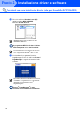

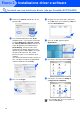


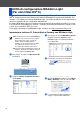


Table Of Contents
- Guida di installazione rapida DCP-8060/DCP-8065DN
- Precauzioni di sicurezza
- Preparazione all’uso
- Sommario
- Punto1 Impostazione dell’apparecchio
- Punto2 Installazione driver e software
- CD-ROM in dotazione “MFL-Pro Suite”
- Per utenti con cavo interfaccia USB (Per Windows® 98/98SE/Me/2000 Professional/XP/XP Professional x64 Edition)
- Per utenti con cavo interfaccia parallela (Per Windows® 98/98SE/Me/2000 Professional/XP/XP Professional x64 Edition)
- Per utenti Windows NT® Workstation Versione 4.0
- Per utenti con cavo interfaccia di rete (solo per il modello DCP-8065DN) (Per Windows® 98/98SE/Me/NT/2000 Professional/XP/XP Professional x64 Edition)
- Per utenti con cavo interfaccia USB
- Per utenti con cavo interfaccia di rete (solo per il modello DCP-8065DN)
- Per utenti in rete e amministratori (solo per il modello DCP-8065DN)
- Opzioni e materiali di consumo
- brother ITA

28
9
Selezionare network, quindi fare clic sul
pulsante OK.
0
Se si desidera utilizzare il tasto Scan
sull'apparecchio, è necessario selezionare
la casella Registra il computer a "Scan
to" funzioni della macchina e inserire un
nome da utilizzare per il Macintosh
®
in
Nome Display. Il nome inserito viene
visualizzato sul display dell'apparecchio
quando si preme il tasto Scan e si sceglie
un'opzione di scansione. È possibile
inserire un nome con un massimo di 15
caratteri.
(Per ulteriori informazioni sulla scansione in
rete, consultare il capitolo 10 della Guida
software dell'utente su CD-ROM).
A
Fare clic su Sfoglia.
B
Scegliere il nome del modello, quindi fare
clic su OK. Fare clic nuovamente su OK per
chiudere DeviceSelector.
C
Fare clic su Vai, quindi scegliere
Applicazioni.
D
Fare doppio clic sulla cartella Utility.
E
Fare doppio clic sull’icona Utility di
configurazione stampante.
Per utenti con cavo interfaccia di rete (solo per il modello DCP-8065DN)
Per utenti Mac OS
®
10.2.x, fare doppio clic
sull’icona Print Center.
Punto 2
Installazione driver e software