
Quick Setup Guide
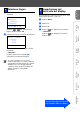
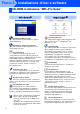

Table Of Contents
- Guida di installazione rapida DCP-8060/DCP-8065DN
- Precauzioni di sicurezza
- Preparazione all’uso
- Sommario
- Punto1 Impostazione dell’apparecchio
- Punto2 Installazione driver e software
- CD-ROM in dotazione “MFL-Pro Suite”
- Per utenti con cavo interfaccia USB (Per Windows® 98/98SE/Me/2000 Professional/XP/XP Professional x64 Edition)
- Per utenti con cavo interfaccia parallela (Per Windows® 98/98SE/Me/2000 Professional/XP/XP Professional x64 Edition)
- Per utenti Windows NT® Workstation Versione 4.0
- Per utenti con cavo interfaccia di rete (solo per il modello DCP-8065DN) (Per Windows® 98/98SE/Me/NT/2000 Professional/XP/XP Professional x64 Edition)
- Per utenti con cavo interfaccia USB
- Per utenti con cavo interfaccia di rete (solo per il modello DCP-8065DN)
- Per utenti in rete e amministratori (solo per il modello DCP-8065DN)
- Opzioni e materiali di consumo
- brother ITA

7
Impostazione
dell’apparecchio
Windows
®
USB
Windows
®
Parallela
Windows
NT
®
4.0
Parallela
Macintosh
®
USB
Macintosh
®
Rete
Windows
®
Rete
Amministratori
di rete
1
Dopo aver acceso l'alimentazione, il display
visualizza:
Premere o per selezionare la
lingua, quindi premere OK.
2
Il display chiede di confermare la selezione.
Se il display visualizza la lingua corretta,
premere 1.
—OPPURE—
Premere 2 per tornare al punto
1
e
selezionare nuovamente la lingua.
Si può modificare il contrasto per fare in modo che il
display appaia più chiaro o più scuro.
1
Premere Menu.
2
Premere 1.
3
Premere 6.
4
Premere per aumentare il contrasto.
—OPPURE—
Premere per diminuire il contrasto.
Premere OK.
5 Selezione lingua
Select Language
a
English
Français
b
Deutsch
Select
ab
& OK
Selez. lingua
Italian
1.Si
2.No
Immettere numero
Se è stato commesso un errore nella
selezione della lingua, è possibile cambiare
la lingua dal menu del pannello dei comandi
dell'apparecchio. (Per maggiori dettagli,
consultare “Come modificare la lingua del
display” al Capitolo C della Guida
dell’utente.)
6
Impostazione del
contrasto del display
Passare alla pagina successiva
per installare driver e software