
Quick Setup Guide


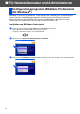
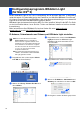


Table Of Contents
- Installationsanleitung DCP-8060 / DCP-8065DN
- Allgemeines
- Inhaltsverzeichnis
- Schritt 1: Inbetriebnahme des Gerätes
- Schritt 2: Treiber und Software installieren
- Mitgelieferte CD-ROM (MFL-Pro Suite)
- Windows®
- USB-Anschluss (Windows® 98/98SE/Me/2000 Professional/XP/XP Professional x64 Edition)
- Paralleler Anschluss (Windows® 98/98SE/Me/2000 Professional/XP/XP Professional x64 Edition)
- Windows NT® Workstation Version 4.0
- Netzwerkanschluss (nur DCP-8065DN) (Windows® 98/98SE/Me/2000 Professional/XP/XP Professional x64 Edition)
- Macintosh®
- Für Netzwerkbenutzer und Administratoren
- Zubehör / Verbrauchsmaterial
- brother GER/AUS/SWI-GER

34
Brother BRAdmin Light ist eine Java™-Anwendung, die für die Apple Mac OS
®
X Umgebung
entwickelt wurde. Sie unterstützt einige der Funktionen von Windows BRAdmin Professional.
So können Sie zum Beispiel mit BRAdmin Light einige Netzwerkeinstellungen von netzwerkfä-
higen Brother Druckern und Multifunktionsgeräten ändern.
BRAdmin Light wird automatisch mit der MFL-Pro Suite installiert. Wenn Sie die MFL-Pro Suite
noch nicht installiert haben, lesen Sie bitte Treiber und Software installieren in dieser Installa-
tionsanleitung.
Mehr Informationen über BRAdmin Professional finden Sie unter www.brother.de
,
www.brother.ch
sowie http://solutions.brother.com.
IP-Adresse, Subnetzmaske und Gateway mit BRAdmin Light einstellen
1 Doppelklicken Sie auf das Symbol Macin-
tosh HD auf Ihrem Desktop.
2 Wählen Sie Library, Printers, Brother und
dann Utilities.
3 Doppelklicken Sie auf die Datei BRAdmin-
Light.jar. Starten Sie BRAdmin Light.
BRAdmin Light sucht automatisch nach
neuen Geräten.
4 Doppelklicken Sie auf das neue Gerät.
5 Geben Sie IP-Address, Subnetmask und
Gateway ein und klicken Sie dann auf OK.
6 Die Angaben werden im Gerät gespeichert.
Konfigurationsprogramm BRAdmin Light
(für Mac OS
®
X)
■ Wenn in Ihrem Netzwerk ein DHCP/
BOOTP/RARP-Server vorhanden ist,
müssen Sie die folgenden Schritte nicht
ausführen. Das Gerät erhält in diesem Fall
seine IP-Adresse automatisch. Vergewis-
sern Sie sich, dass die Java™-Clientversi-
on 1.4.1_07 oder neuer auf Ihrem
Computer installiert ist.
■ Das werkseitig eingestellte Kennwort ist
“access”. Das Kennwort kann mit BRAd-
min Light geändert werden.