
Quick Setup Guide


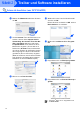
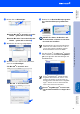
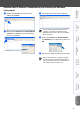
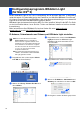


Table Of Contents
- Installationsanleitung DCP-8060 / DCP-8065DN
- Allgemeines
- Inhaltsverzeichnis
- Schritt 1: Inbetriebnahme des Gerätes
- Schritt 2: Treiber und Software installieren
- Mitgelieferte CD-ROM (MFL-Pro Suite)
- Windows®
- USB-Anschluss (Windows® 98/98SE/Me/2000 Professional/XP/XP Professional x64 Edition)
- Paralleler Anschluss (Windows® 98/98SE/Me/2000 Professional/XP/XP Professional x64 Edition)
- Windows NT® Workstation Version 4.0
- Netzwerkanschluss (nur DCP-8065DN) (Windows® 98/98SE/Me/2000 Professional/XP/XP Professional x64 Edition)
- Macintosh®
- Für Netzwerkbenutzer und Administratoren
- Zubehör / Verbrauchsmaterial
- brother GER/AUS/SWI-GER

31
F Klicken Sie auf Hinzufügen.
Wenn Sie Mac OS
®
X 10.2.4 bis 10.3.x be-
nutzen ➝ gehen Sie zu Schritt
G.
Wenn Sie Mac OS
®
X 10.4 oder höher be-
nutzen ➝ gehen Sie zu Schritt
H.
G Wählen Sie die unten gezeigte Option.
H Wählen Sie in der Liste Ihr Modell und kli-
cken Sie auf Hinzufügen.
Für Mac OS
®
X 10.2.4 bis 10.3:
Für Mac OS
®
X 10.4 oder höher:
I Wählen Sie im Drucker-Dienstprogramm-
Menü Drucker-Dienstprogramm been-
den.
Die MFL-Pro Suite, die Drucker- und
Scannertreiber sowie das ControlCen-
ter2 sind nun installiert.
J Um den Presto!
®
PageManager
®
zu instal-
lieren, klicken Sie auf Presto! PageMana-
ger und folgen Sie den Anweisungen auf
dem Bildschirm.
Presto!
®
PageManager
®
ist nun instal-
liert und die Installation ist abgeschlos-
sen.
Zur Konfiguration der erweiterten Netzwerk-
funktionen, wie LDAP und Scan to FTP, le-
sen Sie das Software-Handbuch und das
Netzwerkhandbuch auf der CD-ROM.
Presto!
®
PageManager
®
enthält ein OCR-
Programm, mit dem Sie die Scan-to-Text-
Funktion des Brother ControlCenter2 ver-
wenden können. Mit dem Presto!
®
PageMa-
nager
®
können Sie Fotos und Dokumente
einfach einscannen und verwalten.
Treiber und Software installieren
Inbetriebnahme
des Gerätes
Macintosh
®
Netzwerk
Für Netzwerk-
administratoren