
Quick Setup Guide


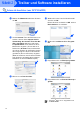
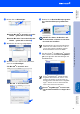
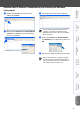
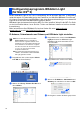


Table Of Contents
- Installationsanleitung DCP-8060 / DCP-8065DN
- Allgemeines
- Inhaltsverzeichnis
- Schritt 1: Inbetriebnahme des Gerätes
- Schritt 2: Treiber und Software installieren
- Mitgelieferte CD-ROM (MFL-Pro Suite)
- Windows®
- USB-Anschluss (Windows® 98/98SE/Me/2000 Professional/XP/XP Professional x64 Edition)
- Paralleler Anschluss (Windows® 98/98SE/Me/2000 Professional/XP/XP Professional x64 Edition)
- Windows NT® Workstation Version 4.0
- Netzwerkanschluss (nur DCP-8065DN) (Windows® 98/98SE/Me/2000 Professional/XP/XP Professional x64 Edition)
- Macintosh®
- Für Netzwerkbenutzer und Administratoren
- Zubehör / Verbrauchsmaterial
- brother GER/AUS/SWI-GER

30
9 Wählen Sie Netzwerk und klicken Sie dann
auf OK.
0 Um die Scanner-Taste im Netzwerk zu ver-
wenden, müssen Sie Computer für die
Verwendung der Scanner-Taste des Ge-
rätes registrieren aktivieren und neben
Computernamen einen Namen für Ihren
Macintosh
®
eingeben. Dieser wird nach
Drücken der Scanner-Taste und Auswahl
einer Scan-Funktion im LC-Display des Ge-
rätes angezeigt. Sie können einen beliebi-
gen Namen (bis zu 15 Zeichen) eingeben.
(Mehr Informationen zum Scannen im Netz-
werk finden Sie in Kapitel 10 im Software-
Handbuch auf der CD-ROM in Kapitel.)
A Klicken Sie auf Durchsuchen.
B Wählen Sie in der Liste Ihr Modell und kli-
cken Sie auf OK.
Klicken Sie dann nochmals auf OK, um den
DeviceSelector zu schließen.
C Wählen Sie im Gehe-zu-Menü Program-
me.
D Doppelklicken Sie auf Dienstprogramme.
E Doppelklicken Sie auf Drucker-Dienstpro-
gramm.
Netzwerk-Anschluss (nur DCP-8065DN)
Unter Mac
®
OS X 10.2.x doppelklicken Sie
auf Print Center.
Schritt 2
Treiber und Software installieren