
Quick Setup Guide
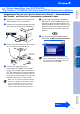
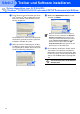
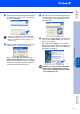
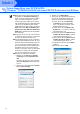

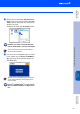
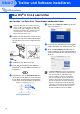
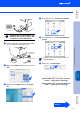
Table Of Contents
- Installationsanleitung DCP-8060 / DCP-8065DN
- Allgemeines
- Inhaltsverzeichnis
- Schritt 1: Inbetriebnahme des Gerätes
- Schritt 2: Treiber und Software installieren
- Mitgelieferte CD-ROM (MFL-Pro Suite)
- Windows®
- USB-Anschluss (Windows® 98/98SE/Me/2000 Professional/XP/XP Professional x64 Edition)
- Paralleler Anschluss (Windows® 98/98SE/Me/2000 Professional/XP/XP Professional x64 Edition)
- Windows NT® Workstation Version 4.0
- Netzwerkanschluss (nur DCP-8065DN) (Windows® 98/98SE/Me/2000 Professional/XP/XP Professional x64 Edition)
- Macintosh®
- Für Netzwerkbenutzer und Administratoren
- Zubehör / Verbrauchsmaterial
- brother GER/AUS/SWI-GER

24
Vergewissern Sie sich, dass Sie das Gerät wie in Schritt 1 „Inbetriebnahme
des Gerätes“ auf Seite 4 bis 7 beschrieben vorbereitet haben.
1 Schalten Sie das Gerät aus, ziehen Sie den
Netzstecker und ziehen Sie das Datenkabel
ab, falls Sie es zuvor schon angeschlossen
haben.
2 Schalten Sie den Macintosh
®
ein.
3 Legen Sie die mitgelieferte CD-ROM für
Macintosh
®
in das CD-ROM-Laufwerk Ihres
Computers.
4 Doppelklicken Sie auf Start Here OSX, um
die Treiber und die MFL-Pro Suite zu instal-
lieren. Wenn das Dialogfeld zur Auswahl Ih-
rer Sprache erscheint, wählen Sie Deutsch.
5 Klicken Sie auf MFL-Pro Suite, um die Soft-
ware zu installieren.
6 Folgen Sie den Anweisungen auf dem Bild-
schirm und starten Sie den Macintosh
®
neu.
7 Wenn der DeviceSelector-Bildschirm er-
scheint, schließen Sie das USB-Datenkabel
zuerst an den Macintosh
®
und dann an das
Gerät an.
USB-Anschluss
Mac OS
®
X 10.2.4 oder höher
Wenn Sie Mac OS
®
X 10.2.0 bis 10.2.3 be-
nutzen, sollten Sie Ihr System auf Mac OS
®
X 10.2.4 oder höher aktualisieren. (Neueste
Informationen zu Mac OS
®
X finden Sie unter
www.brother.de, www.brother.ch sowie
http://solutions.brother.com.)
Für Deutschland
und Österreich
Für die Schweiz
Das DeviceSelector-Fenster erscheint nicht,
wenn Sie vor dem Neustart des Macintosh
®
das Gerät bereits per USB-Kabel ange-
schlossen haben oder wenn die Software
eine zuvor installierte Version der Brother
Software überschreibt. Überspringen Sie in
diesem Fall Schritt 9. Nach der Installation
können Sie Ihr Brother-Gerät im Hauptbild-
schirm des ControlCenter2 im Listenfeld Mo-
dell auswählen. Lesen Sie dazu auch das
Software-Handbuch auf der CD-ROM.
Schritt 2
Treiber und Software installieren