
Quick Setup Guide
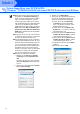

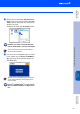
Table Of Contents
- Installationsanleitung DCP-8060 / DCP-8065DN
- Allgemeines
- Inhaltsverzeichnis
- Schritt 1: Inbetriebnahme des Gerätes
- Schritt 2: Treiber und Software installieren
- Mitgelieferte CD-ROM (MFL-Pro Suite)
- Windows®
- USB-Anschluss (Windows® 98/98SE/Me/2000 Professional/XP/XP Professional x64 Edition)
- Paralleler Anschluss (Windows® 98/98SE/Me/2000 Professional/XP/XP Professional x64 Edition)
- Windows NT® Workstation Version 4.0
- Netzwerkanschluss (nur DCP-8065DN) (Windows® 98/98SE/Me/2000 Professional/XP/XP Professional x64 Edition)
- Macintosh®
- Für Netzwerkbenutzer und Administratoren
- Zubehör / Verbrauchsmaterial
- brother GER/AUS/SWI-GER

21
T
5 Wenn weiterhin Probleme im Netzwerk
auftreten, klicken Sie erneut auf Hinzu-
fügen.
6 Geben Sie die folgenden Informationen
ein, um die Portnummer 137 zum Scan-
nen im Netzwerk hinzuzufügen:
1) Geben Sie in das Feld Dienstbe-
schreibung einen beliebigen Na-
men, z. B. „Brother Port“ (ohne An-
führungszeichen), ein.
2) Geben Sie in das Feld Name oder
IP-Adresse ... „Localhost“ (ohne An-
führungszeichen) ein.
3) Geben Sie in das Feld Externe Port-
nummer für diesen Dienst „137“
(ohne Anführungszeichen) ein.
4) Geben Sie in das Feld Interne Port-
nummer für diesen Dienst „137“
(ohne Anführungszeichen) ein.
5) Vergewissern Sie sich, dass UDP ge-
wählt ist.
6) Klicken Sie dann auf OK.
7 Vergewissern Sie sich, dass die neuen
Einstellungen hinzugefügt wurden und
dass sie aktiviert sind. Klicken Sie auf
OK.
■ Für die Netzwerk-Installation kann die Op-
tion MFL-Pro Suite reparieren im Haupt-
menü der CD-ROM nicht verwendet wer-
den.
■ Scannen im Netzwerk und Remote Setup
im Netzwerk werden unter Windows NT
®
WS 4.0 nicht unterstützt.
■ Zur Konfiguration der erweiterten Netz-
werkfunktionen, wie LDAP und Scan to
FTP, lesen Sie das Software-Handbuch
und das Netzwerkhandbuch auf der CD-
ROM.
Inbetriebnahme
des Gerätes
Treiber und Software installieren
Windows
®
Netzwerk
Für Netzwerk-
administratoren